03.03.2025Отчёты и аналитикаПользователи, роли и доступы

Как открыть доступ к табличным отчётам

Табличные отчёты в Wave Service видят только сотрудники с ролью «Аналитик». Роль — это набор прав: она определяет, какие разделы сотрудник видит и что может делать. Подробнее — в статье о ролях.

Выдать роль «Аналитик» может администратор. Доступ можно открыть ко всем данным компании или только к части помещений.

🎥 Предпочитаете видео? Посмотрите видеоверсию статьи.

Как открыть доступ к отчётам

  1. Откройте «Управление» → «Пользователи» и нажмите на сотрудника.
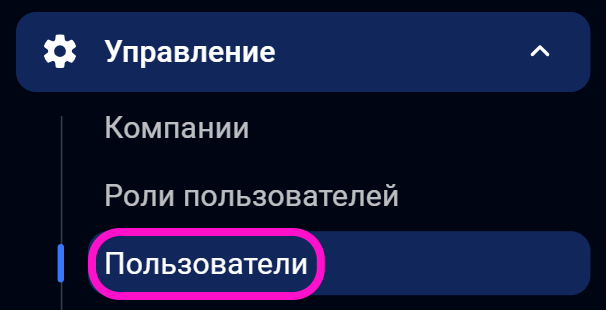
    Пункт «Пользователи» в разделе «Управление» в веб-версии Wave Service

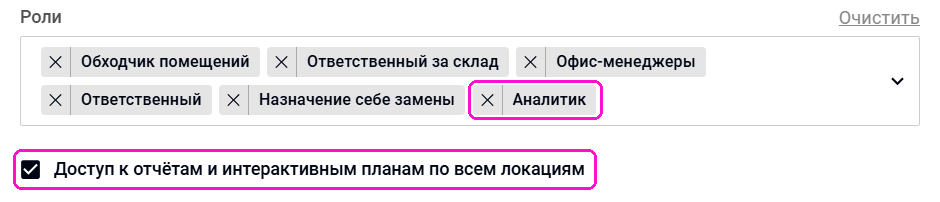
  2. На вкладке «Права и доступ» добавьте в поле «Роли» роль «Аналитик».

  3. Под полем появится отметка «Доступ к отчётам и интерактивным планам по всем локациям». Оставьте её, если сотруднику нужны данные по всей компании, включая помещения, которые добавят позже.

  4. Нажмите «Сохранить».

Вкладка «Права и доступ»: роль «Аналитик» и отметка «Доступ к отчётам и интерактивным планам по всем локациям»

В меню сотрудника появятся разделы «Отчеты» и «Интерактивные планы». Он сможет смотреть, настраивать и выгружать отчёты.

Как открыть доступ только к части помещений

Например, офис-менеджеру Анфисе нужны отчёты только по бизнес-центру «Нева», где она работает.

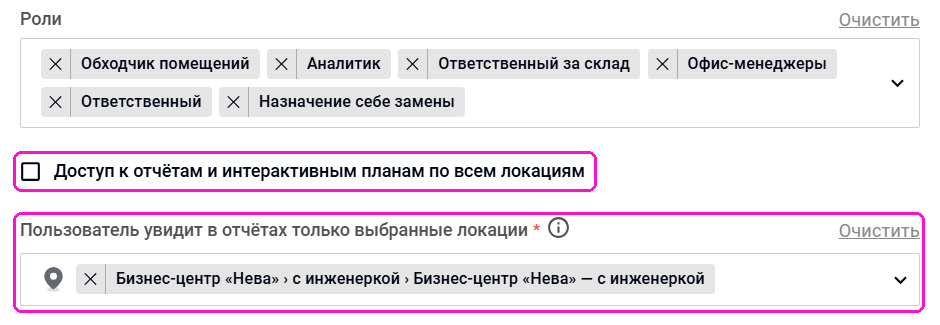
  1. Снимите отметку «Доступ к отчётам и интерактивным планам по всем локациям».
  2. В появившемся поле «Пользователь увидит в отчётах только выбранные локации» выберите помещения — в примере это бизнес-центр «Нева». Если выбрать здание или этаж, в доступ войдут все помещения внутри, в том числе те, что добавят позже.
  3. Нажмите «Сохранить».

Поле выбора помещений для роли «Аналитик» после того, как сняли отметку «по всем локациям»

Анфиса увидит все отчёты компании, но заявки, итоги и фильтр по помещениям в них будут только по «Неве». На интерактивных планах тоже останутся только выбранные помещения.

Что важно знать

  • Даже администратору для отчётов нужна роль «Аналитик».
  • Роль «Аналитик» не меняет права на заявки: создавать и обрабатывать их сотрудник может как раньше.

Какие отчёты есть и что в них смотреть, рассказали в статье «Отчётность в Wave Service».

Если появятся вопросы или понадобится помощь, напишите нам во внутренний чат поддержки или на support@waveservice.app.


icon
Логотип «АХП объединение»
Логотип «Экосистема БРД»
Логотип «РКН»
Логотип «Роспатент»
Логотип «Реестр программного обеспечения»
Логотип «Минцифры России»

Пробуйте бесплатно 14 дней

Начните использовать современный инструмент для обслуживания недвижимости.

+7 (812) 600-20-11

г. Санкт-Петербург, Каменноостровский проспект, дом 11, корпус 2А

OOO «ВейвПоинт», ИНН 7840475500

ИТ-аккредитация №4751

Техподдержка

Центр поддержкиsupport@waveservice.app+7 (921) 189-79-96

С 9:00 до 18:00 МСК в рабочие дни.
Ответим в течение 8 часов.

googlePlay button
appStore button
appGallery button
ruStore button

+7 (812) 600-20-11

г. Санкт-Петербург, Каменноостровский проспект, дом 11, корпус 2А

OOO «ВейвПоинт», ИНН 7840475500

ИТ-аккредитация №4751

Техподдержка

Центр поддержкиsupport@waveservice.app+7 (921) 189-79-96

С 9:00 до 18:00 МСК в рабочие дни.
Ответим в течение 8 часов.

Приложение

Отсканируйте код,
чтобы загрузить

googlePlay button
appStore button
appGallery button
ruStore button

Техподдержка

Центр поддержкиsupport@waveservice.app+7 (921) 189-79-96

С 9:00 до 18:00 МСК в рабочие дни.
Ответим в течение 8 часов.

Приложение

Отсканируйте код,
чтобы загрузить

Отсканируйте код,
чтобы загрузить

googlePlay button
appStore button
appGallery button
ruStore button