03.03.2025Инструкции исполнителей

Как добавить новое помещение

Помещения — это иерархический список, в котором представлены различные помещения объекта недвижимости, разделенные по формальным признакам (например, по этажам или корпусам). Настраивать эти признаки и помещения может только пользователь с ролью Администратор.

🎥 Предпочитаете видео?

Посмотрите видео-версию статьи.

Для того, чтобы добавить новое помещение, нужно выполнить следующие шаги:

Шаг 1. Перейдите в раздел Управление → Помещения. Вы увидите список уже созданных объектов. Если настроена иерархия, её можно раскрыть и посмотреть, какие объекты уже были созданы ранее.

Выберите объект, в котором хотите создать новое помещение и наведите на него курсор: справа отобразятся иконки доступных действий, нужно нажать на иконку Добавить.
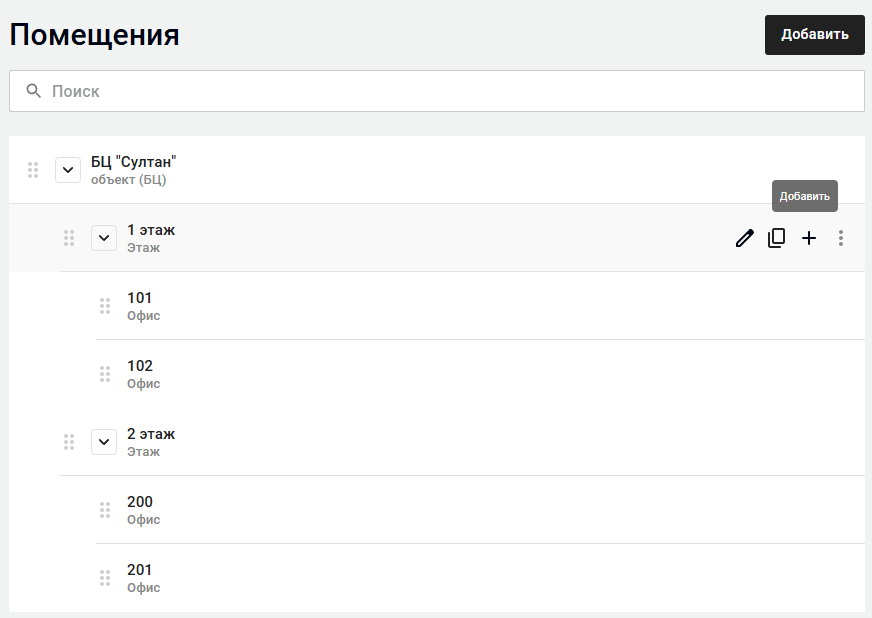
kak-dobavit-novoe-pomeschenie

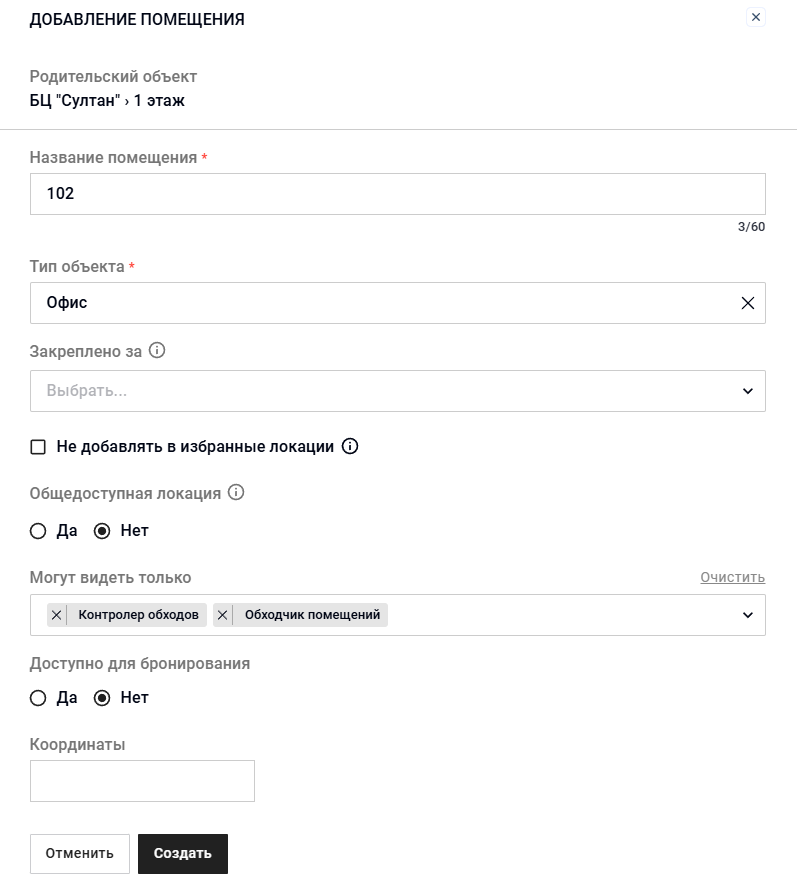
Шаг 2. Откроется форма настройки, укажите название нового помещения. Лучше называть помещения понятным образом, так как с ними предстоит работать и другим пользователям.

Шаг 3. Откройте выпадающий список с типами объекта и выберите Тип создаваемого помещения. Если нужный тип отсутствует в списке, предварительно нужно его создать в разделе Управление → Типы помещений. Либо вы можете создать новый тип прямо на этой форме, для этого введите название типа в поле выбора, система предложим вам создать новый тип без переключения на другие разделы.
kak-dobavit-novoe-pomeschenie-2

Шаг 4. При необходимости, укажите остальные дополнительные свойства или оставьте их без изменений. Назначение свойств можно узнать из подсказок, отображающихся при наведении курсора на иконку с информацией рядом с названием свойства.

Например, вы можете дать доступ к помещению только пользователям конкретной роли, а также сделать помещение доступны для бронирования.

После завершения редактирования нажмите на кнопку Создать.

После создания помещения не забудьте привязать его к QR-коду. Подробнее: Как привязать QR-код к помещению

При необходимости, вы можете настроить индивидуальный список заявок для этого помещения.
icon
Логотип «АХП объединение»
Логотип «Экосистема БРД»
Логотип «РКН»
Логотип «Роспатент»
Логотип «Реестр программного обеспечения»
Логотип «Минцифры России»

Пробуйте бесплатно 14 дней

Начните использовать современный инструмент для обслуживания недвижимости.

iconiconiconiconicon

+7 (812) 600-20-11

г. Санкт-Петербург, Каменноостровский проспект, дом 11, корпус 2А

OOO «ВейвПоинт», ИНН 7840475500

ИТ-аккредитация №4751

iconiconiconiconicon

Техподдержка

Центр поддержкиsupport@waveservice.app+7 (921) 189-79-96
iconicon

С 9:00 до 18:00 МСК в рабочие дни.
Ответим в течение 4-x часов
по любому удобному каналу связи.

google-play-button button
app-store-button button
app-gallery-button button
rustore-button button

+7 (812) 600-20-11

г. Санкт-Петербург, Каменноостровский проспект, дом 11, корпус 2А

OOO «ВейвПоинт», ИНН 7840475500

ИТ-аккредитация №4751

Техподдержка

Центр поддержкиsupport@waveservice.app+7 (921) 189-79-96
iconicon

С 9:00 до 18:00 МСК в рабочие дни.
Ответим в течение 4-x часов
по любому удобному каналу связи.

Приложение

Отсканируйте код,
чтобы загрузить

google-play-button button
app-store-button button
app-gallery-button button
rustore-button button

Техподдержка

Центр поддержкиsupport@waveservice.app+7 (921) 189-79-96
iconicon

С 9:00 до 18:00 МСК в рабочие дни.
Ответим в течение 4-x часов
по любому удобному каналу связи.

Приложение

Отсканируйте код,
чтобы загрузить

Отсканируйте код,
чтобы загрузить

google-play-button button
app-store-button button
app-gallery-button button
rustore-button button