

Что изменилось
Раньше тип заявки собирали в узком всплывающем окне. Настроек много, а увидеть итоговую форму можно было только после сохранения — уже в приложении.
Теперь в Wave Service появился новый редактор типов заявок. Мы построили его вокруг реальных процессов АХО и эксплуатации.
Вместо настройки с нуля можно выбрать заготовку для типовых задач: обращений, пропусков, заявок на дату, заказа расходников, оценки качества и других сценариев.
Выбираете подходящую основу, адаптируете её под свой процесс и сразу видите результат.
 В статье разберём новый редактор: покажем, из чего он состоит, и настроим вместе один тип заявки.
Где найти новый редактор
В разделе Управление → Типы заявок нажмите «Добавить».
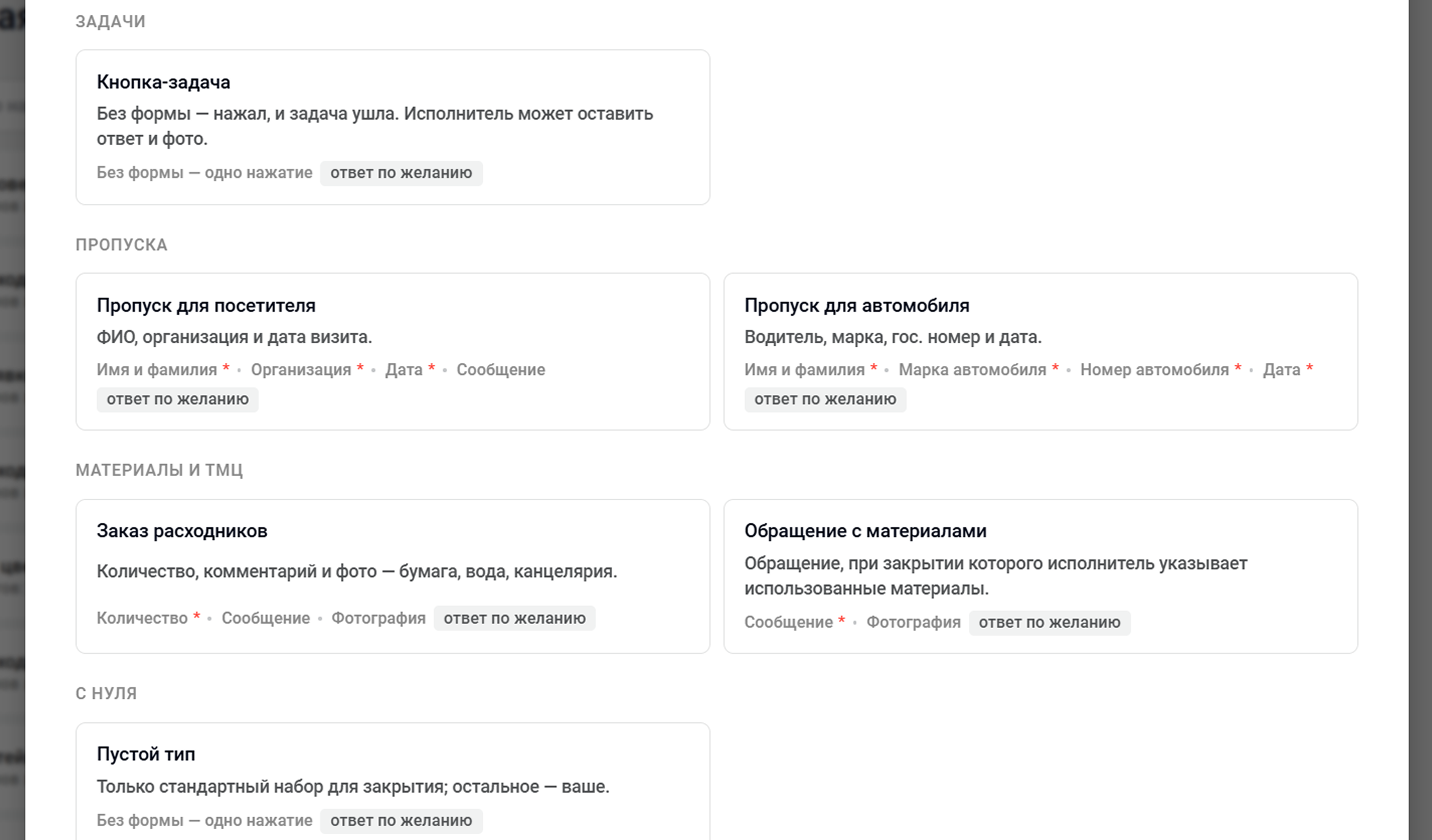
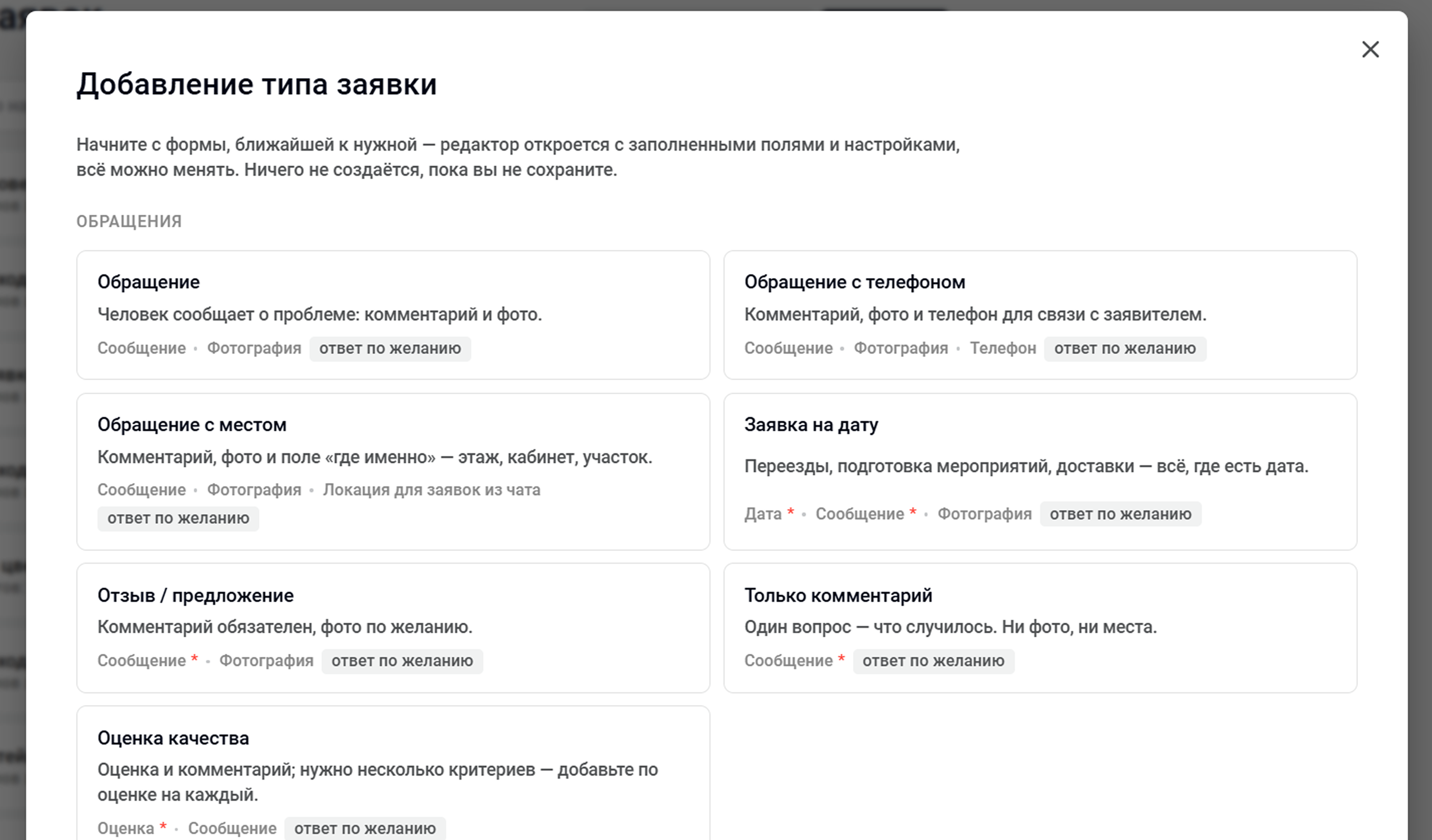
Сначала Wave Service предложит заготовки. Каждая уже собрана под конкретный сценарий и содержит подходящие поля и настройки.
Если нужного варианта нет, можно взять наиболее близкую заготовку и изменить её под свой процесс или выбрать «Пустой тип».
Уже существующие типы заявок тоже открываются в новом редакторе — со всеми прежними настройками.Пример: как настроить тип заявки
Разберём редактор на простом примере.
Создадим тип заявки «Вынести мусор». Для него подойдёт базовая заготовка обращения: сотруднику достаточно описать проблему и при необходимости добавить фотографию.
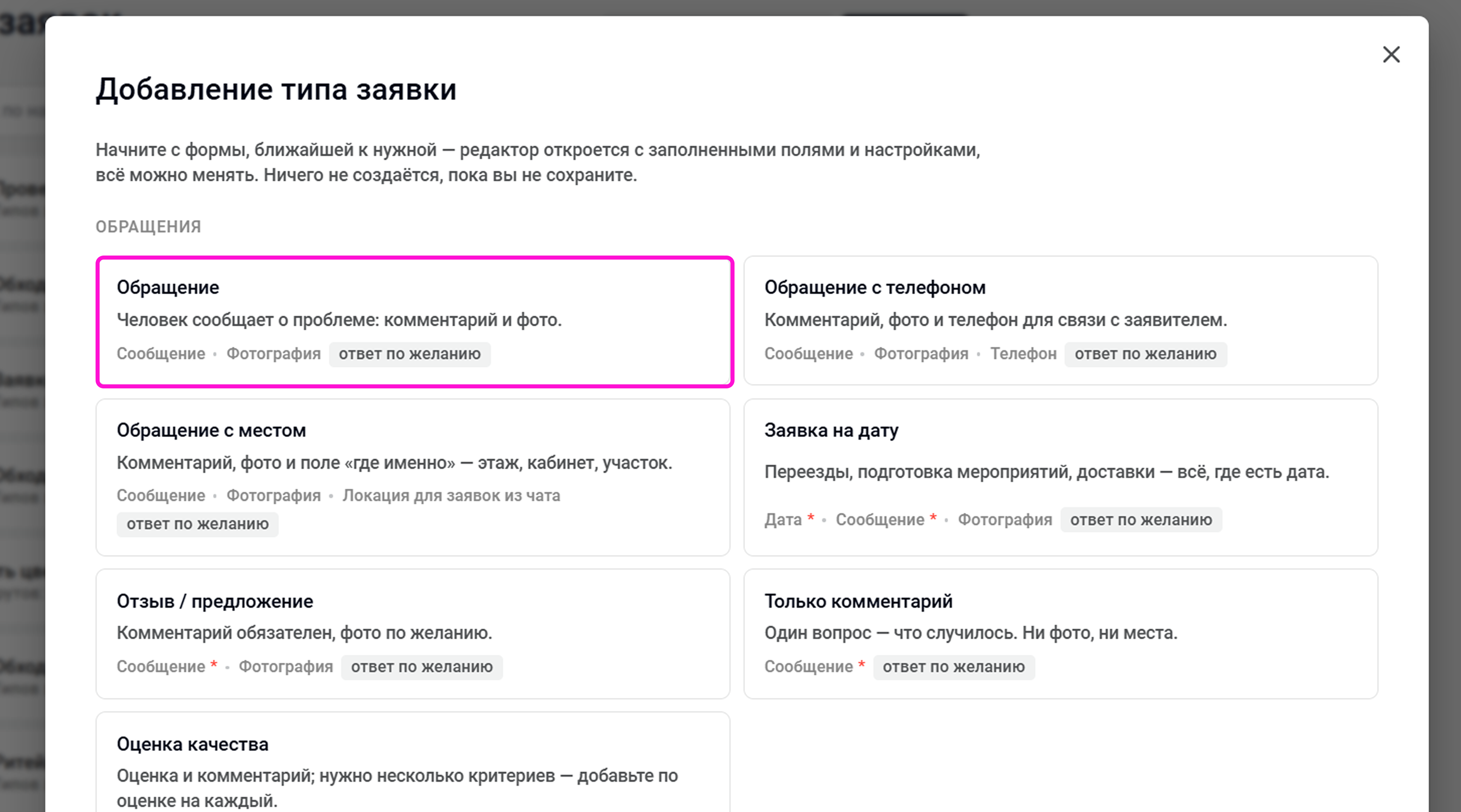
После выбора заготовки откроется редактор. Слева находятся настройки типа заявки, справа — предпросмотр формы в том виде, в каком её увидят в веб-приложении.
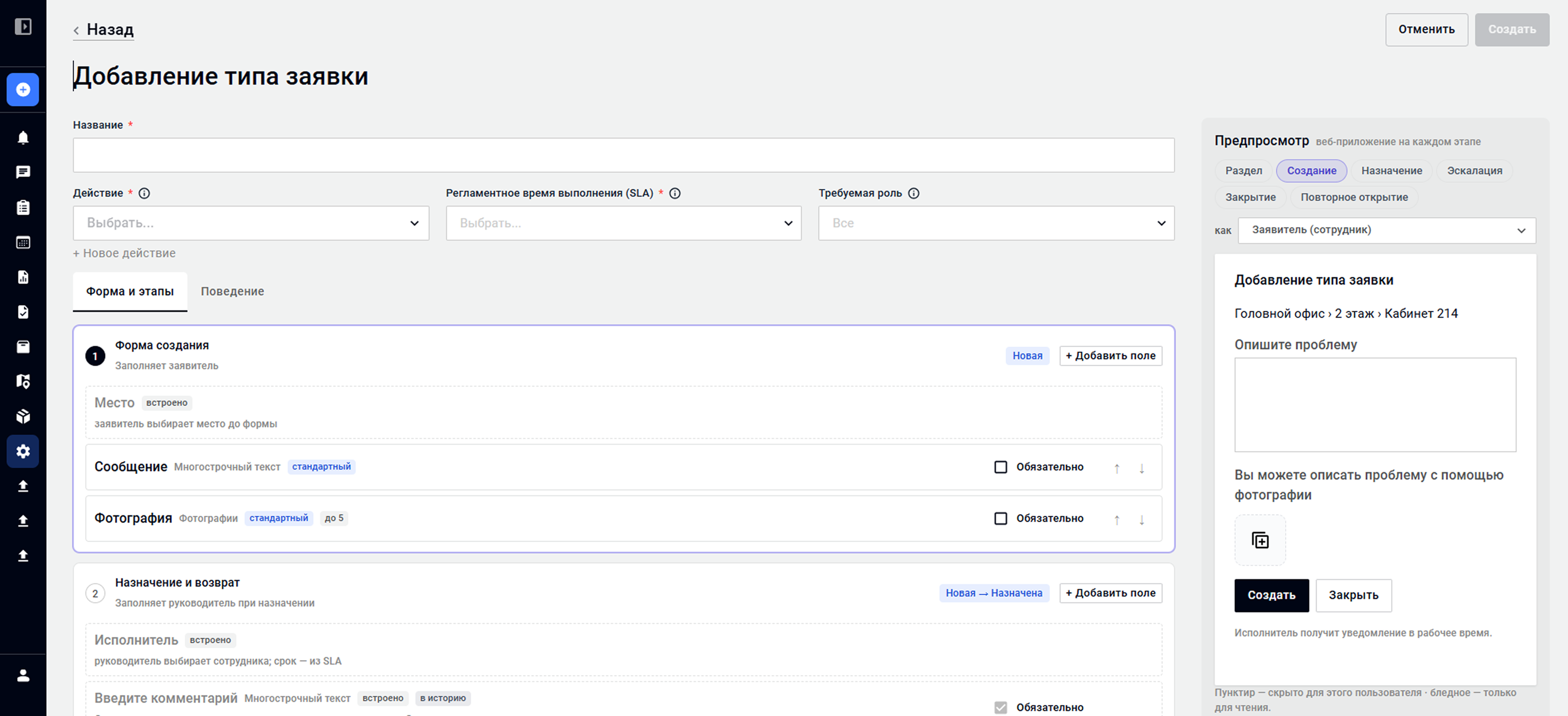
Предпросмотр можно переключать между этапами и ролями, чтобы сразу проверить, кому какие поля будут видны.
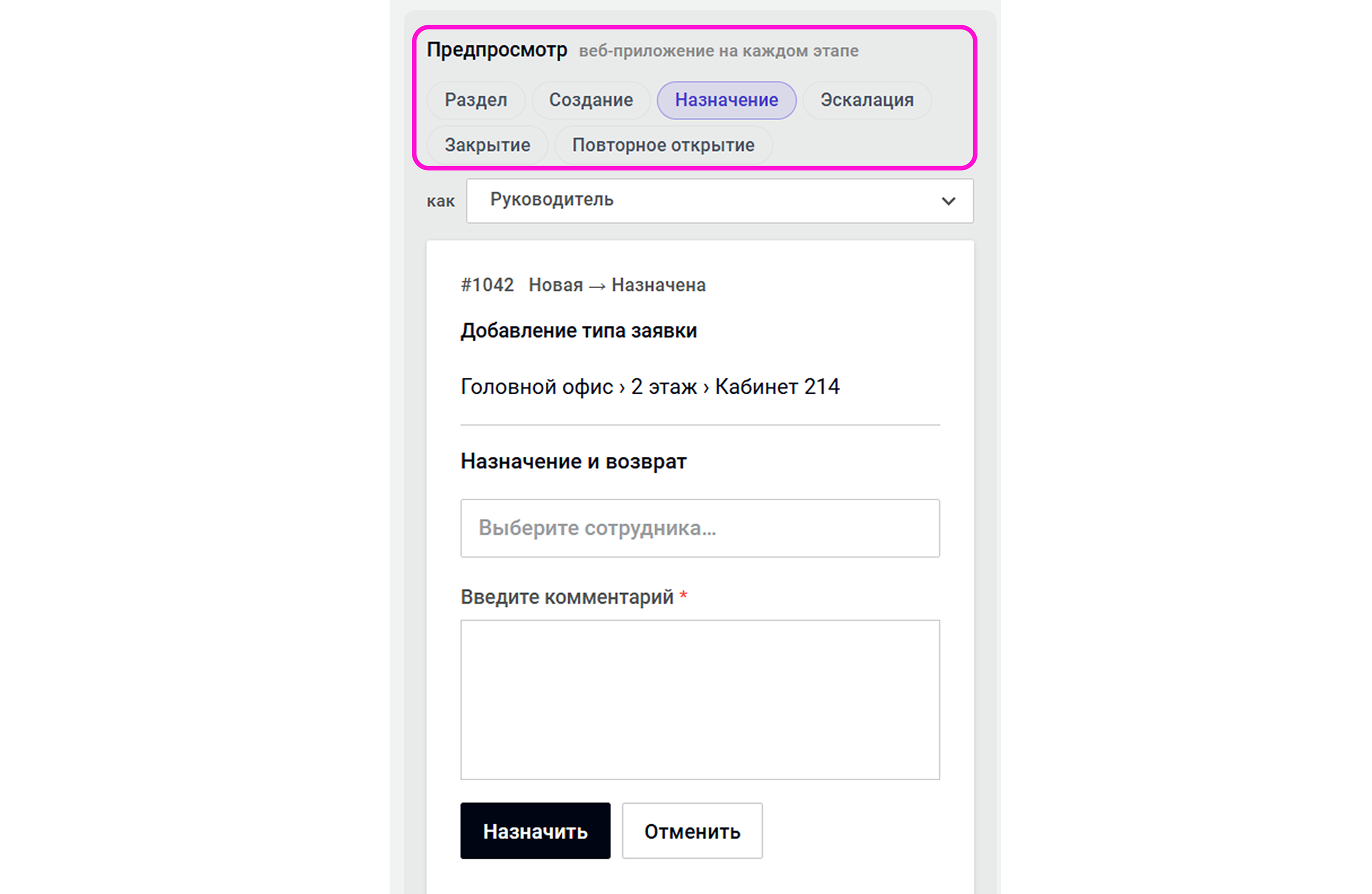
По мере настройки предпросмотр обновляется. Не нужно сначала создавать тип заявки, а потом открывать его отдельно, чтобы проверить результат.
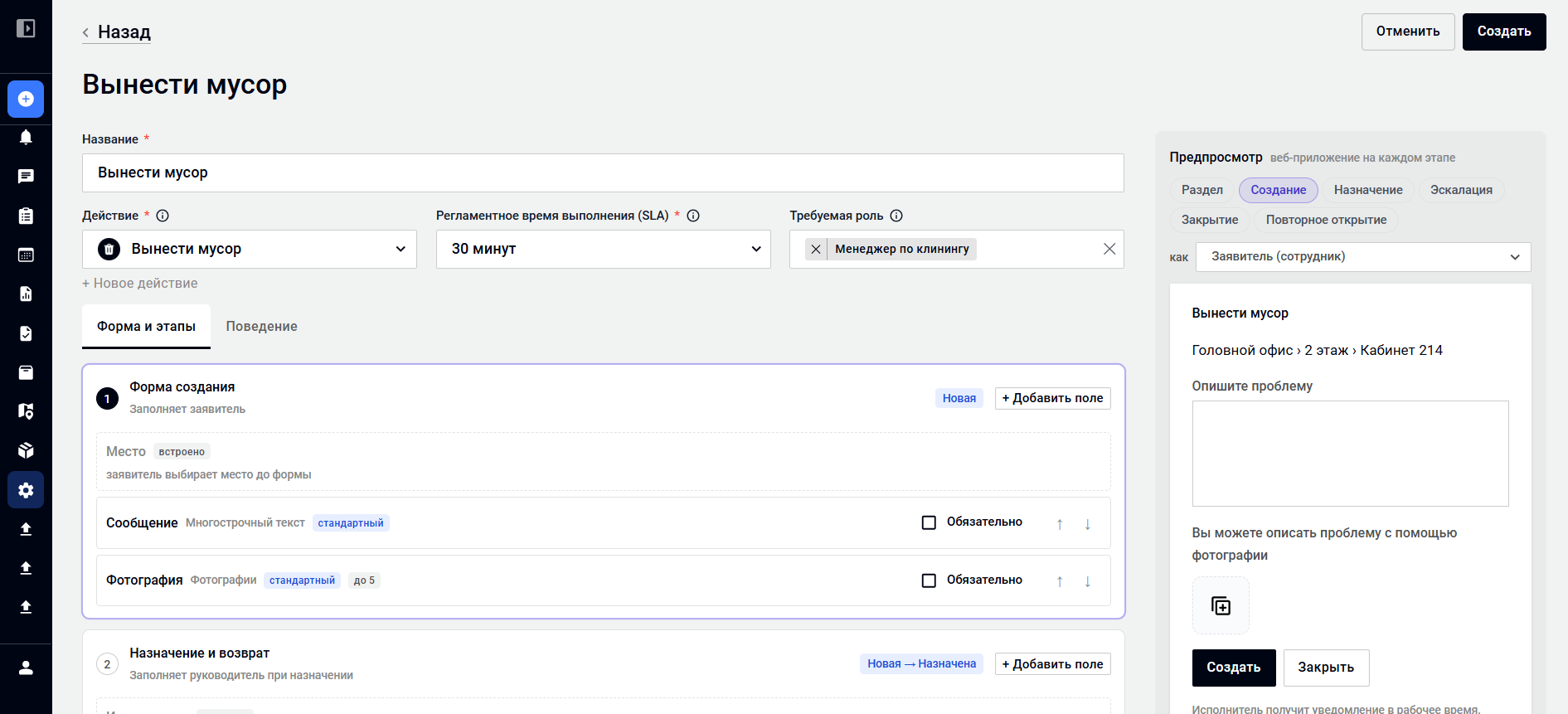
На скрине выше мы с вами заполнили шапку: внесли название заявки, задали SLA и проставили роль исполнителя.
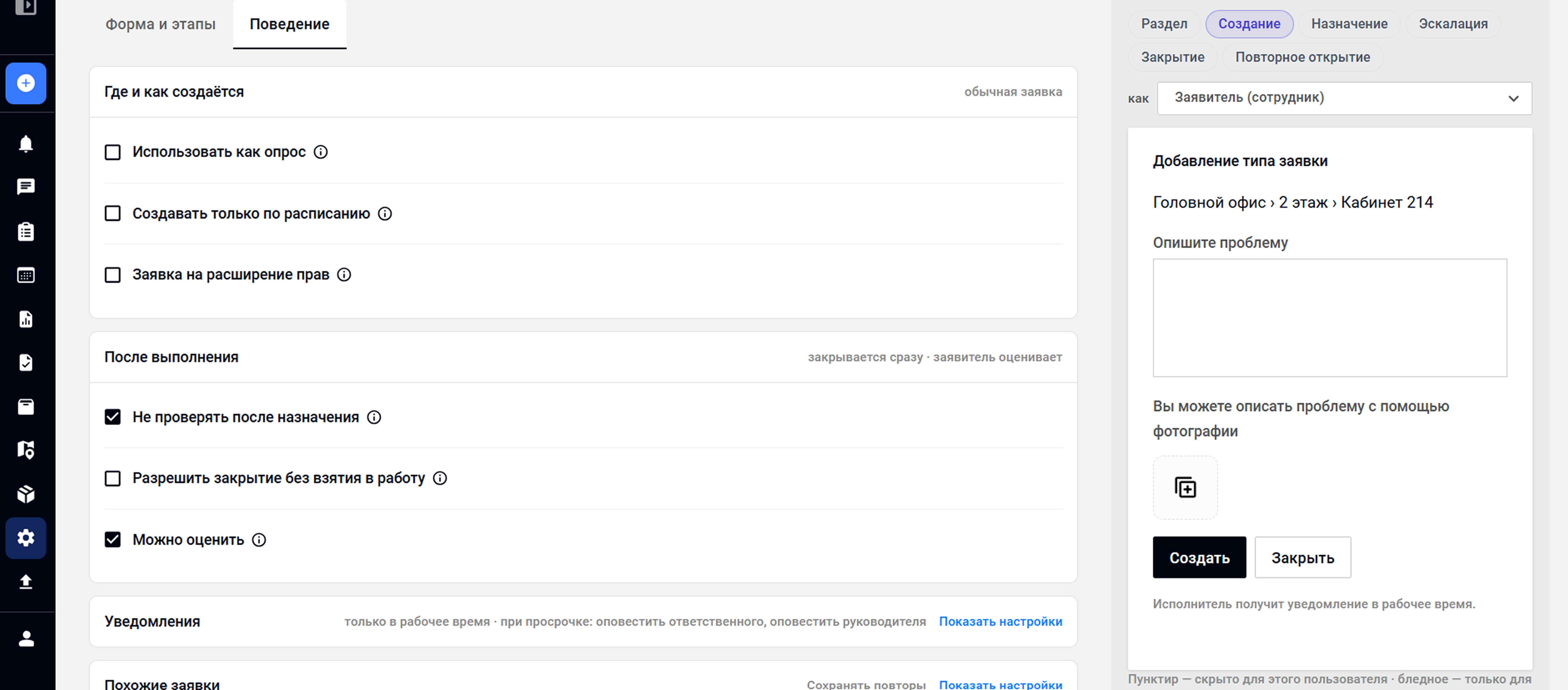
Под шапкой есть две вкладки: «Форма и этапы» и «Поведение».
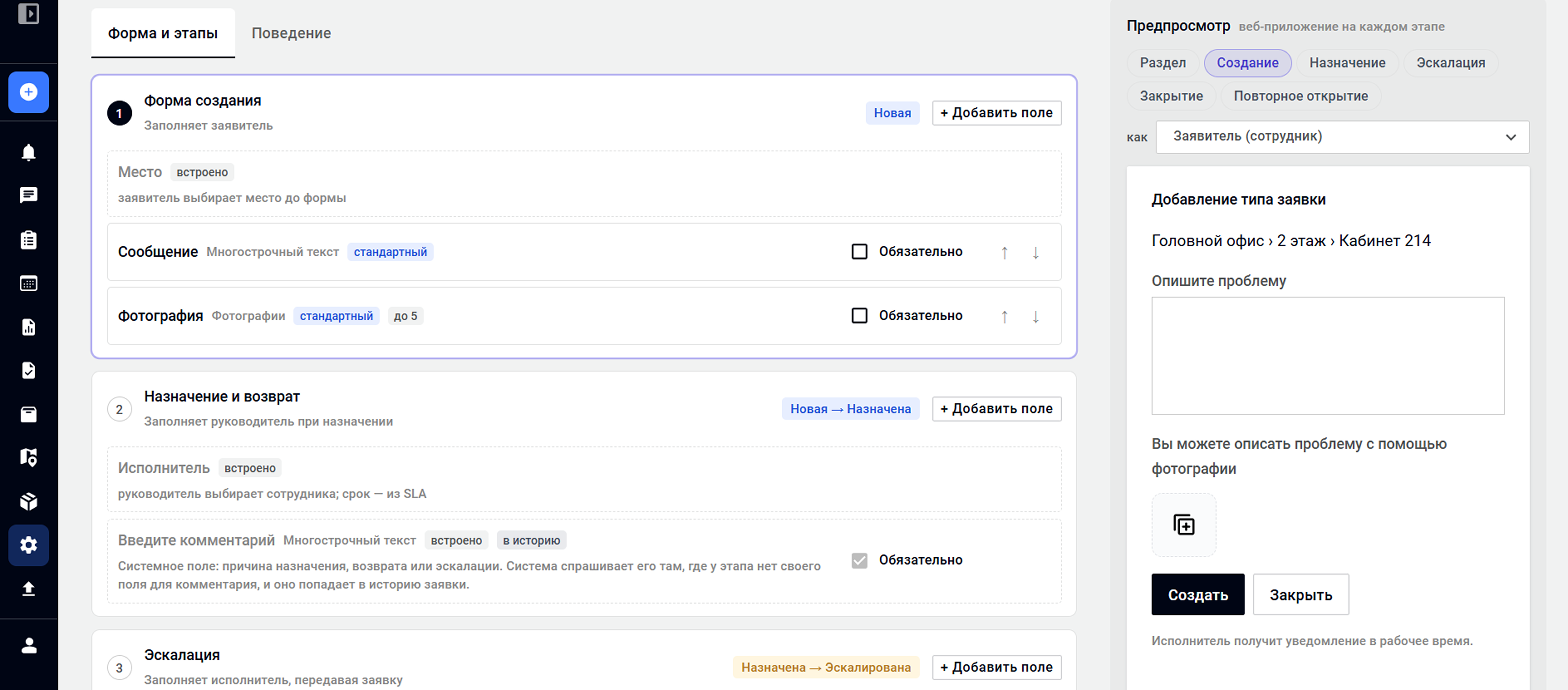
Форма и этапы
Здесь настраиваем, что пользователь увидит в заявке на каждом этапе: какие поля нужно заполнить, какие из них будут обязательными и что понадобится дальше по ходу работы.
Поведение
Здесь задаём дополнительные правила: когда отправлять уведомления, запрашивать оценку, что делать при просрочке и другие настройки.
Настраиваем форму и этапы
Начнём с формы создания. Для заявки «Вынести мусор» оставим описание и фотографию.
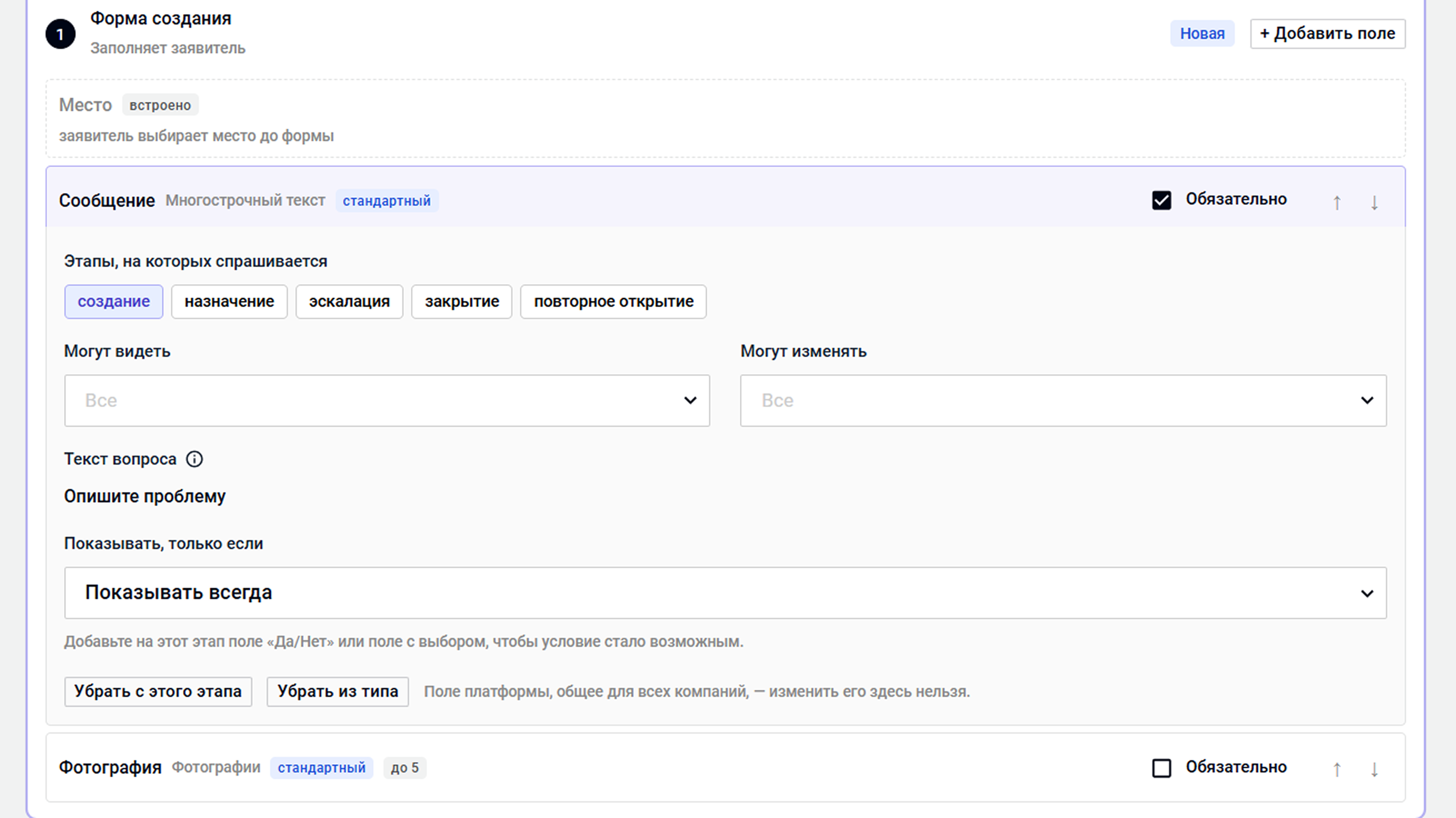
Поля можно менять местами, делать обязательными или добавлять свои. Для каждого поля также можно настроить, на каких этапах оно будет доступно и кто сможет его видеть и изменять.
Ниже настраиваются следующие этапы заявки: назначение, эскалация, закрытие и повторное открытие. Для каждого из них можно задать свой набор полей.
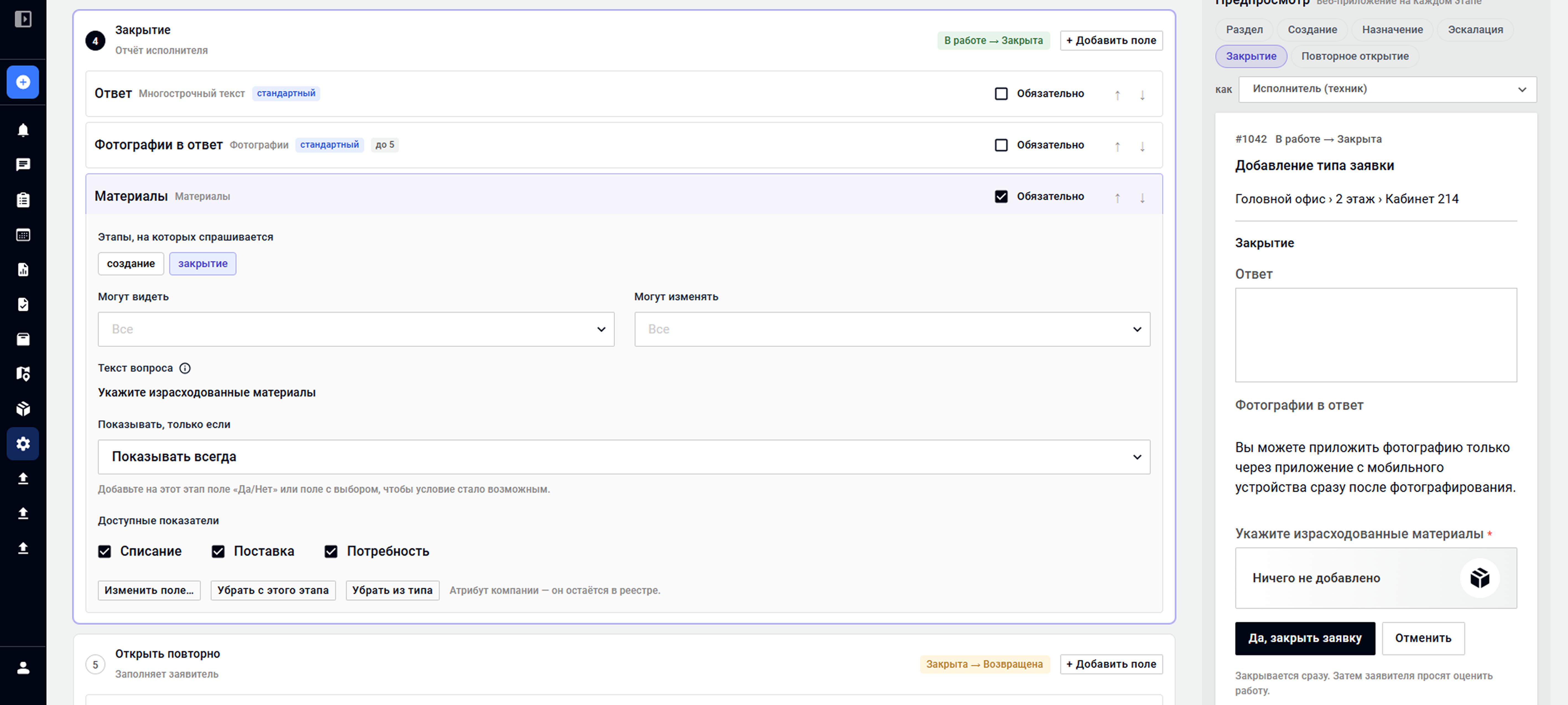
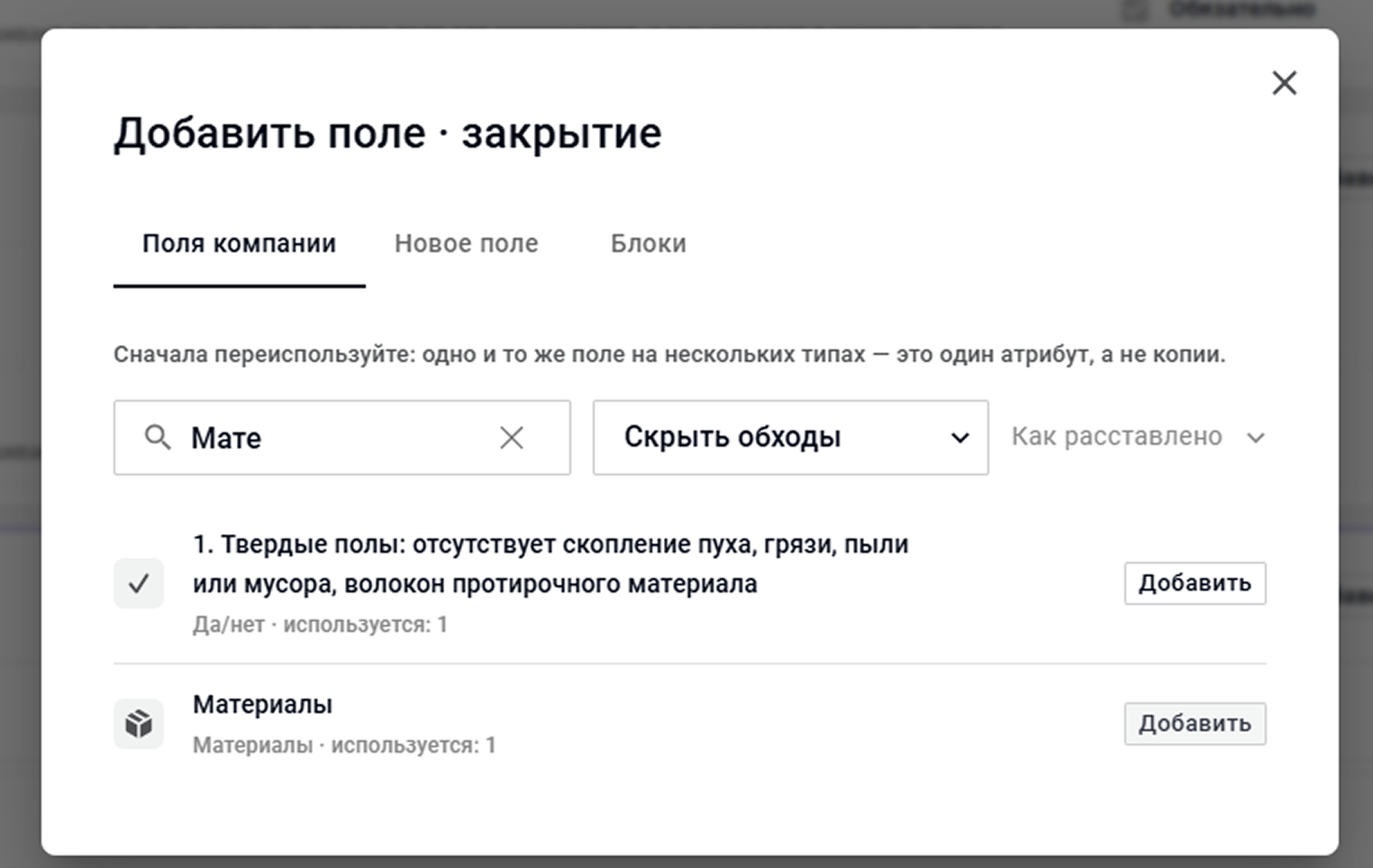
Например, на этапе «Закрытие» немного отойдём от заготовки и добавим поле «Материалы». Так исполнитель сможет указать, что использовал при выполнении заявки.
Для этого открываем этап «Закрытие», нажимаем «Добавить поле» и выбираем «Материалы».
Настраиваем поведение заявки
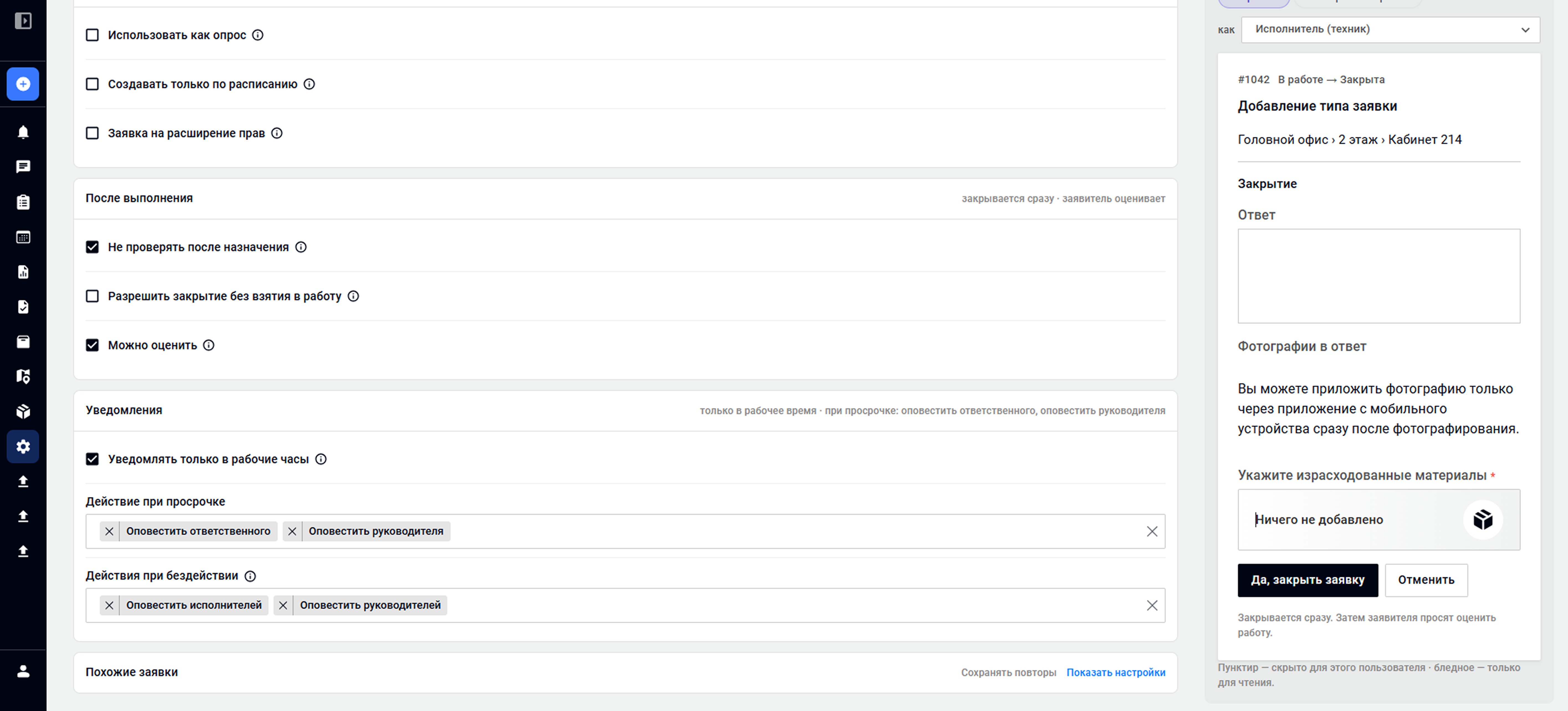
Когда форма готова, переходим во вкладку «Поведение».
Для примера настроим уведомления: укажем действия при просрочке и добавим действия при бездействии.
Напоминаем: что такое действия при бездействии
Действия при бездействии срабатывают, если новую заявку долго никто не берёт в работу или не назначает ответственного. Подробнее об этой настройке рассказали в отдельной инструкции 👇
Проверяем результат
Настройки готовы. Перед созданием можно ещё раз пройтись по этапам и ролям в предпросмотре и проверить, что каждый пользователь увидит именно те поля, которые ему нужны.
Пока вы не нажали «Создать», в системе ничего не меняется. Если заметили лишнее поле или хотите изменить настройку, можно вернуться к нужному этапу и поправить её.
Когда всё готово, нажимаем «Создать» — новый тип заявки появится в системе.
Если появятся вопросы или идеи, напишите нам 😊 Мы на связи во внутреннем чате поддержки и по почте: support@waveservice.app.