21.10.2026Чаты по заявкам и мессенджер

В чат по заявке теперь могут писать руководители, наблюдатели и другие сотрудники

По заявке часто нужно что-то уточнить: где именно течёт, когда получится приступить к ремонту, почему изменилось время визита и пр.

Иногда ответить может диспетчер или руководитель, но до сих пор переписываться в чате могли только заявитель и исполнители.

Теперь к разговору могут подключаться другие сотрудники, у которых есть доступ к заявке. Все вопросы, ответы и договорённости остаются в одном чате, рядом с самой заявкой.

пробуйте 14 дней бесплатно

Наведите порядок в заявках АХО и эксплуатации за 1 час

Типовые заявки уже настроены в системе 🔥

icon

Быстрый старт

Кто теперь может участвовать в переписке

Помимо заявителя и исполнителей, писать в чат могут:

  • Администраторы
  • Руководитель исполнителя
  • Помощники исполнителей
  • Наблюдатели — сотрудники, которые следят за заявками в определённых помещениях. Они видят эти заявки и получают уведомления, даже если сами не занимаются их выполнением. Теперь могут ещё и участвовать в переписке.
  • Аналитики — могут участвовать в переписке по заявкам, которые им доступны в отчётах.

Как участники попадают в чат

Автоматически

Новые исполнители и помощники добавляются в чат, когда их назначают на заявку.

При открытии чата

Руководители, наблюдатели, администраторы и аналитики могут подключиться, открыв доступный им чат. Предыдущая переписка тоже будет видна.

Если руководитель, наблюдатель, администратор или аналитик подключился к чату, просто открыв его, уведомления о новых сообщениях начнут приходить после его первого сообщения. Остальные участники получают уведомления сразу.

Как управлять участниками

Управлять составом переписки могут администраторы чата. В разделе «О чате» они могут посмотреть участников, добавить коллег или удалить их из чата. При этом заявителя и себя удалить нельзя.
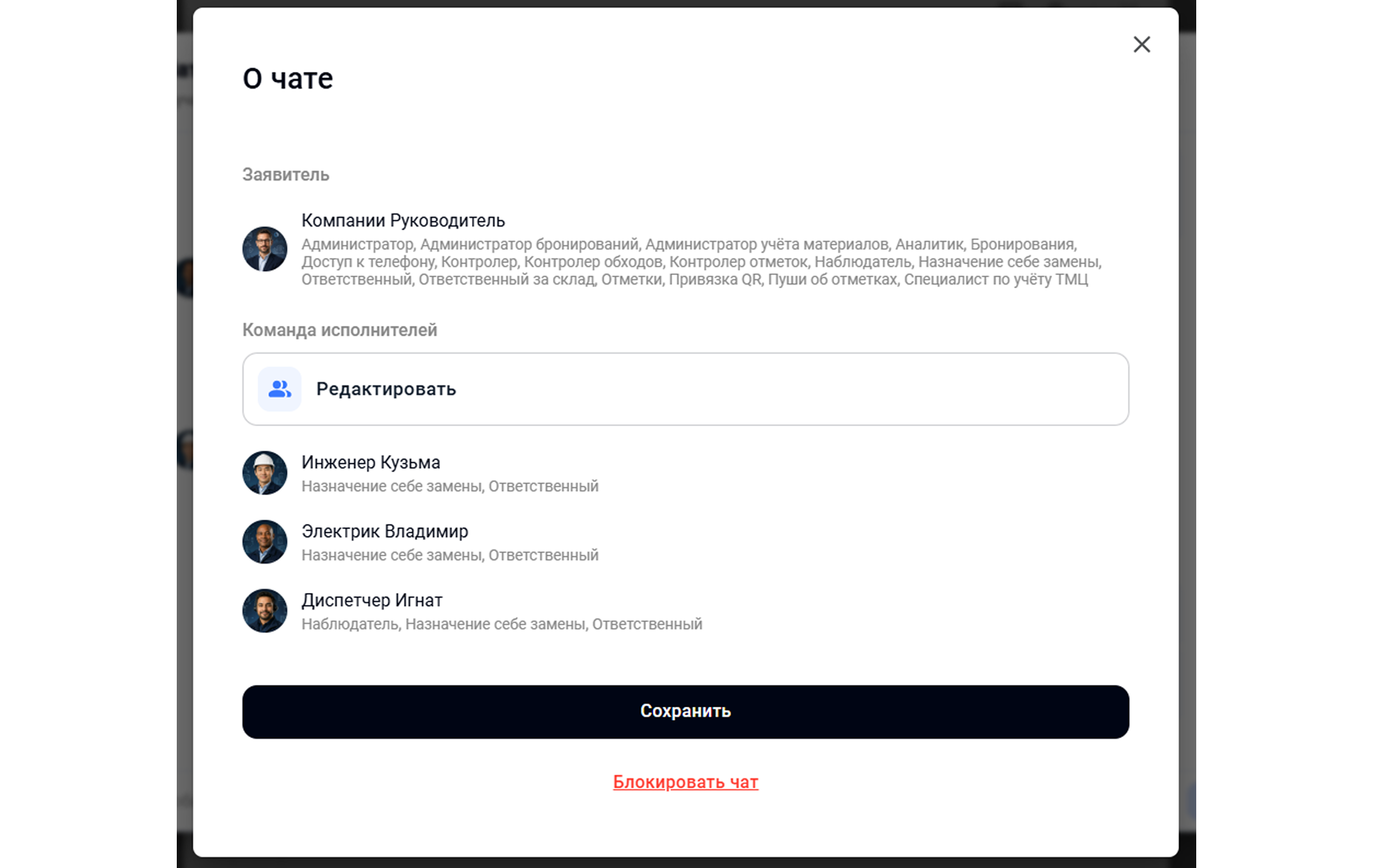
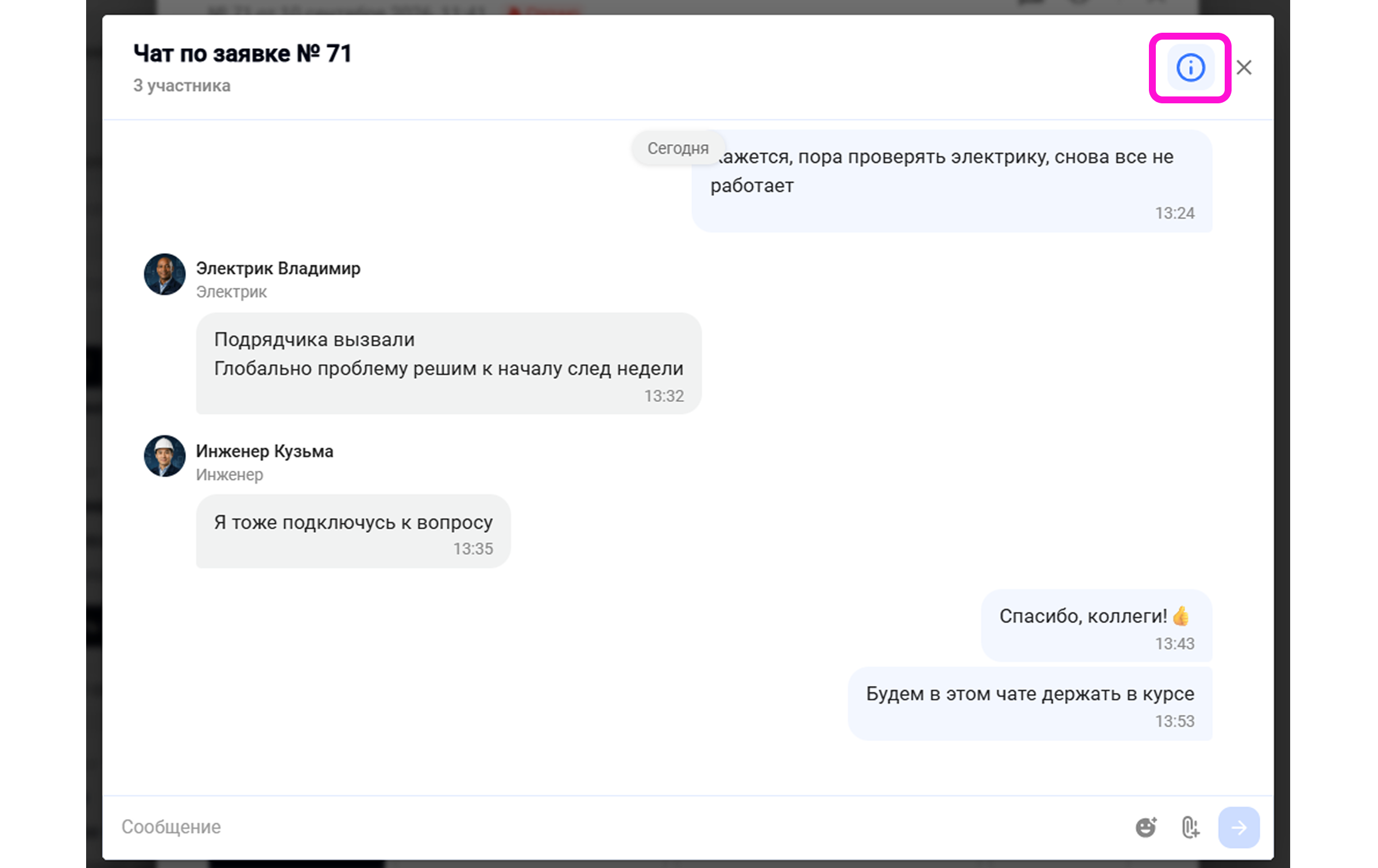
Чат по заявке в веб-версии Wave Service со значком информации для просмотра участников и настроек переписки.

Чат остаётся доступным после завершения заявки

Закрытая заявка не всегда означает, что все вопросы решены. Иногда нужно уточнить результат, договориться о дополнительных работах или вернуться к предыдущему обсуждению.

Переписка продолжается и после закрытия

Чатом можно пользоваться на любом этапе, в том числе после закрытия или отклонения заявки. Исполнители остаются в переписке, а история сообщений сохраняется.

Где найти чат по заявке

Открыть переписку можно двумя способами: из карточки заявки или через раздел с чатами.

1

Из карточки заявки

В мобильном приложении откройте карточку заявки и нажмите «Чат». Если переписки ещё нет, приложение предложит её создать.
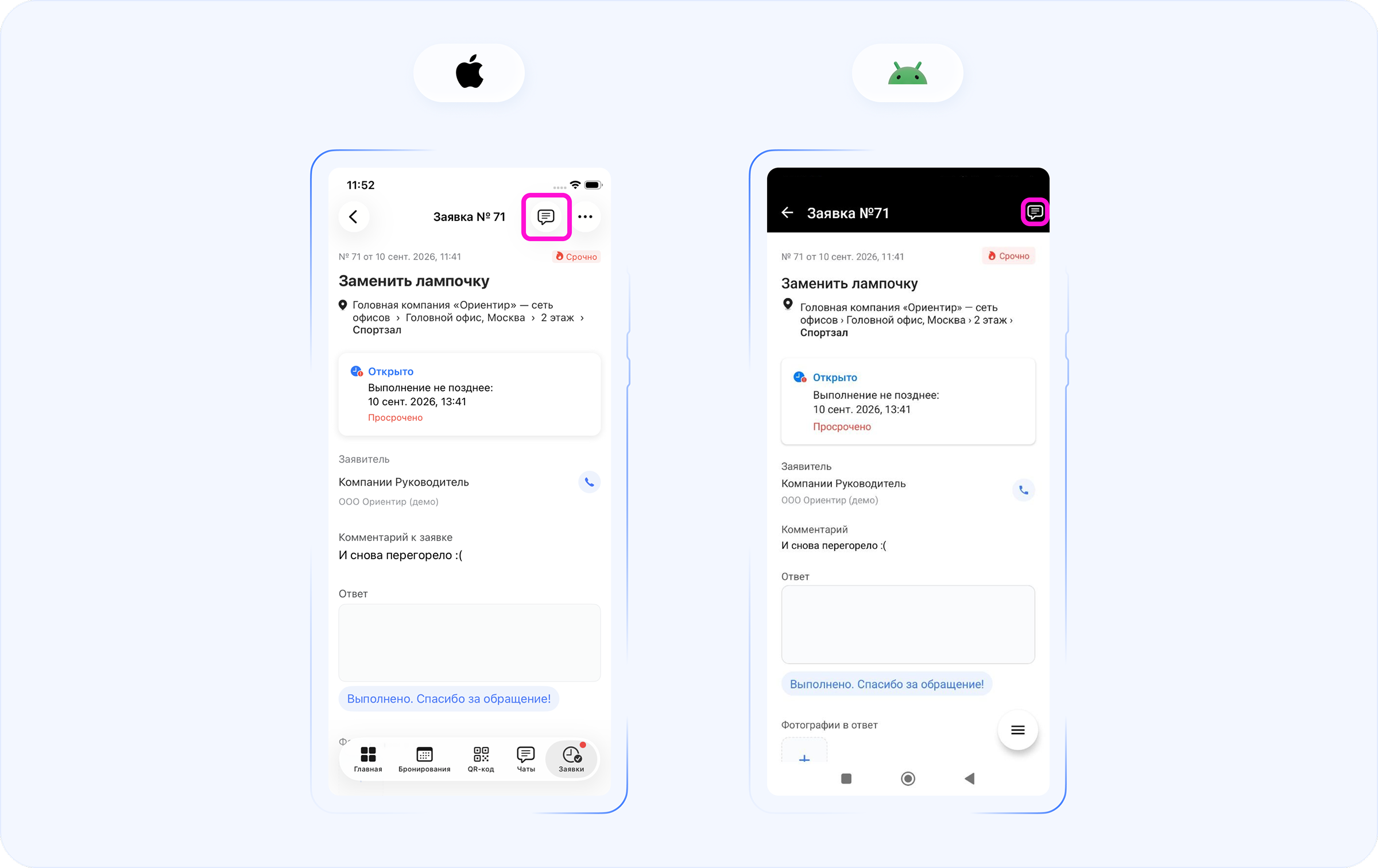
Карточка заявки «Заменить лампочку» в мобильном приложении Wave Service: кнопка перехода в чат по заявке выделена в верхней части экрана.

В веб-версии нажмите значок чата в карточке заявки. Если чата ещё нет, он появится после отправки первого сообщения.
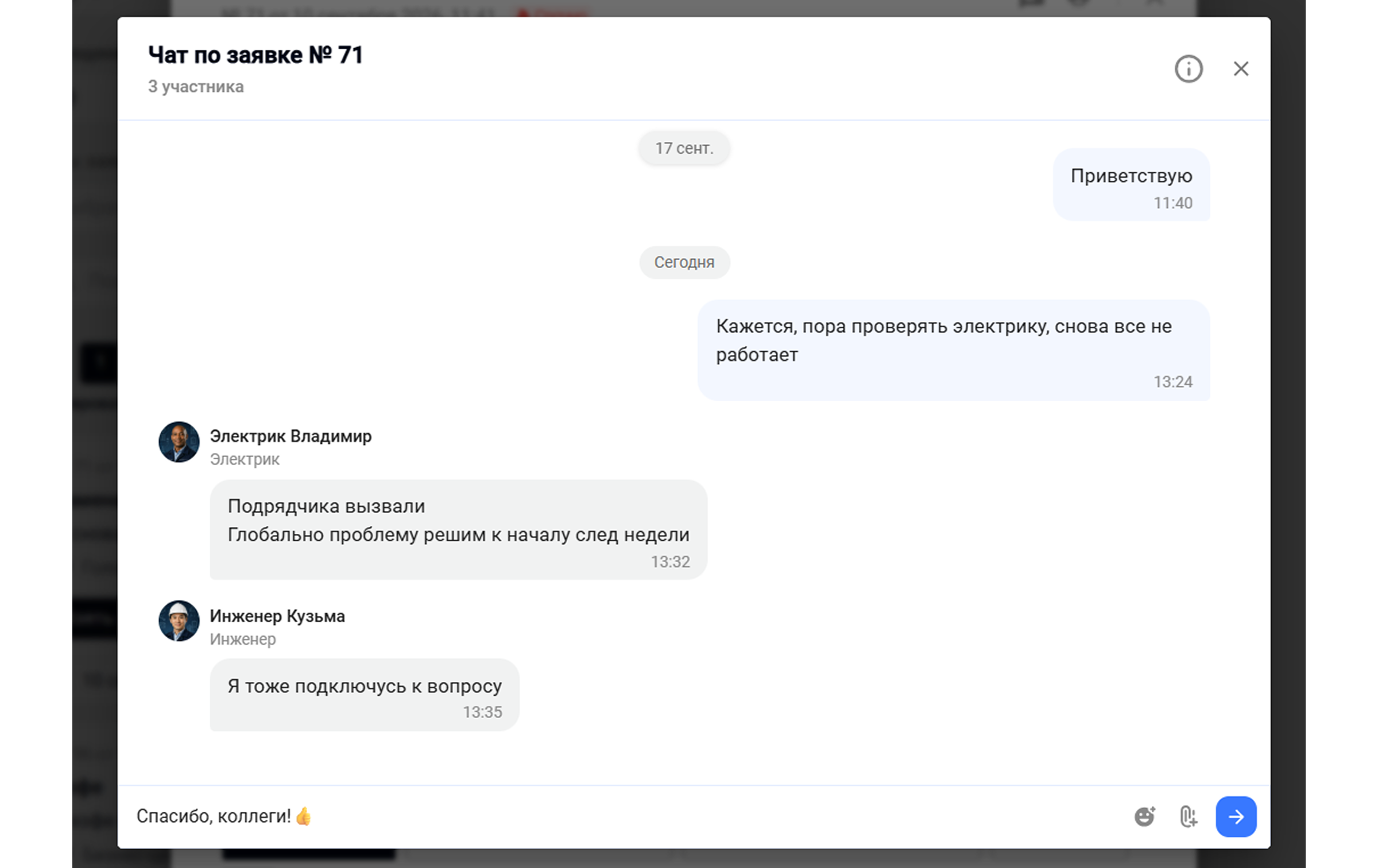
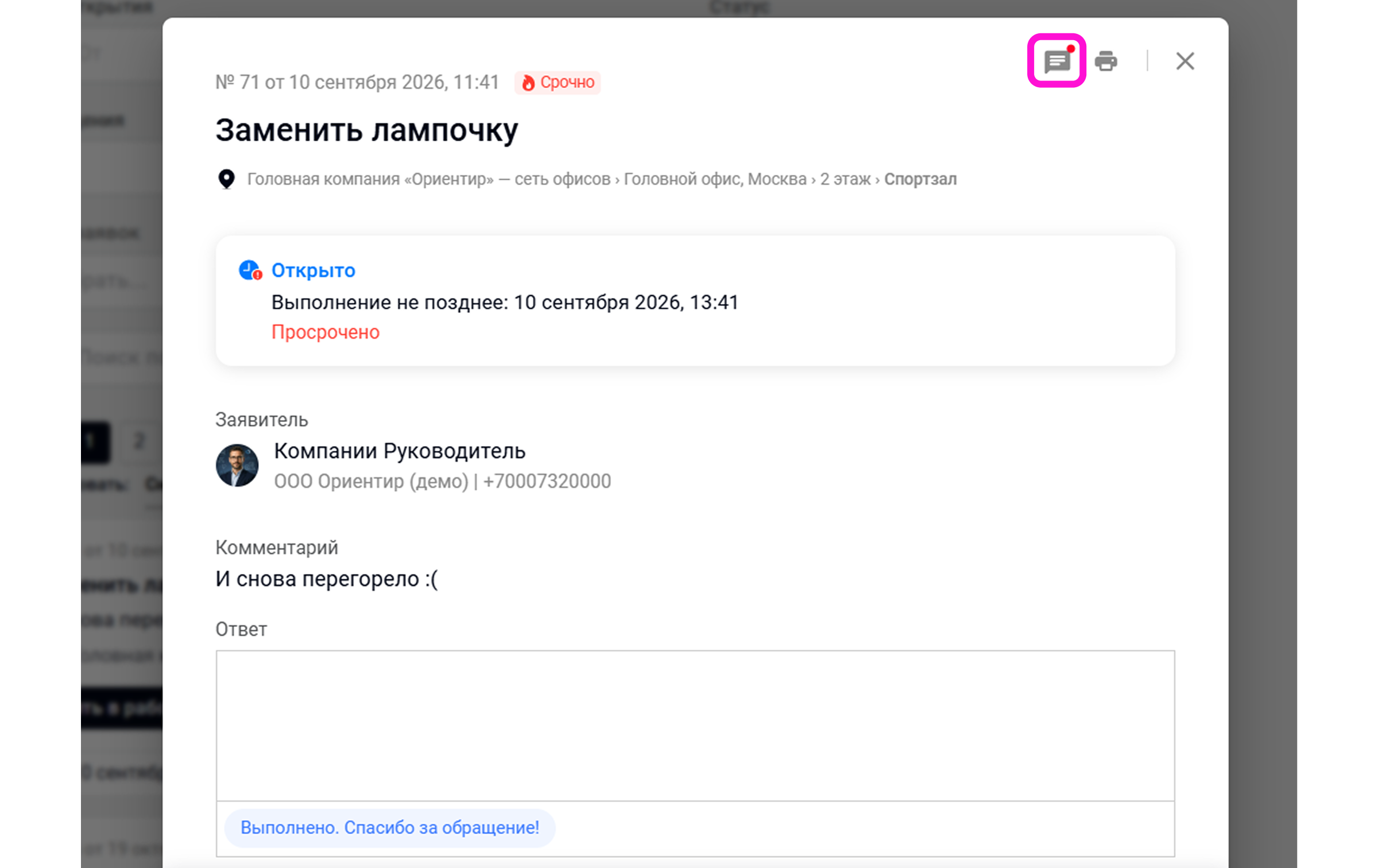
Карточка заявки «Заменить лампочку» в веб-версии Wave Service со значком чата для обсуждения работы и уточнения деталей.

2

Через раздел «Чаты → По заявкам»

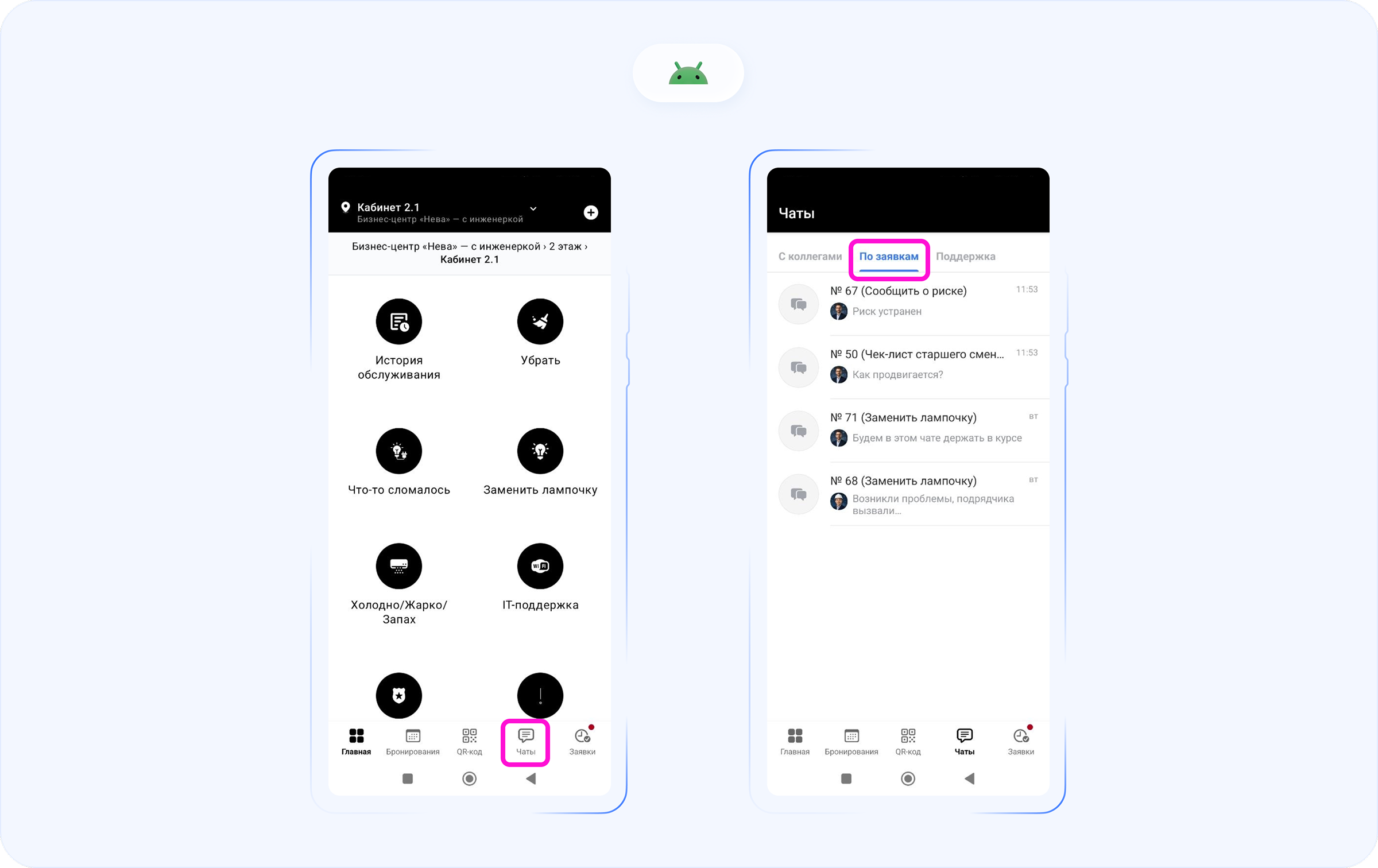
В мобильном приложении откройте «Чаты» через нижнюю панель, затем перейдите в раздел «По заявкам».
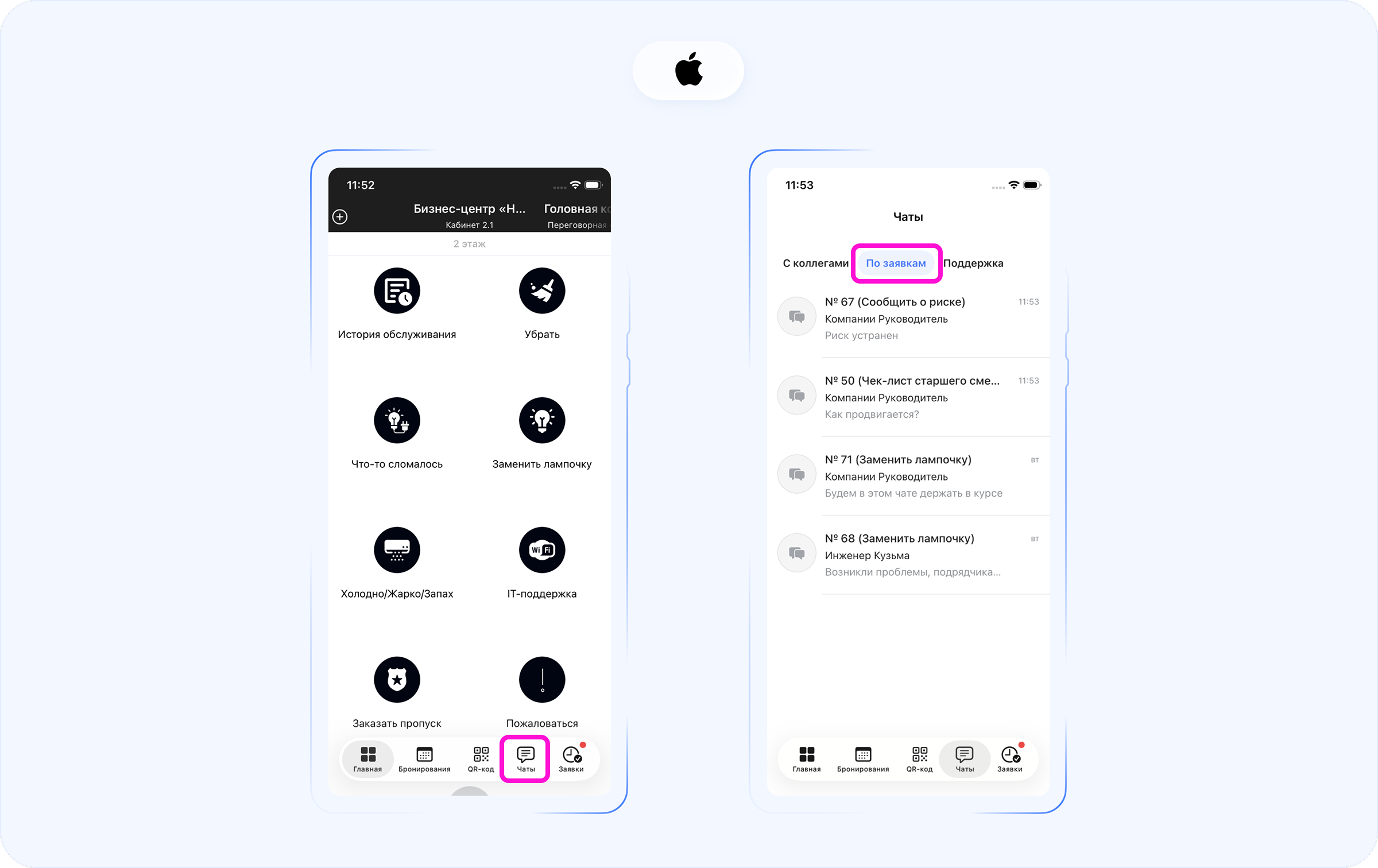
Переход в раздел «Чаты → По заявкам» в Wave Service на iOS: кнопка «Чаты» на нижней панели и список переписок по сервисным заявкам.

В веб-версии откройте раздел «Чаты» в боковом меню слева и выберите «По заявкам».
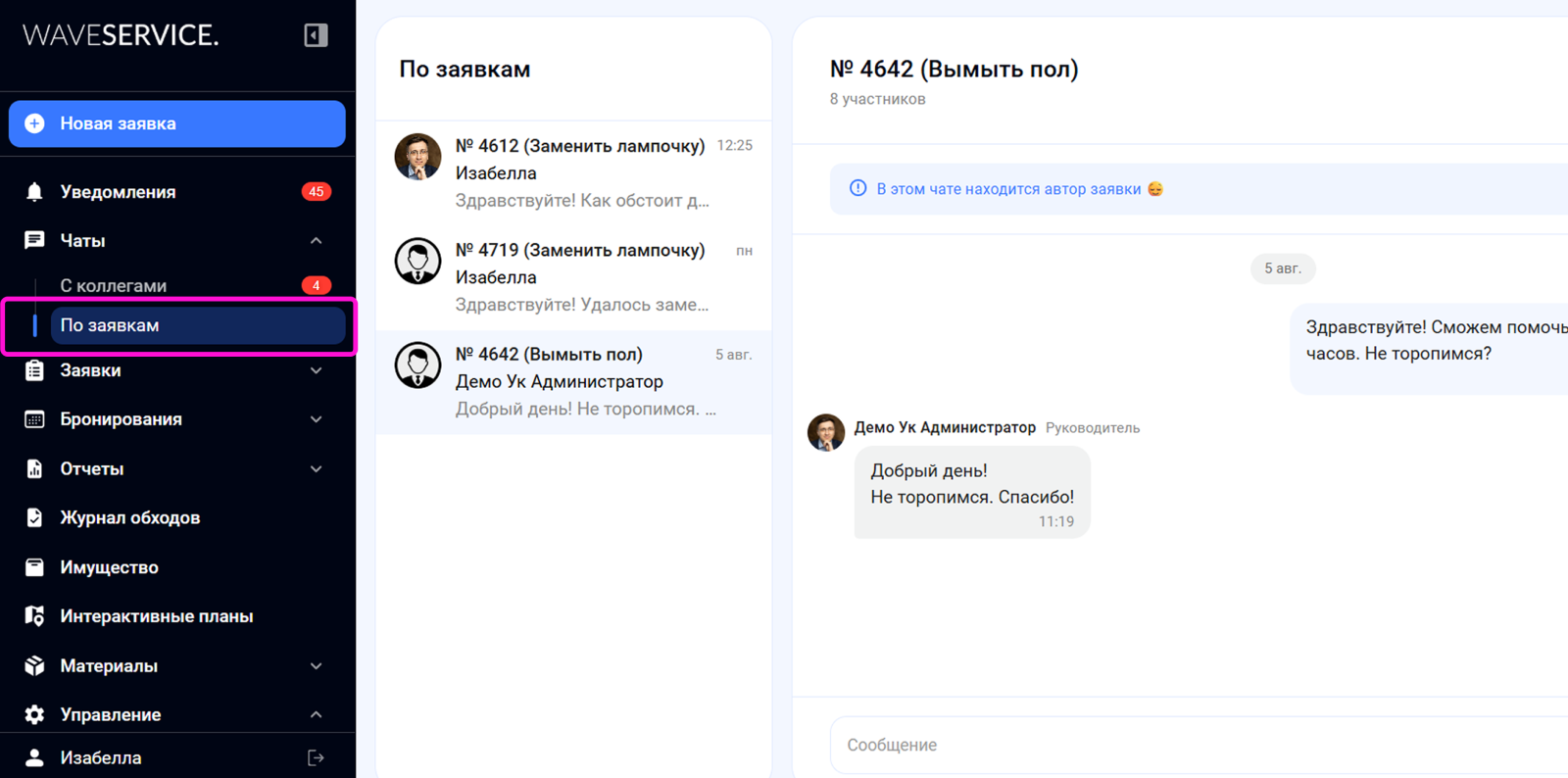
Раздел «Чаты → По заявкам» в веб-версии Wave Service: список переписок по сервисным заявкам и открытый чат справа.

В разделе «Чаты → По заявкам» отображаются 20 последних переписок с сообщениями, в которых вы участвуете. Более ранние чаты, а также переписки по закрытым и заблокированным заявкам можно открыть из карточки соответствующей заявки.

Для анонимных заявок и задач, созданных из мессенджеров, отдельный чат не предусмотрен.
Если появятся вопросы или идеи, напишите нам 😊 Мы на связи во внутреннем чате поддержки и по почте: support@waveservice.app.
icon
Логотип «АХП объединение»
Логотип «Экосистема БРД»
Логотип «РКН»
Логотип «Роспатент»
Логотип «Реестр программного обеспечения»
Логотип «Минцифры России»

Пробуйте бесплатно 14 дней

Начните использовать современный инструмент для обслуживания недвижимости.

+7 (812) 600-20-11

г. Санкт-Петербург, Каменноостровский проспект, дом 11, корпус 2А

OOO «ВейвПоинт», ИНН 7840475500

ИТ-аккредитация №4751

Техподдержка

Центр поддержкиsupport@waveservice.app+7 (921) 189-79-96

С 9:00 до 18:00 МСК в рабочие дни.
Ответим в течение 4-x часов
по любому удобному каналу связи.

googlePlay button
appStore button
appGallery button
ruStore button

+7 (812) 600-20-11

г. Санкт-Петербург, Каменноостровский проспект, дом 11, корпус 2А

OOO «ВейвПоинт», ИНН 7840475500

ИТ-аккредитация №4751

Техподдержка

Центр поддержкиsupport@waveservice.app+7 (921) 189-79-96

С 9:00 до 18:00 МСК в рабочие дни.
Ответим в течение 4-x часов
по любому удобному каналу связи.

Приложение

Отсканируйте код,
чтобы загрузить

googlePlay button
appStore button
appGallery button
ruStore button

Техподдержка

Центр поддержкиsupport@waveservice.app+7 (921) 189-79-96

С 9:00 до 18:00 МСК в рабочие дни.
Ответим в течение 4-x часов
по любому удобному каналу связи.

Приложение

Отсканируйте код,
чтобы загрузить

Отсканируйте код,
чтобы загрузить

googlePlay button
appStore button
appGallery button
ruStore button