

Делать стильные и современные QR-таблички для ваших объектов теперь и просто, и приятно. Мы добавили в Wave Service генератор QR-кодов, в котором продумали весь путь таблички — от макета до аналитики. Он находится в разделе «Управление → QR-коды».
Здесь можно собрать макет в фирменном стиле, создать один код или сразу партию для целого здания, подготовить файлы для типографии, привязать коды к помещениям и после монтажа посмотреть, как ими пользуются.
Мы по-прежнему помогаем с генерацией и макетами через поддержку. Новый раздел даёт вам возможность сделать всё самостоятельно, когда так удобнее, и в любом случае видеть свои QR-коды и их статистику.пробуйте 14 дней бесплатно
Наведите порядок в заявках АХО и эксплуатации за 1 час
Типовые заявки уже настроены в системе 🔥

Быстрый старт
Обзор на новый раздел «QR-коды» за несколько минут
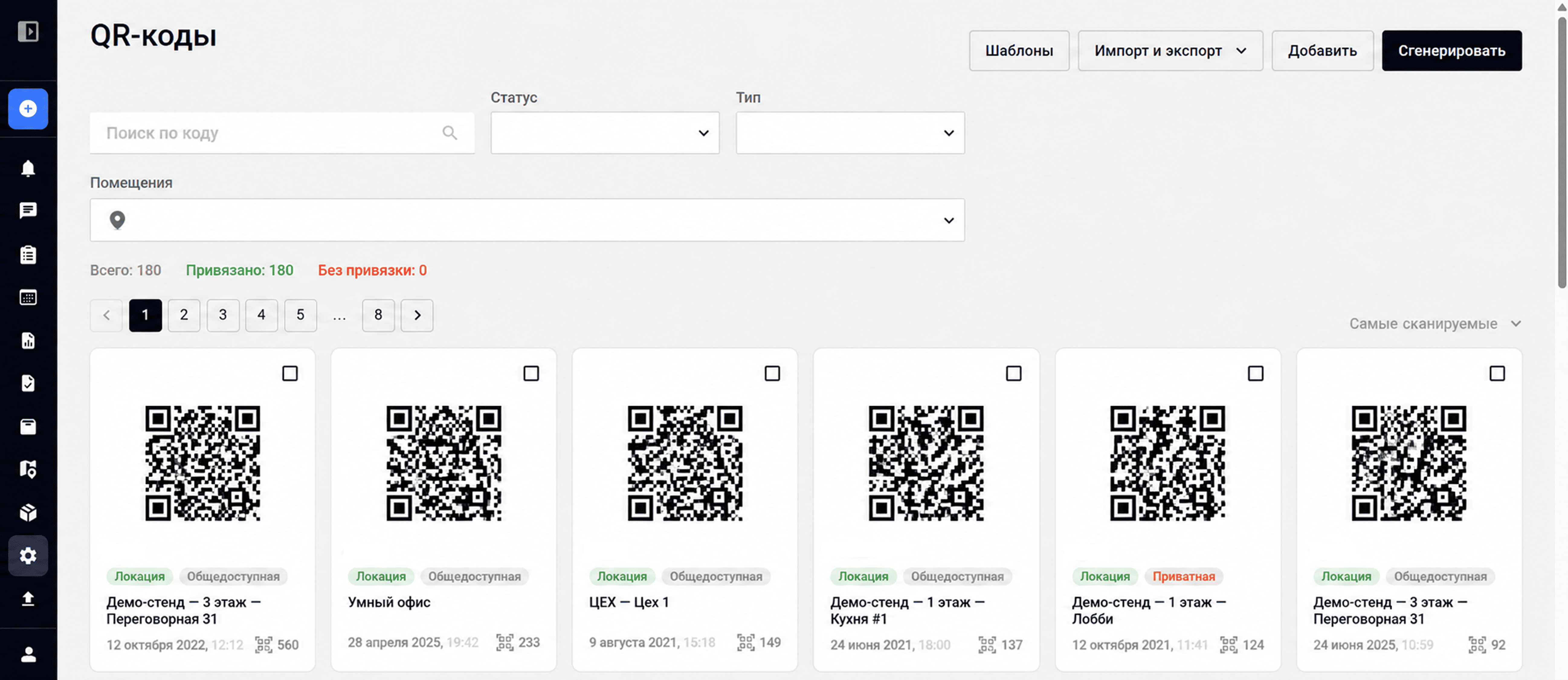
Записали небольшую экскурсию по новому разделу «QR-коды». Вместе создадим красивую табличку, подготовим её к печати и посмотрим, какие ещё полезные возможности здесь появились.
Почему это не просто «ещё один генератор QR-кодов»
Сделать QR-код кажется простой задачей: бесплатный сайт, ссылка на онлайн-анкету, принтер — и готово. Но такой код остается просто слепой картинкой. В Wave Service коды работают как полноценная часть системы.
Как устроен генератор QR-кодов
Откройте «Управление» → QR-коды».
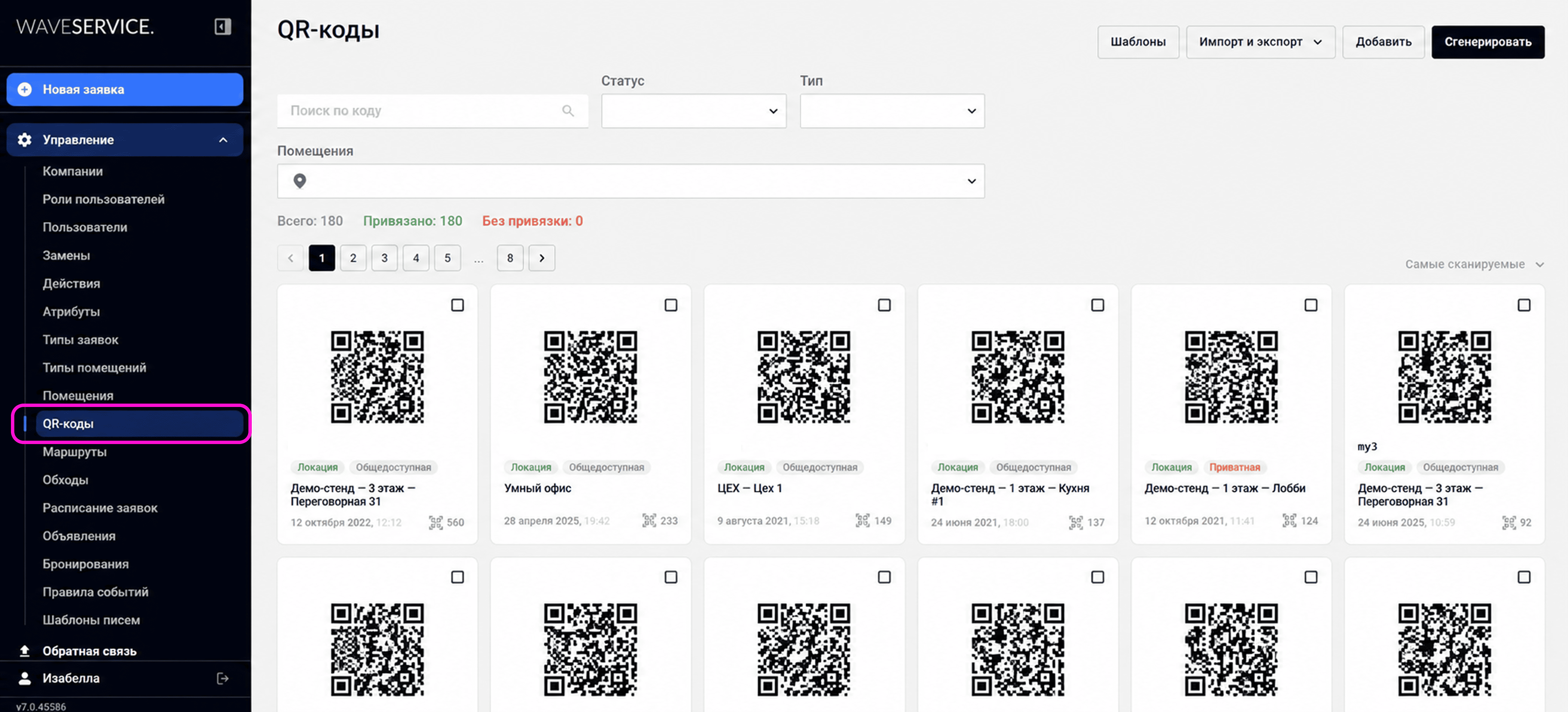
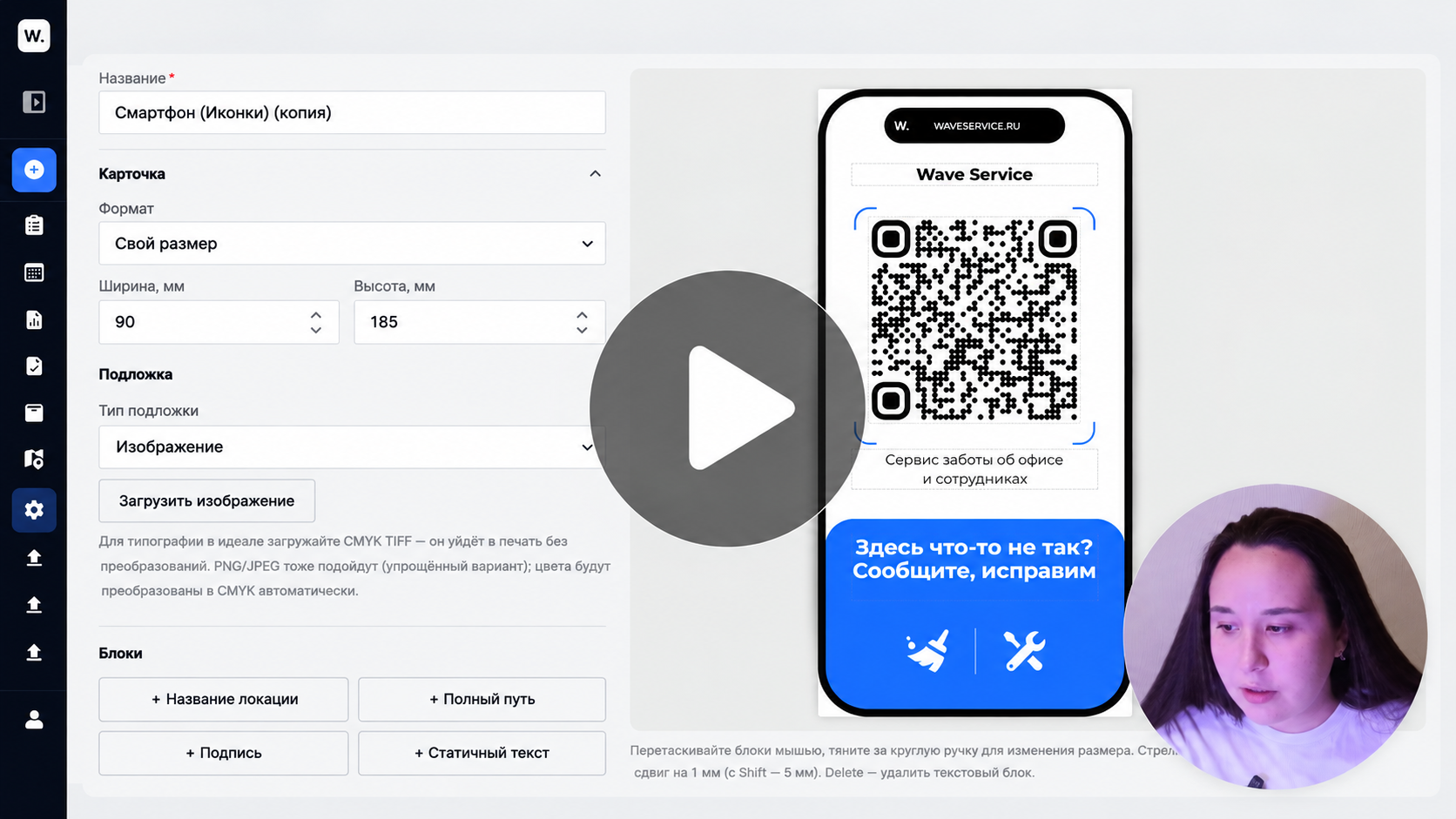
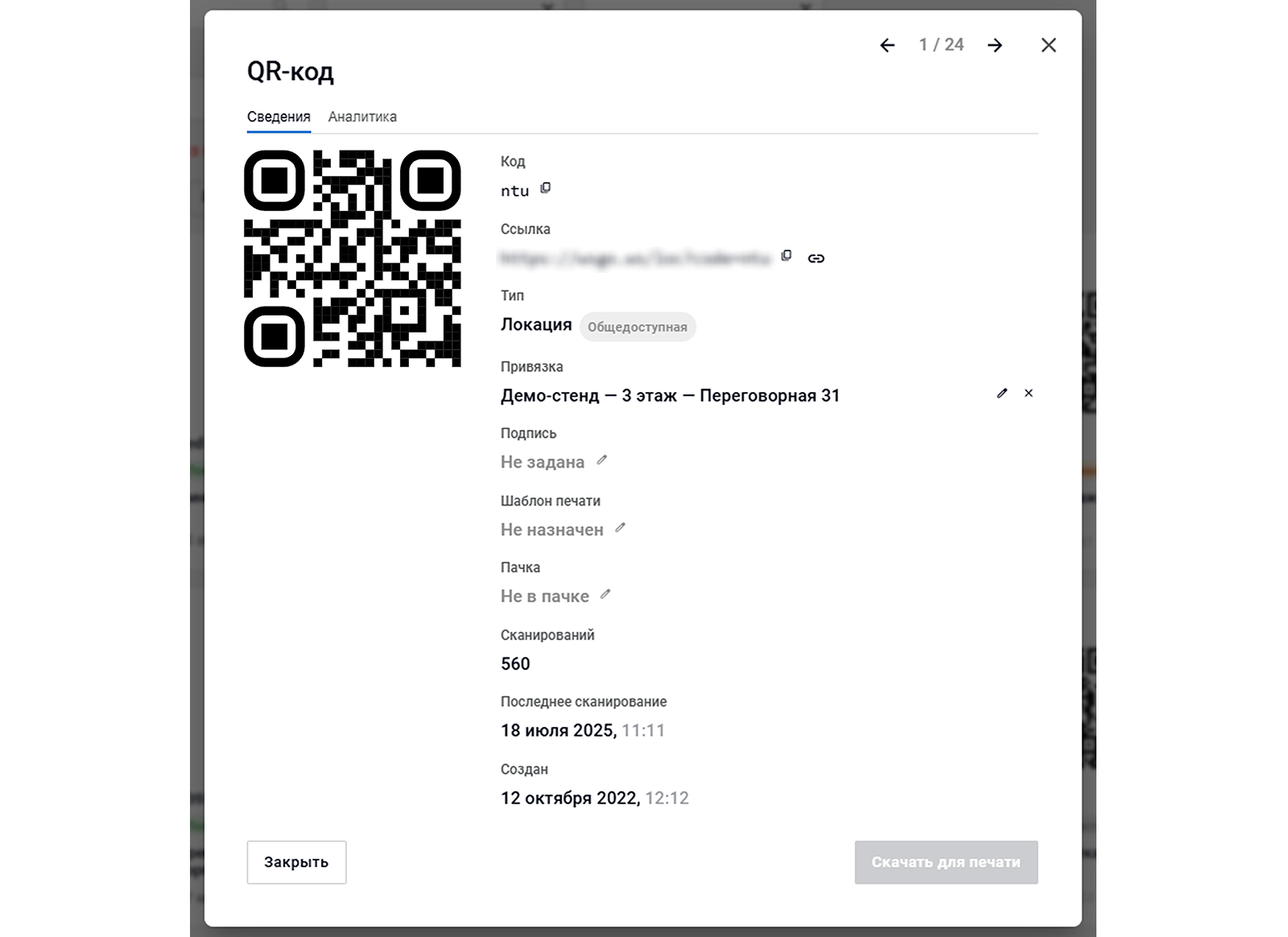
Здесь собраны все QR-коды вашей компании. По карточке сразу видно, куда ведёт код, привязан ли он, к какой пачке относится и сколько раз его сканировали.
Над реестром есть счётчики «Всего», «Привязано» и «Без привязки». Поиск, фильтры и сортировки помогают быстро найти нужные коды. Например, сортировка «Наименее сканируемые» покажет таблички, которыми почти не пользуются.
По клику открывается карточка кода. В ней можно посмотреть ссылку и привязку, назначить шаблон печати, добавить код в пачку и открыть аналитику.
Как создать QR-табличку
Пройдём с вами путь по шагам: подготовим макет, создадим коды, получим файлы для печати.
1. Соберите макет
В правом верхнем углу экрана нажмите на кнопку «Шаблоны».
Шаблон — это макет будущей карточки: её размер, фон, положение QR-кода и надписей вокруг него. Один шаблон можно использовать для любого количества кодов.
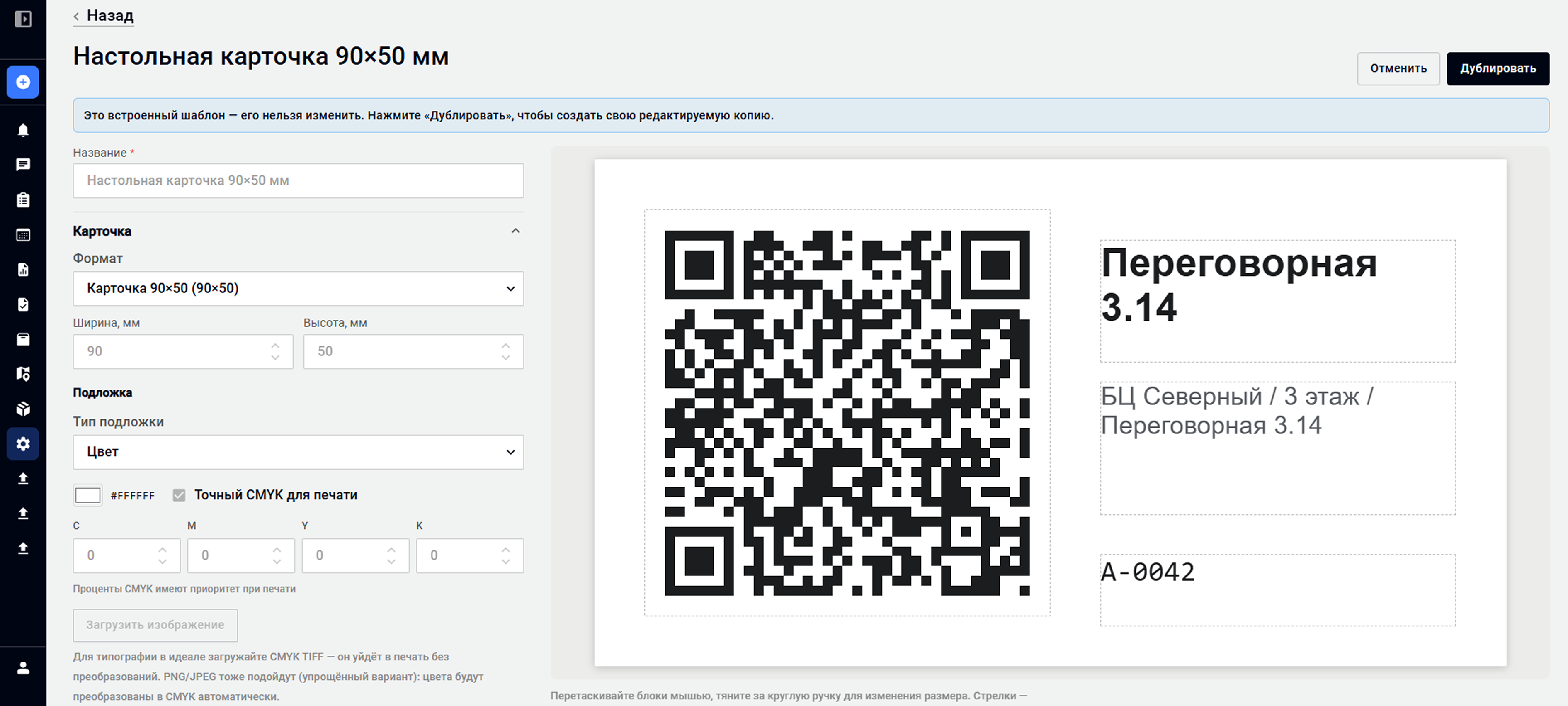
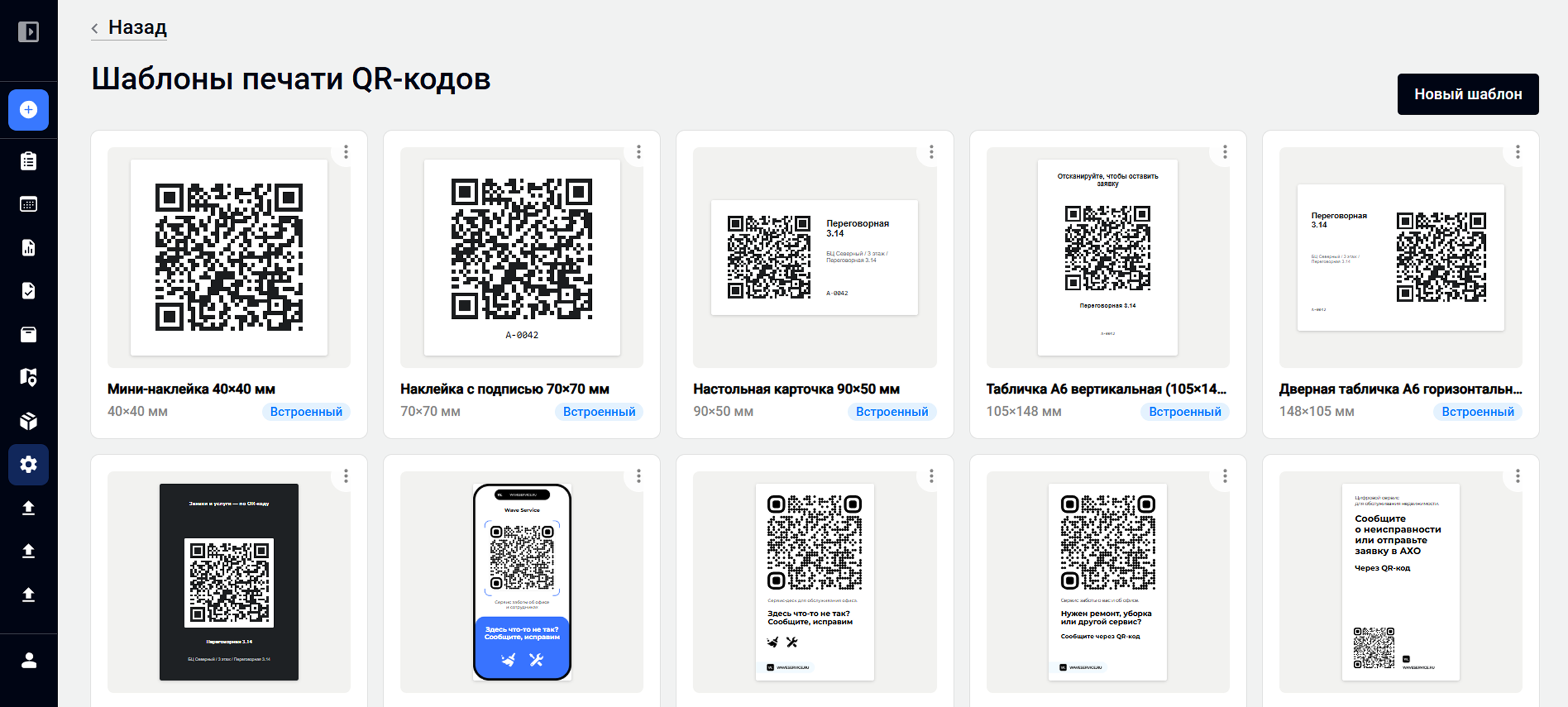
Самый быстрый вариант — взять один из встроенных шаблонов и нажать «Дублировать». Копию можно полностью адаптировать под свой объект и фирменный стиль.
В конструкторе можно настроить:
- размер карточки — готовый формат или свой;
- фон — цвет или собственную подложку в PNG, JPEG или TIFF до 40 МБ;
- QR-код — размер, внешний вид, уголки и логотип в центре;
- текстовые блоки — название локации, полный путь, подпись или статичный текст.
Для печати можно задать точные значения CMYK. Если у загруженной подложки недостаточное разрешение, система предупредит об этом.
Шрифты, размеры и выравнивание настраиваются прямо на экране. Что вы видите в конструкторе — ровно то и уйдет в печать.Когда макет будет готов, сохраните шаблон под понятным названием, например «Для помещений — с названием кабинета». Так его будет проще найти и использовать для других QR-кодов.
2. Создайте коды
- Если нужен один QR-код, нажмите «Добавить» в правом верхнем углу раздела.
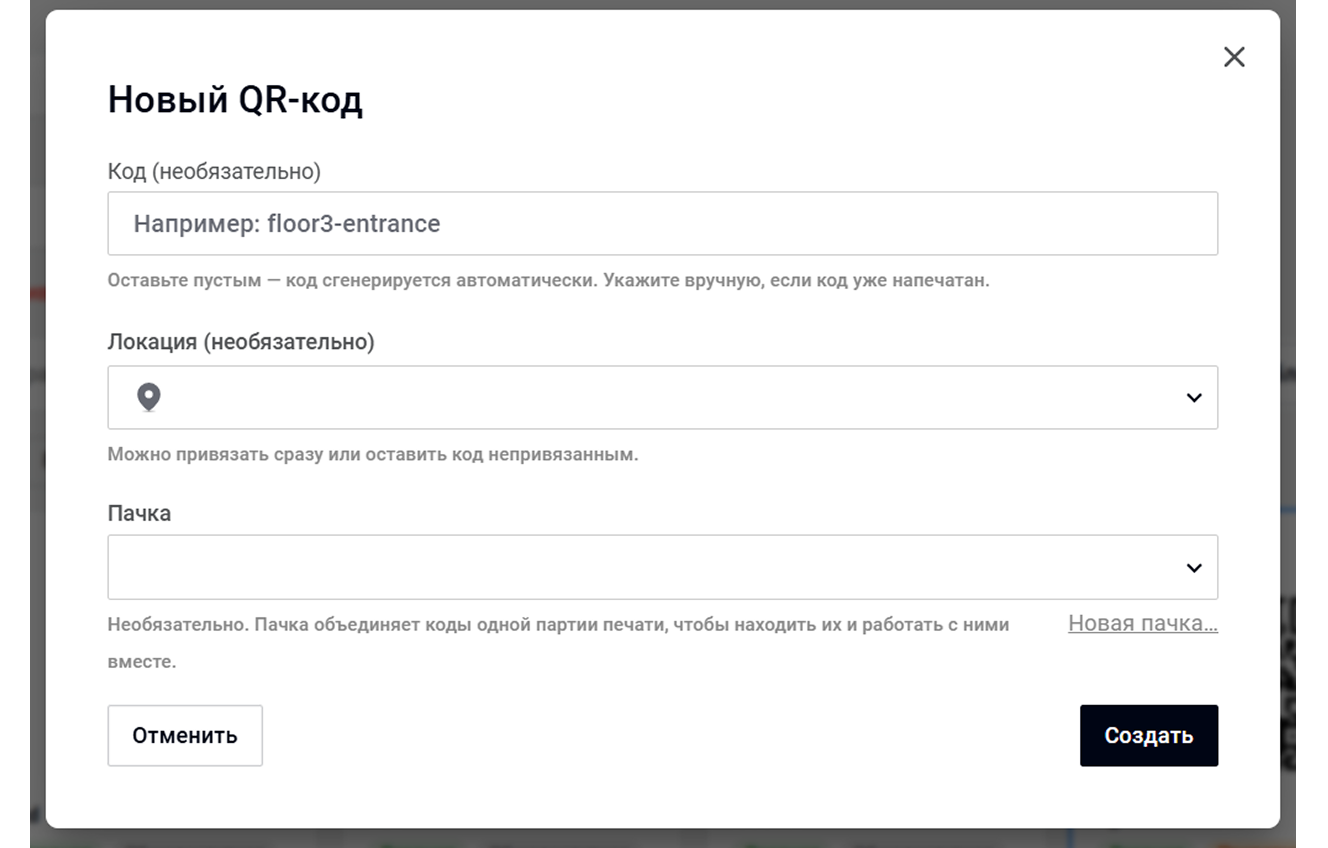
В поле «Код» что-либо вводить не обязательно: Wave Service сам создаст уникальное значение. Вручную его обычно задают только для уже напечатанного QR-кода, который нужно добавить в систему.
Локацию тоже можно не выбирать сразу. Тогда код останется свободным, и помещение можно будет назначить позже.
Ниже можно выбрать пачку — группу QR-кодов, которые относятся к одной партии печати. Например, так можно собрать вместе все таблички для одного корпуса или одного тиража. Если подходящей пачки ещё нет, её можно создать прямо здесь.
- Если кодов нужно много, нажмите «Сгенерировать» в правом верхнем углу раздела. Здесь есть два сценария:
Коды для выбранных локаций
до 5000 кодов
Если помещения уже заведены в Wave Service. Система создаст по одному коду на каждое выбранное помещение и сразу привяжет их.
Коды без привязки
до 1000 кодов
Если таблички нужно напечатать заранее. Помещения можно назначить позже. Для такой партии удобно добавить подписи-номера, чтобы монтажник различал таблички.
💡 Две полезные детали:
- В режиме по локациям оставьте включённой галочку «Пропускать локации, у которых уже есть код» — так система не создаст дубли для помещений, где QR-код уже есть.
- Для кодов без привязки включите «Нумеровать подписи» и используйте в шаблоне текстовый блок «Подпись». Так таблички будет проще различать при монтаже. Блок «Название локации» у таких кодов останется пустым, потому что помещение ещё не назначено.
3. Назначьте шаблон
Теперь назначьте QR-кодам шаблон, который подготовили на первом шаге. Шаблон хранится у самого QR-кода, поэтому назначить его можно разными способами:
- Для одного кода его назначают после создания — прямо в карточке кода.
- Для нескольких кодов можно выделить их на главной странице раздела и выбрать «Назначить шаблон».
- При массовой генерации шаблон можно указать сразу для всей партии.
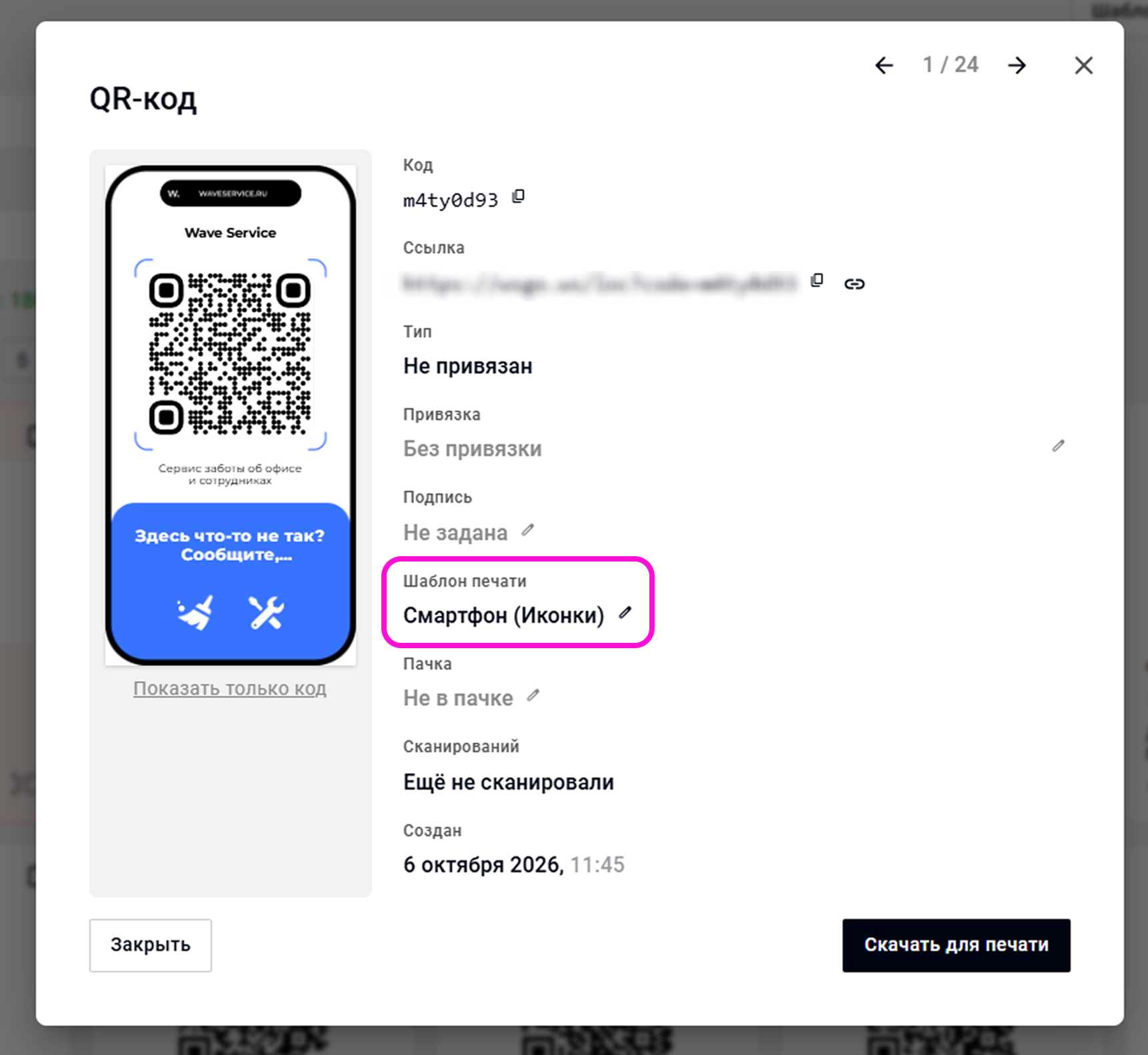
4. Подготовьте файлы для типографии
Для одного кода используйте «Скачать для печати» в его карточке.
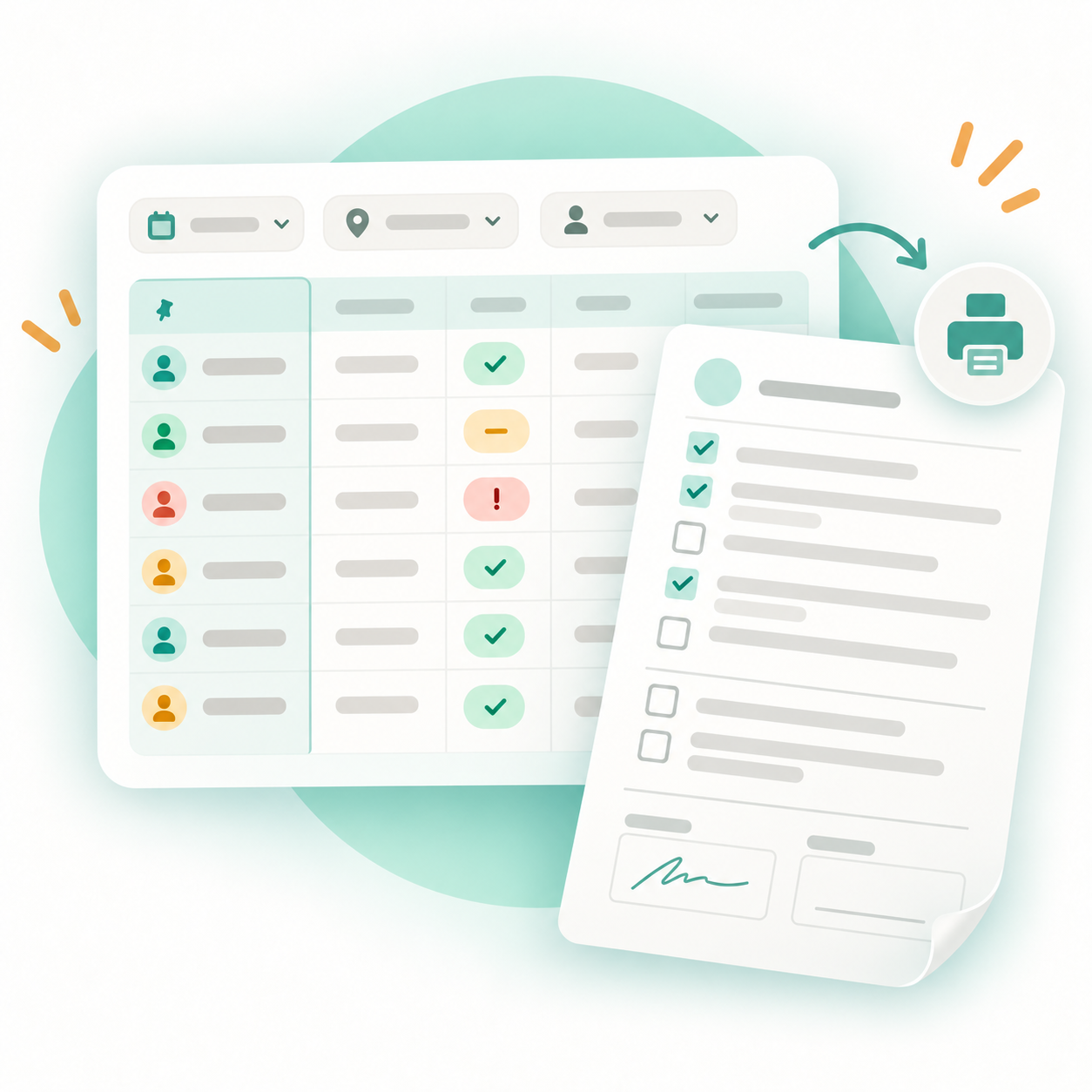
Для партии выделите нужные коды → «Версия для печати» → «Сформировать».
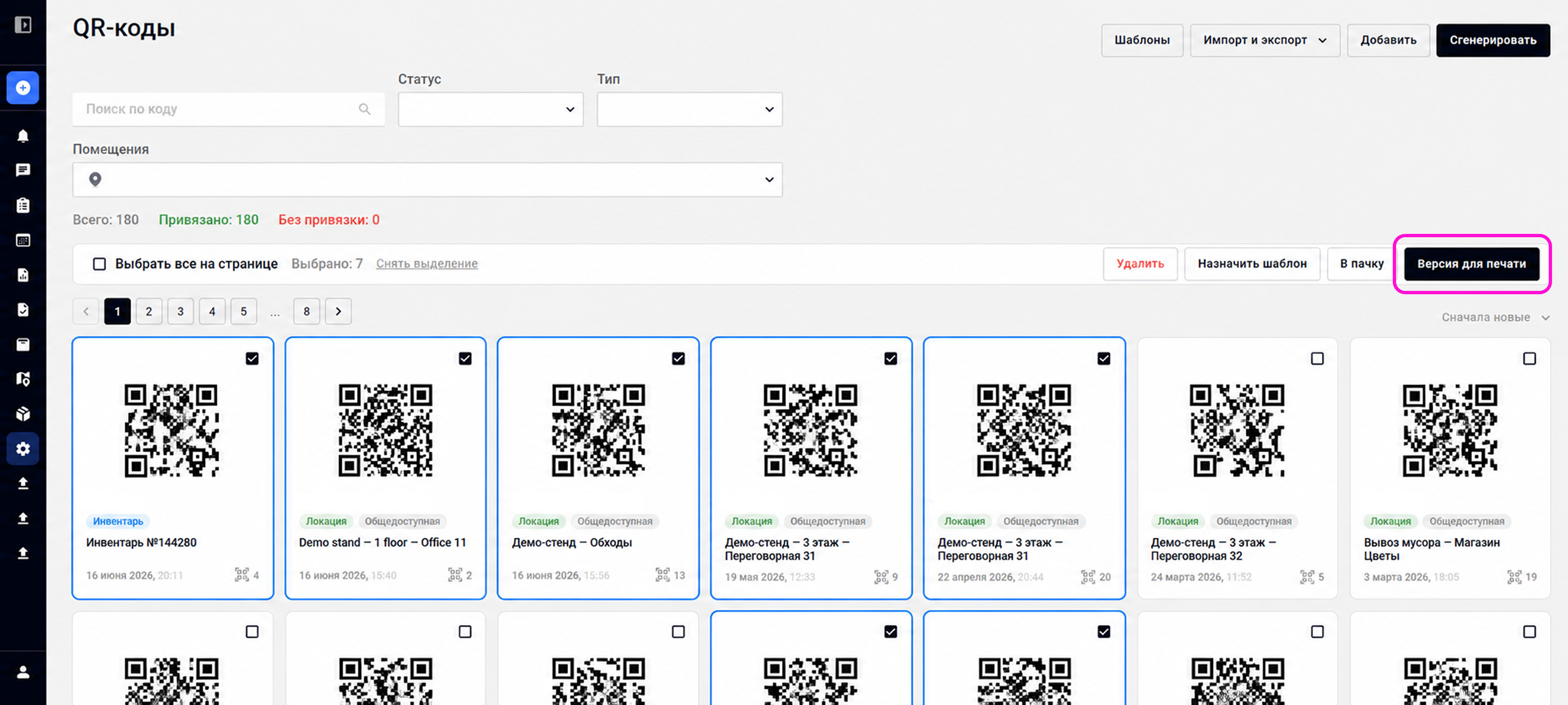
Wave Service подготовит ZIP-архив: по одному файлу на каждую карточку, CMYK TIFF, 300 dpi. Это готовый печатный формат, который можно передать в типографию. За один раз можно подготовить до 5000 карточек.
Если какому-то коду не назначен шаблон, система предупредит об этом перед формированием.Как привязать свободные QR-коды
Если коды создавались сразу для помещений, дополнительная привязка не нужна.
Свободные коды можно связать с помещениями тремя способами:
- На месте через мобильное приложение. Сотрудник с ролью «Привязка QR» сканирует код и выбирает помещение. Как привязать QR-код к помещению
- На главной странице раздела. Откройте карточку кода и выберите «Привязать к локации».
- Массово через Excel. Выгрузите реестр, укажите помещения в таблице и загрузите файл обратно. Перед применением Wave Service покажет, какие изменения будут внесены.
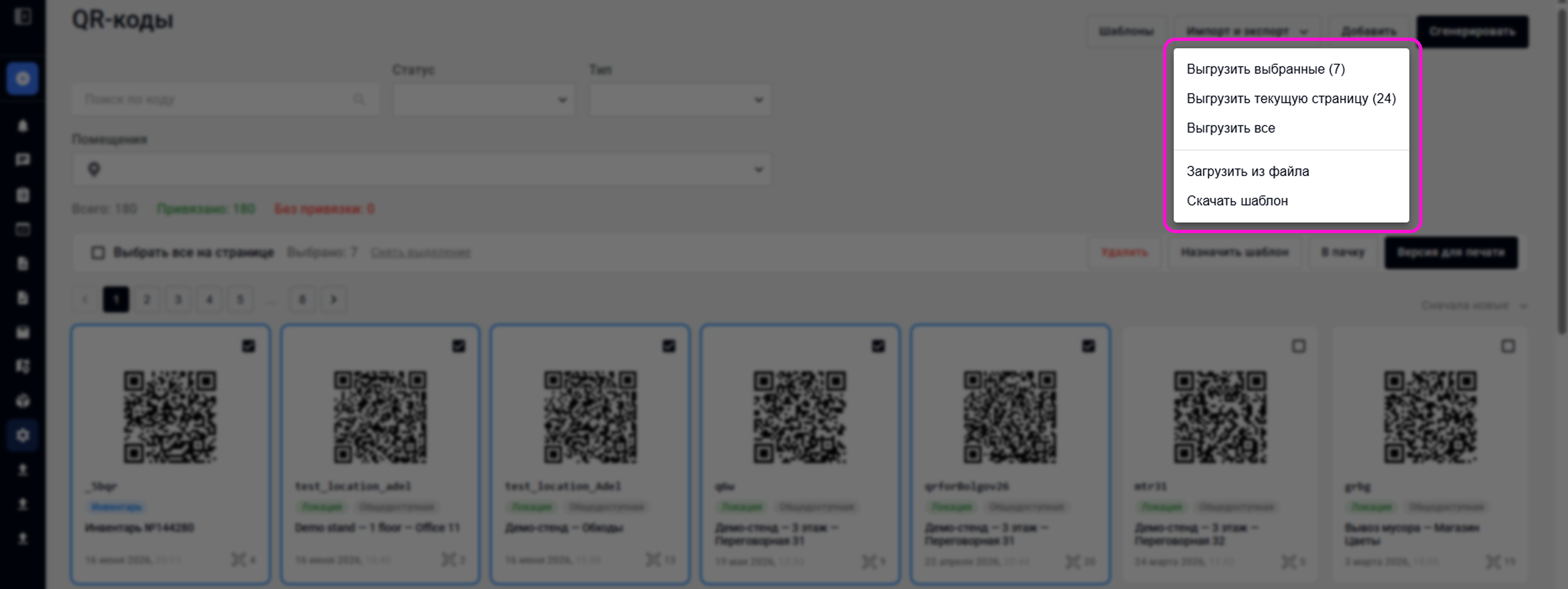
Последний вариант удобен для больших объектов: сотни кодов можно распределить по списку без обхода всех этажей с телефоном.
Привязку можно изменить и после монтажа. Сам напечатанный QR-код при этом остаётся тем же — перепечатывать табличку не нужно.
Аналитика: как поживают ваши QR-коды в реальных условиях
Даже если подготовку QR-табличек полностью берёт на себя наша поддержка, в новый раздел стоит заглядывать ради аналитики.
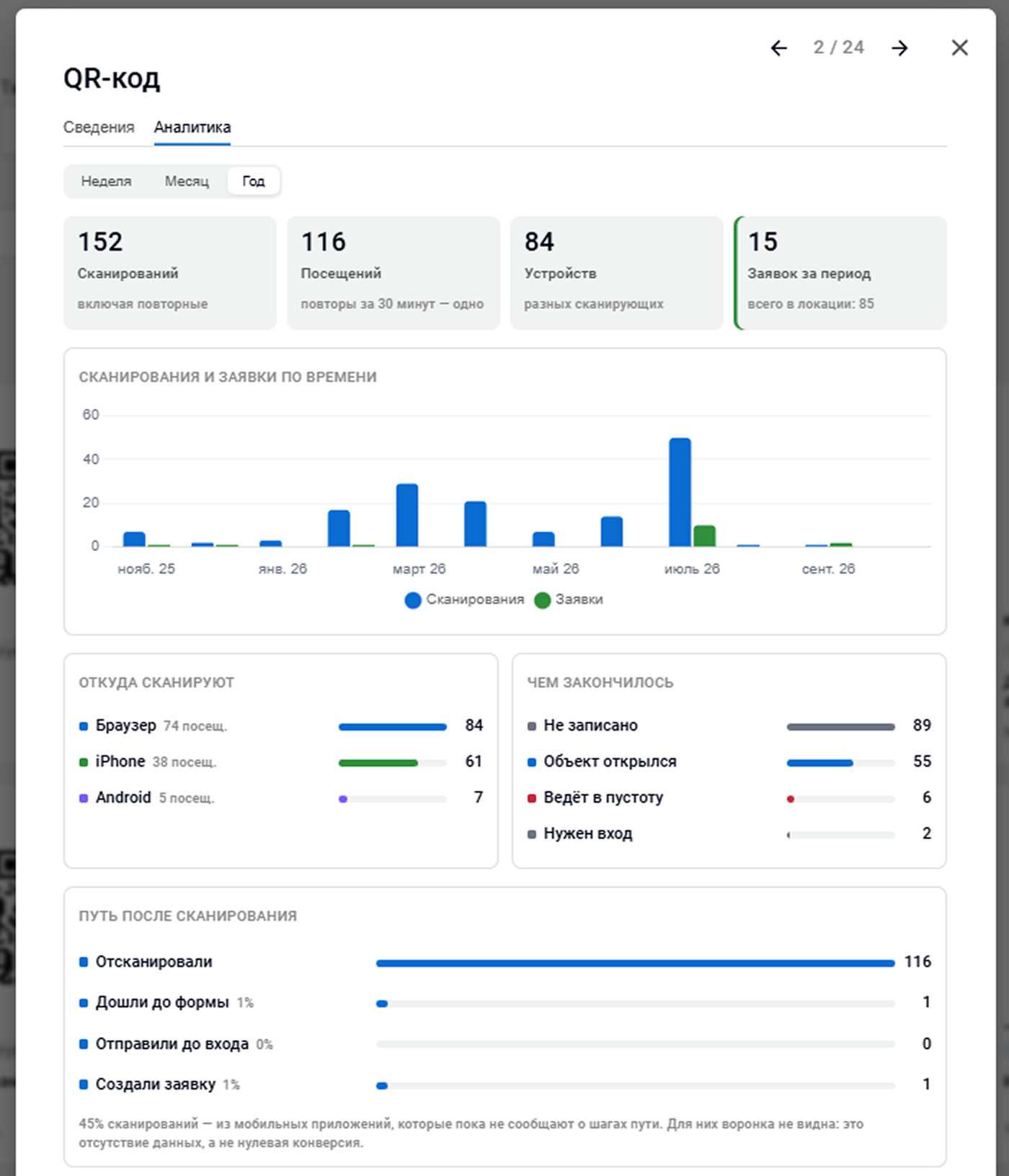
В карточке кода помещения видно, сколько раз его сканировали, сколько было посещений и заявок, а также чем закончилось сканирование.
Блок «Чем закончилось» помогает быстро найти проблему:
- «Объект открылся» — код работает штатно.
- «Нужен вход» — человеку потребовалась авторизация.
- «Нет доступа» — пользователь вошёл, но у него нет прав на помещение.
- «Ведёт в пустоту» — код не заведён в системе или ни к чему не привязан.
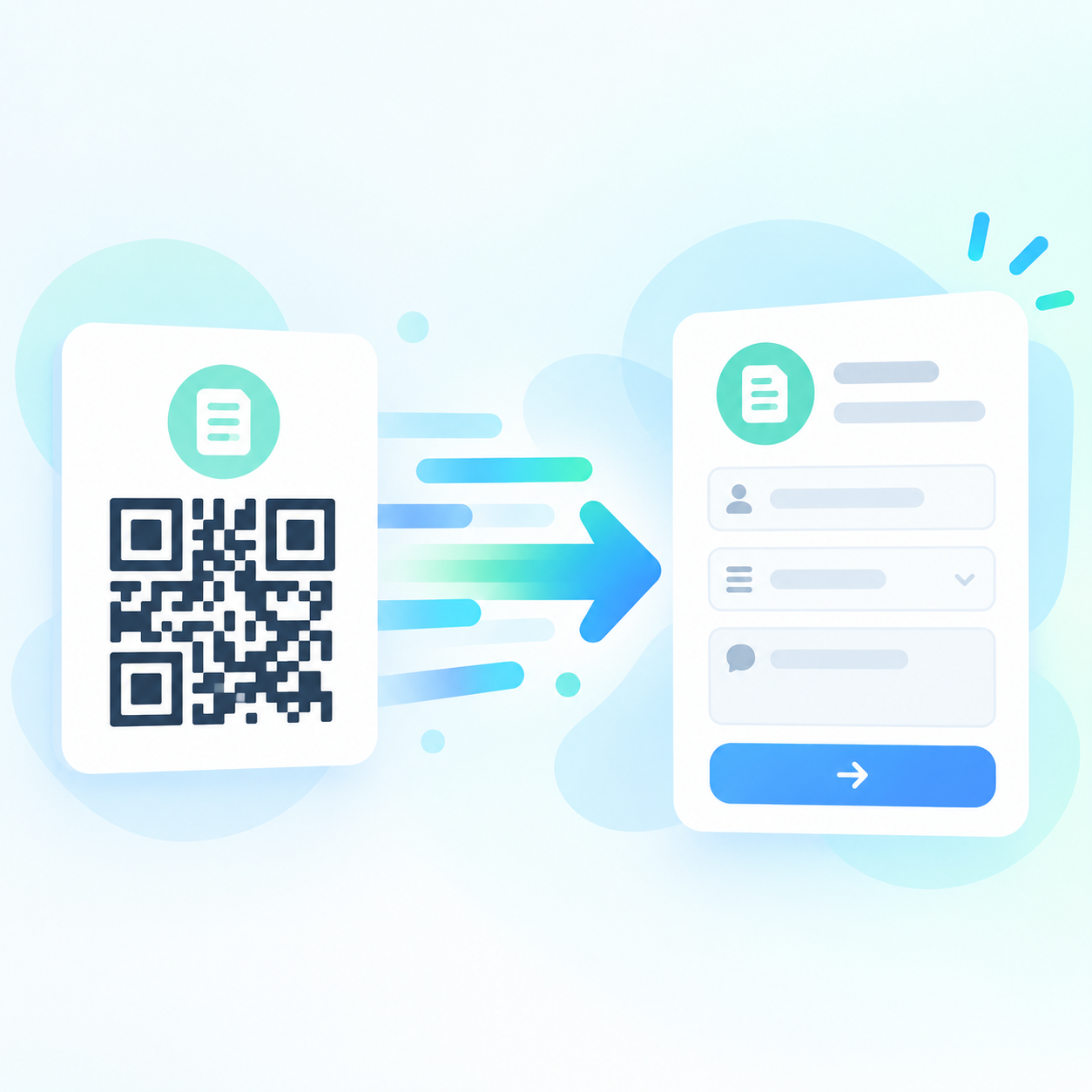
Ниже видно путь после сканирования: от открытия QR-кода до формы и создания заявки. Так можно понять, на каком этапе люди останавливаются.
📝 Что проверить, если…
Проверьте, установили ли табличку и заметна ли она на месте.
Проверьте привязку кодов.
Проверьте настройки доступа к помещению.
Посмотрите на форму заявки — например, сколько в ней обязательных полей.
Шпаргалка по основным терминам
Собрали основные понятия в одном месте — пригодится, если нужно быстро свериться.
- Локация — помещение, к которому ведёт QR-код.
- Привязка — связь QR-кода с локацией. Её можно изменить без перепечатки таблички.
- Свободный код — QR-код, которому пока не назначили помещение.
- Шаблон — макет будущей таблички: размер, фон, QR-код и текст вокруг него.
- Пачка — способ собрать связанные QR-коды вместе. Например, вы печатаете 120 табличек для корпуса Б — их можно объединить в пачку «Корпус Б — сентябрь». Потом весь этот набор легко найти в реестре и не перепутать с другими тиражами.
- Подпись — номер на свободной табличке, например 0101, 0102, 0103. Пока помещение ещё не назначено, такие номера помогают различать напечатанные таблички между собой. После установки код привязывают к нужному помещению уже на месте.