


Если заявку не получается выполнить вовремя — например, вы ждёте запчасть или доступа в помещение, — перенесите срок и укажите причину. Заявитель узнает новую дату.
Кто может изменить срок
Изменить срок может исполнитель заявки, сотрудник, который её назначил, и непосредственный руководитель исполнителя — тот, кому исполнитель подчиняется согласно иерархии подчинённых.
Как изменить срок в веб-версии
-
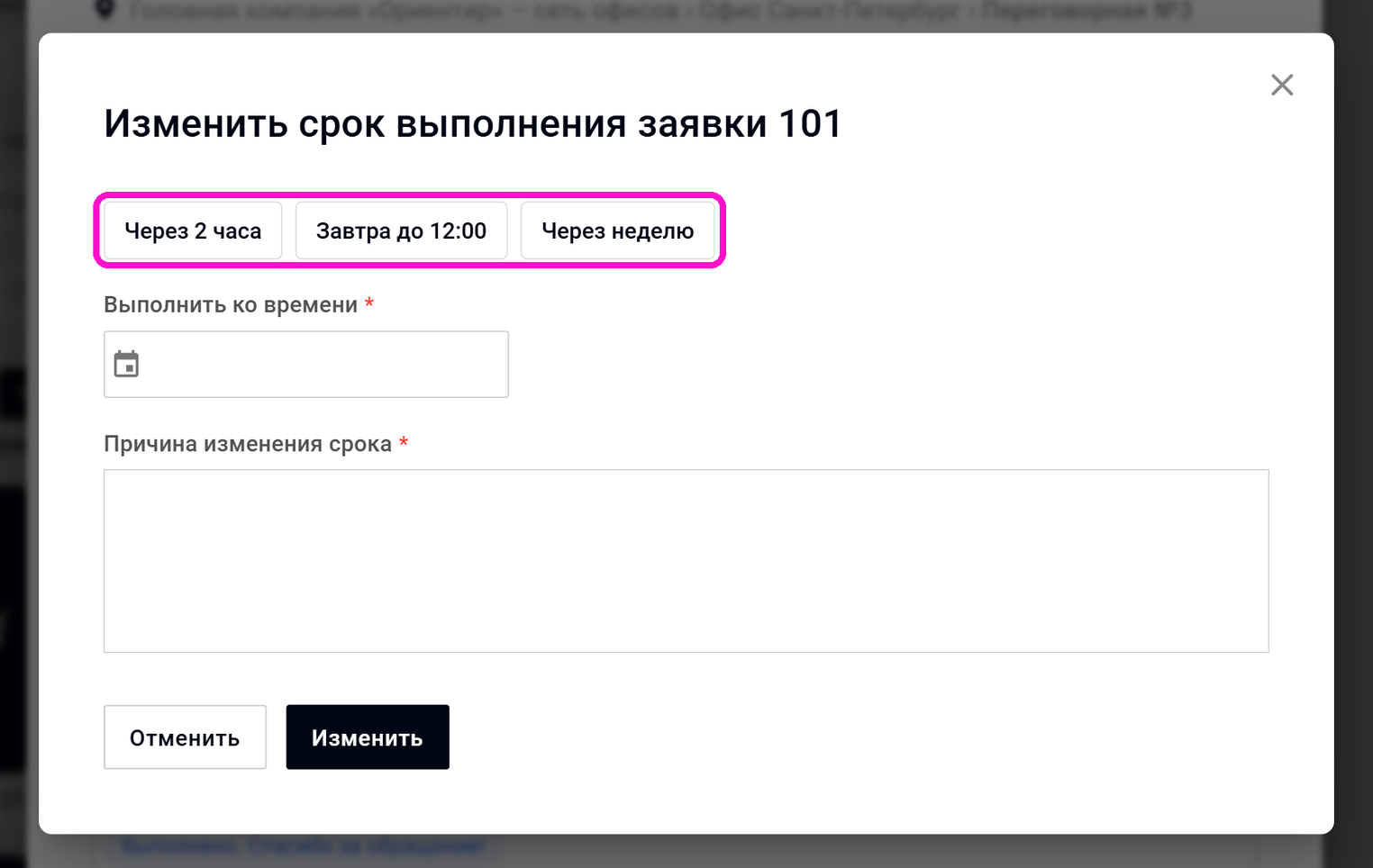
В разделе «Заявки» откройте нужную заявку и нажмите «Изменить ожидаемое время». Если кнопки не видно, нажмите «⋯» внизу карточки и выберите её в меню.

-
Укажите новый срок в поле «Выполнить ко времени»: выберите дату и время в календаре или введите с клавиатуры. Выбрать можно только время в будущем. Для частых случаев над полем есть кнопки «Через 2 часа», «Завтра до 12:00» и «Через неделю».
-
В поле «Причина изменения срока» напишите, почему срок переносится, и нажмите «Изменить».
Как изменить срок в мобильном приложении
- Откройте заявку в одном из списков — например, в «Мои».
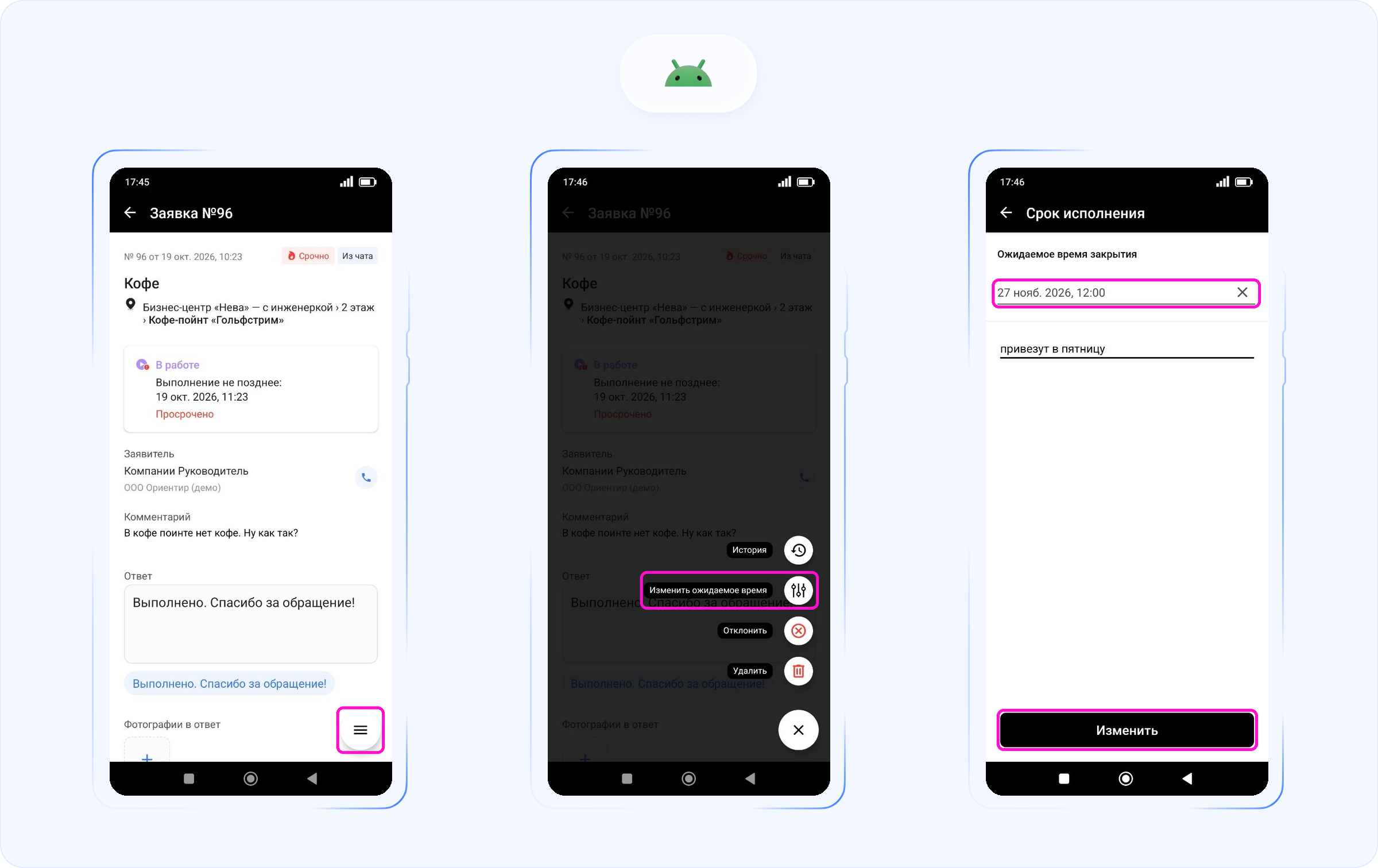
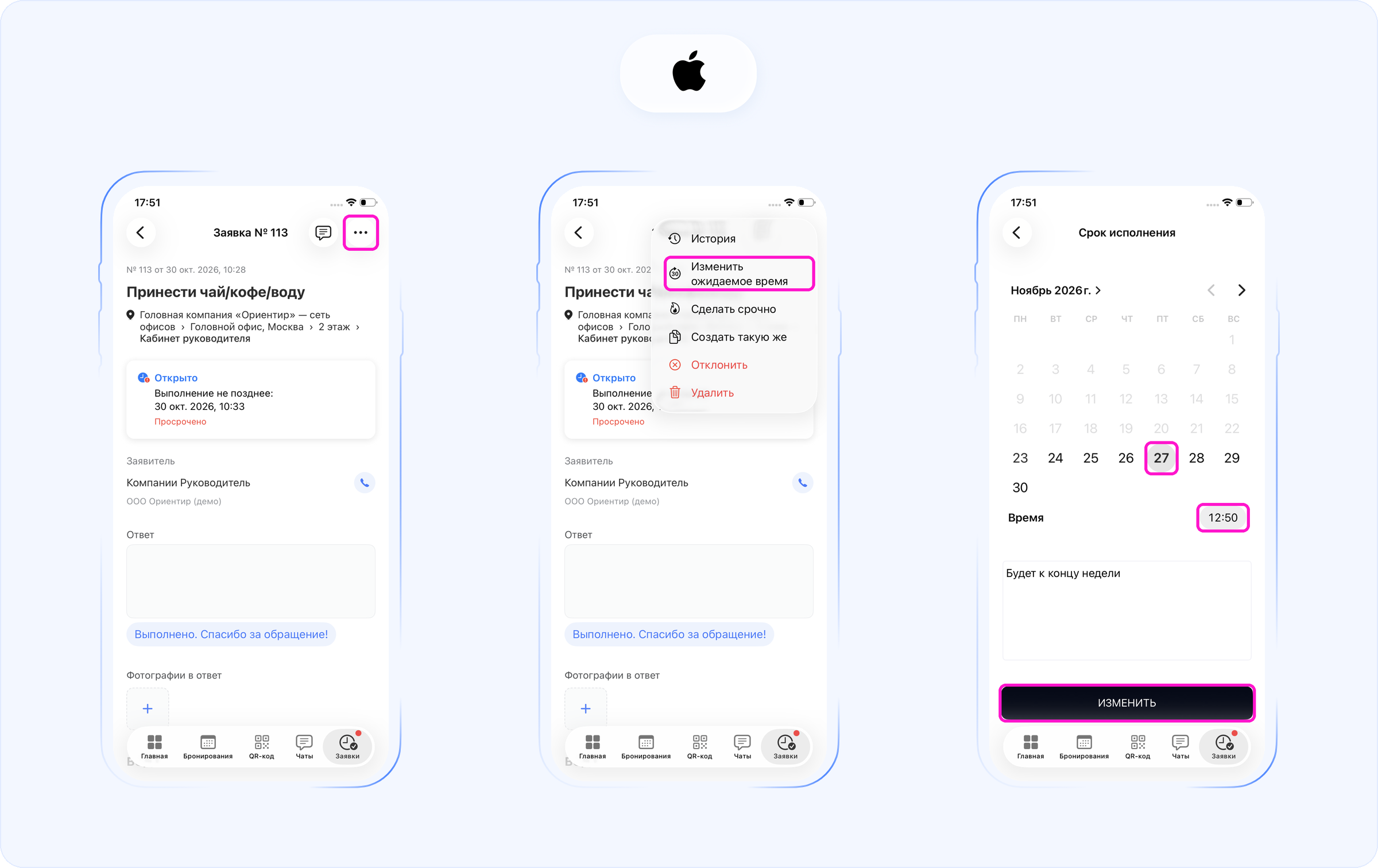
- Откройте меню действий и выберите «Изменить ожидаемое время». На iPhone меню открывается через «⋯» вверху карточки, на Android — через кнопку действий внизу справа.
- Выберите дату и время, напишите причину переноса и нажмите «Изменить».
Что будет после изменения срока
В карточке заявки появится новый срок: «Выполнение не позднее…». Причина переноса сохранится в истории заявки.
Заявитель получит push-уведомление с новой датой и причиной, а если у него настроена почта — ещё и письмо.