


Иерархия подчинённых показывает, кто кому подчиняется в Wave Service. От неё зависит, чьи заявки видит руководитель, с какими заявками может работать и к кому уйдёт заявка, если исполнитель переведёт её на руководителя.
Как работает прямое подчинение
У каждого сотрудника может быть один прямой руководитель. Руководителем может стать сотрудник с ролью «Ответственный»: она даёт право управлять заявками подчинённых. Что такое роли и как их назначить, рассказали в статье о ролях.
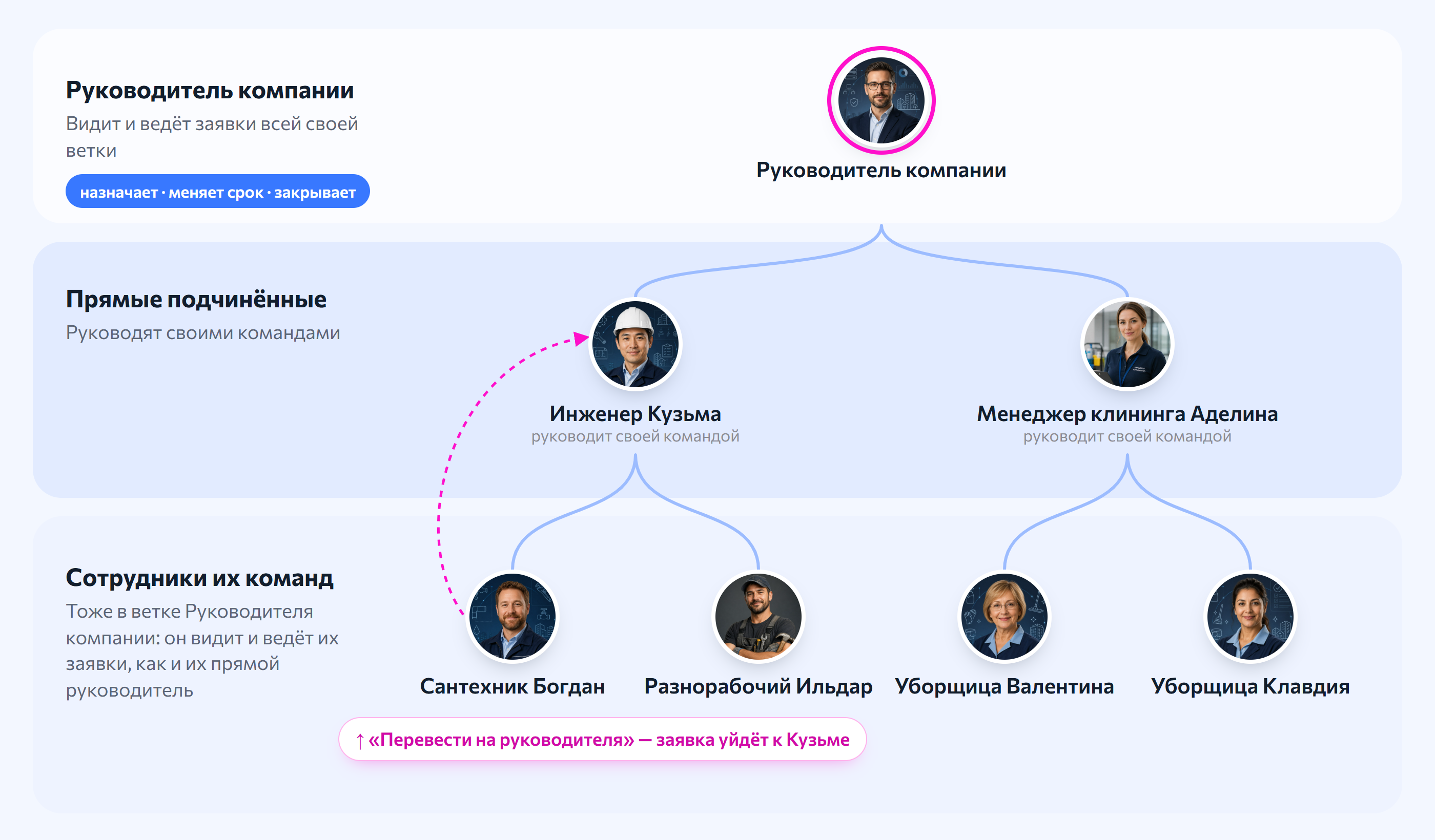
Разберём на примере компании «Ориентир». Руководителю компании подчиняются Инженер Кузьма и Менеджер клининга Аделина, а у них свои команды:
- у Кузьмы — Сантехник Богдан и Разнорабочий Ильдар;
- у Аделины — уборщицы Валентина и Клавдия.
Что может руководитель:
- Видеть заявки всех, кто ниже по иерархии. Открытые — в списке «Наблюдение», выполненные — в «Архиве». Это не то же самое, что роль «Наблюдатель»: наблюдатель видит заявки в выбранных помещениях, а руководитель — заявки своих подчинённых.
- Работать с этими заявками — назначать и переназначать, менять срок, закрывать и возвращать с проверки. Руководитель компании может делать это и с заявками Кузьмы, и с заявками Богдана.
- Получать переведённые заявки. Если исполнитель переводит заявку на руководителя, она уходит прямому руководителю. Заявка Богдана уйдёт Кузьме, а не Руководителю компании.
Как работает функциональное подчинение
Функциональное подчинение нужно, когда сотрудник выполняет задачи нескольких руководителей. Функциональных руководителей у сотрудника может быть несколько.
Например, Электрик Владимир подчиняется Инженеру Кузьме. Но заявки ему ставит и Офис-менеджер Карина: заменить лампу в переговорной, починить розетку на ресепшене. Карина — его функциональный руководитель.
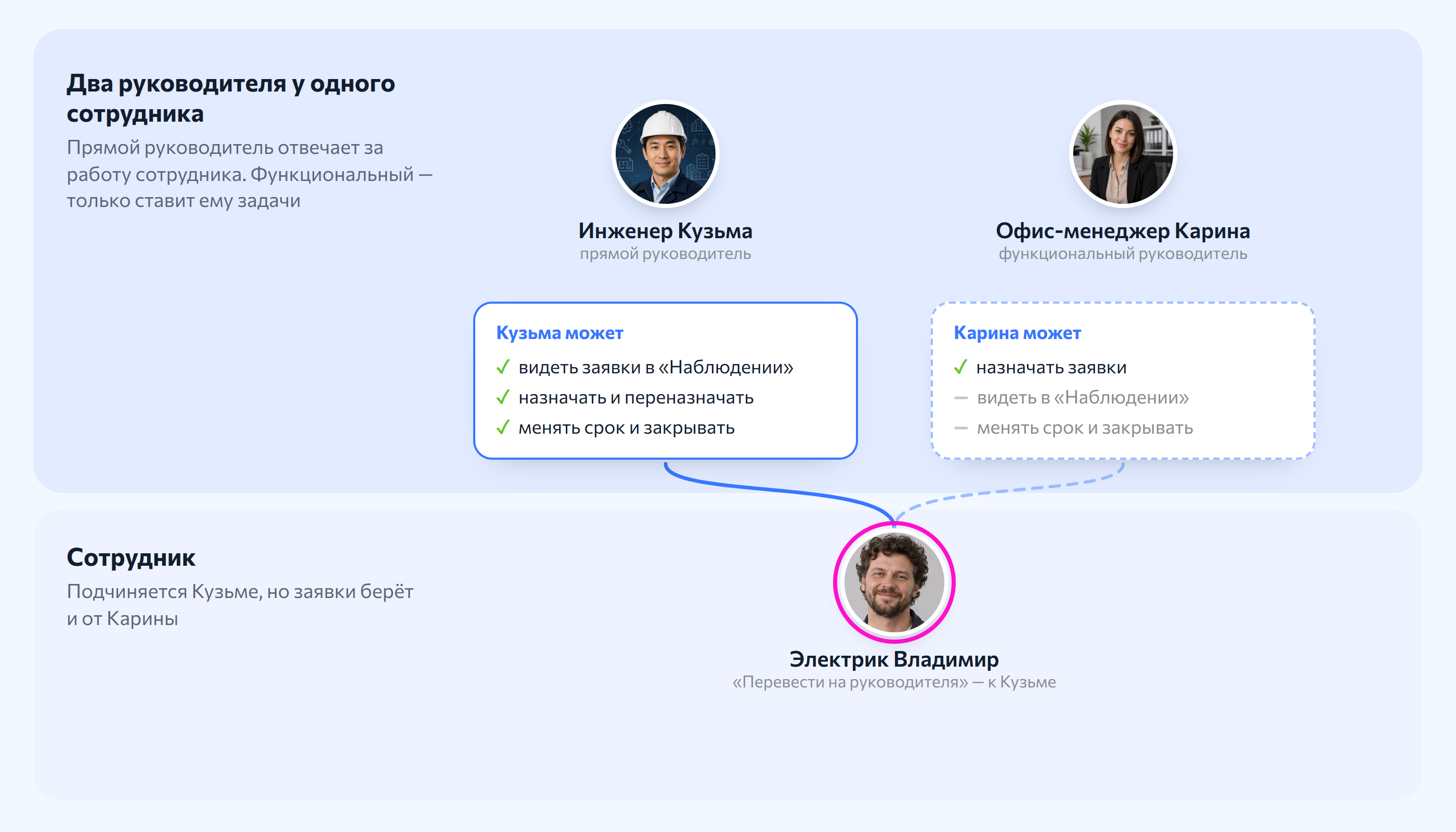
Функциональный руководитель только назначает заявки. Он не видит заявки сотрудника в «Наблюдении», не может закрывать их или менять срок.
Как настроить иерархию
-
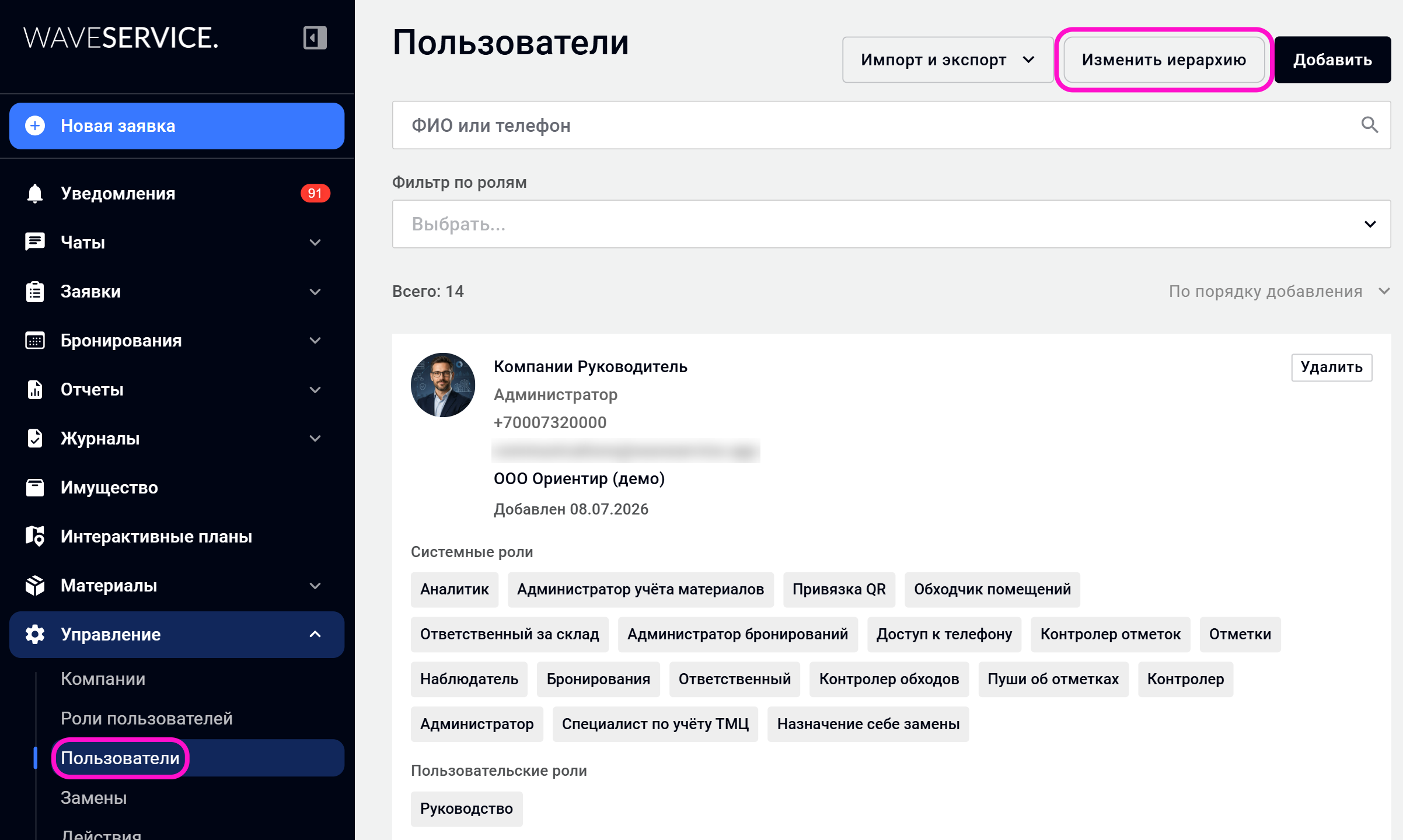
Откройте «Управление» → «Пользователи» и нажмите «Изменить иерархию».
-
В окне «Иерархия пользователей» нажмите на руководителя, которому хотите добавить подчинённого. Если в окне ещё никого нет, первым добавьте главного руководителя — например, директора, а затем его подчинённых.
-
В поле «Добавить подчиненного» выберите сотрудника и нажмите «Добавить». Если у сотрудника уже был руководитель, сотрудник перейдёт к новому вместе со своими подчинёнными.
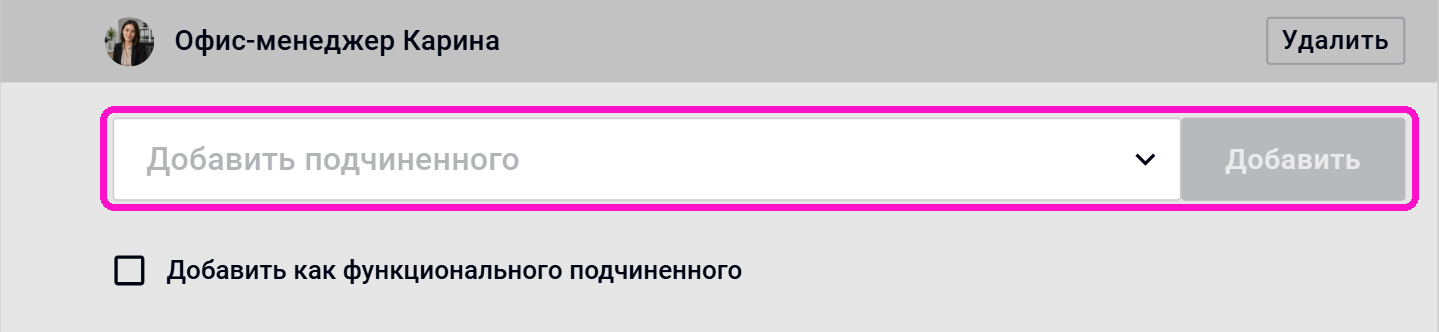
Чтобы добавить функционального подчинённого, перед тем как нажать «Добавить», отметьте «Добавить как функционального подчиненного». Сотрудник появится в папке «Функциональные подчиненные» под руководителем.
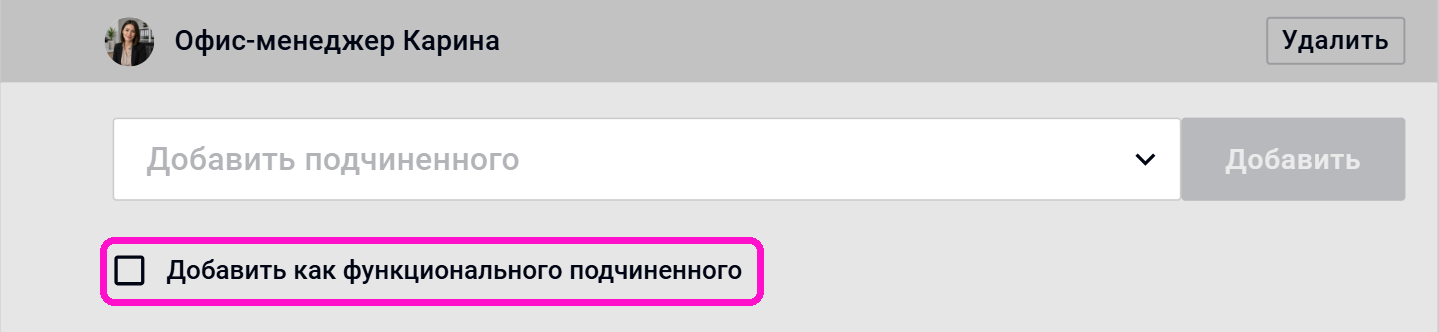
Убрать из иерархии можно только сотрудника без подчинённых. Нажмите на него и выберите «Удалить». Найти сотрудника в дереве можно через поле «Поиск».
Как настроить иерархию для нескольких сотрудников сразу
-
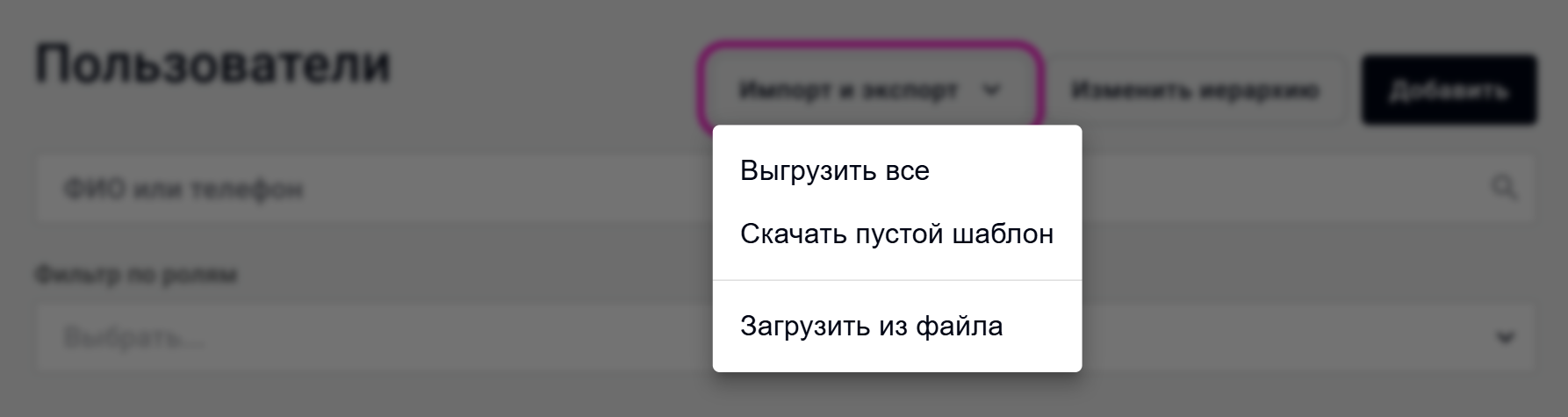
На странице «Пользователи» откройте «Импорт и экспорт» → «Выгрузить все». Скачается Excel-файл со всеми сотрудниками.
-
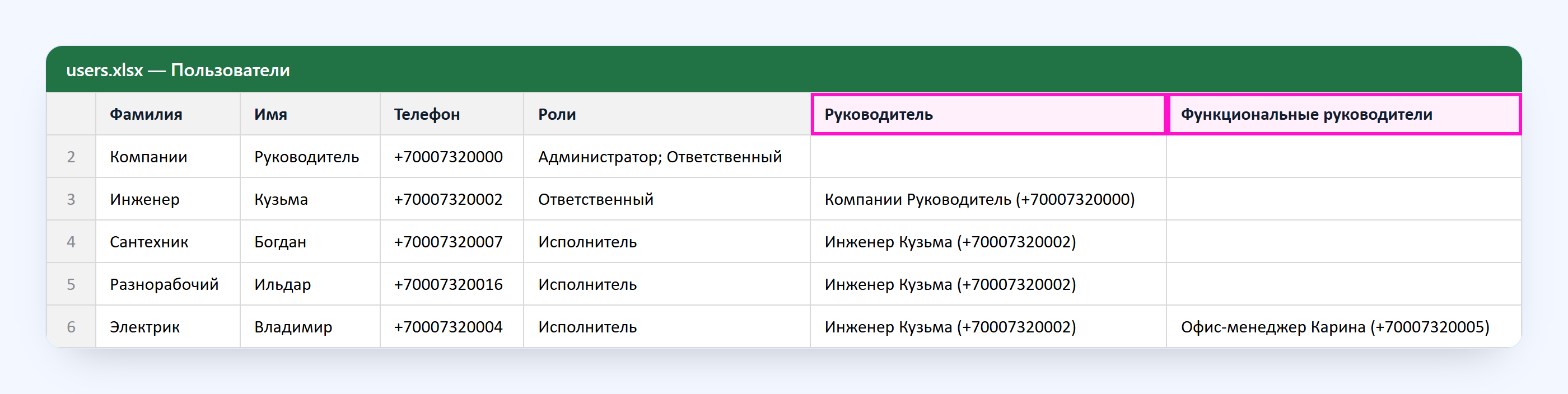
Заполните колонки:
- «Руководитель» — прямой руководитель в формате «Имя (телефон)»;
- «Функциональные руководители» — один или несколько через точку с запятой.
-
Загрузите файл через «Импорт и экспорт» → «Загрузить из файла». Система сначала покажет, что изменится, и только потом сохранит.