09.04.2024Инструкции исполнителей

Как переназначить заявку

Как переназначить исполнителей по заявке в мобильном приложении

По умолчанию все новые заявки автоматически распределяются на исполнителей согласно настроенным правилам (маршрутам). Если заявку нужно перенаправить другому исполнителю, то нужно выполнить следующие шаги.

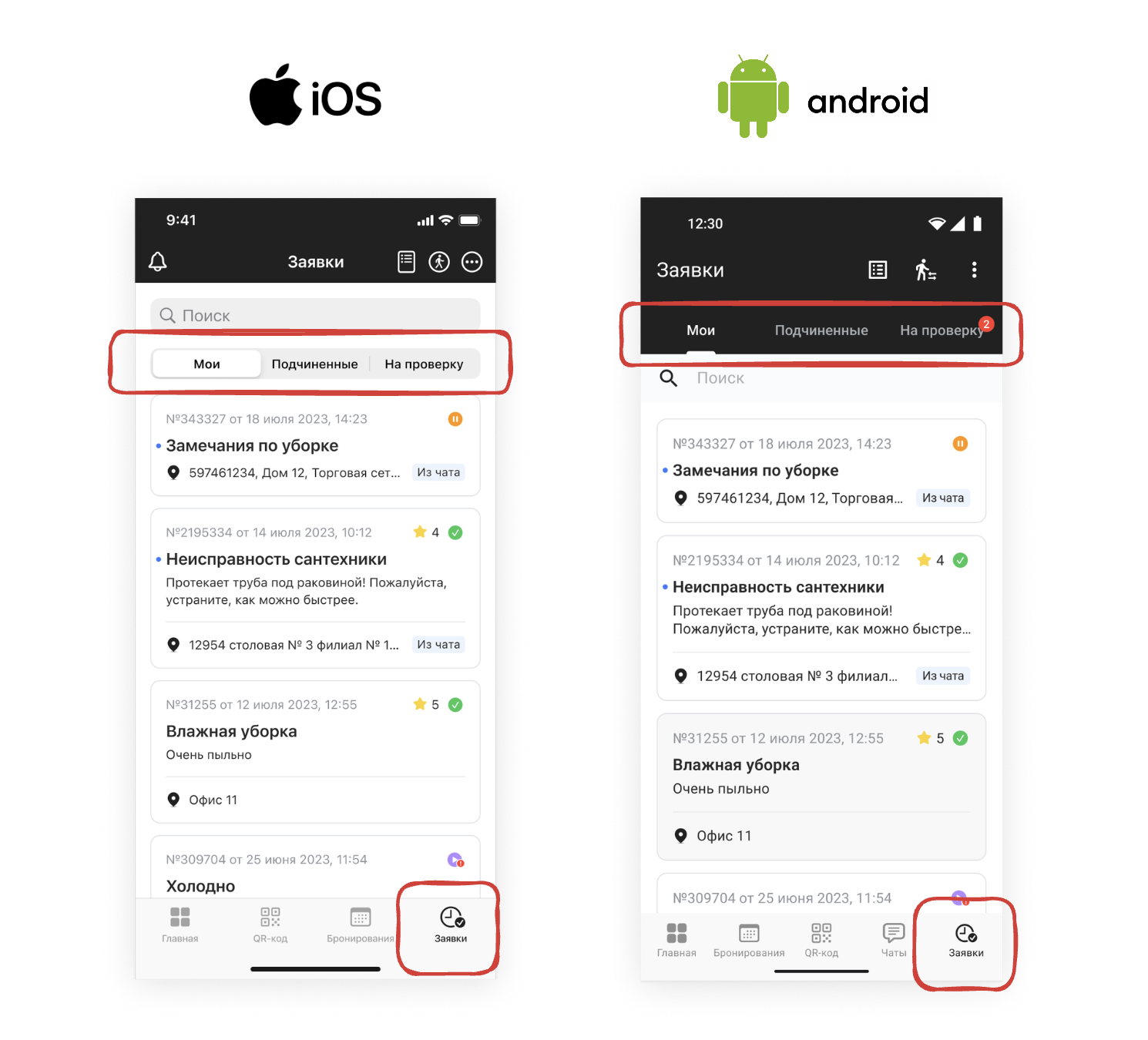
Шаг 1. Перейдите в раздел «Заявки» и найдите заявку, которую нужно переназначить. Откройте её, нажав на заявку.
Image

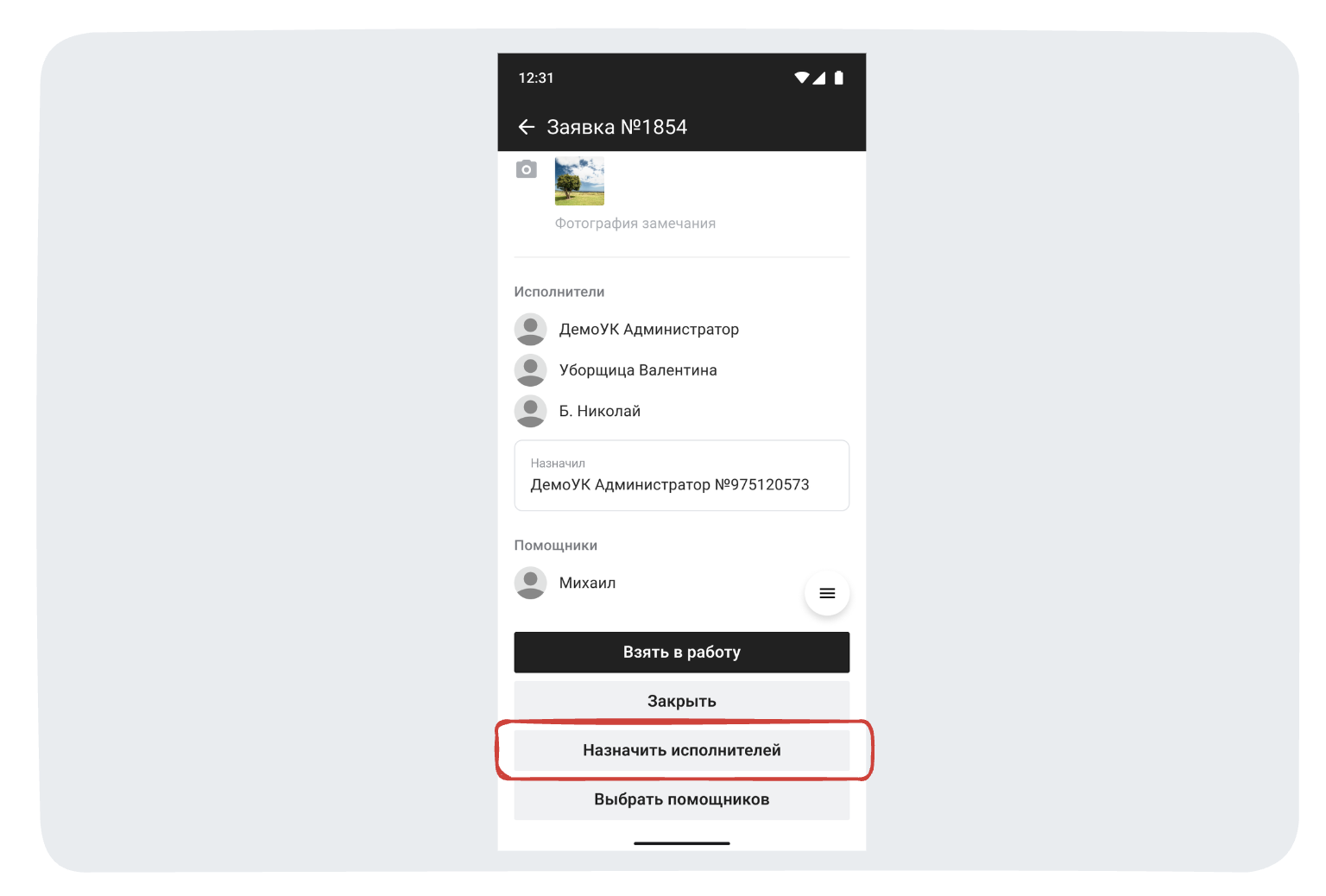
Шаг 2. Внизу заявки вы увидите список действий. Нажмите на кнопку «Назначить исполнителей».
Image

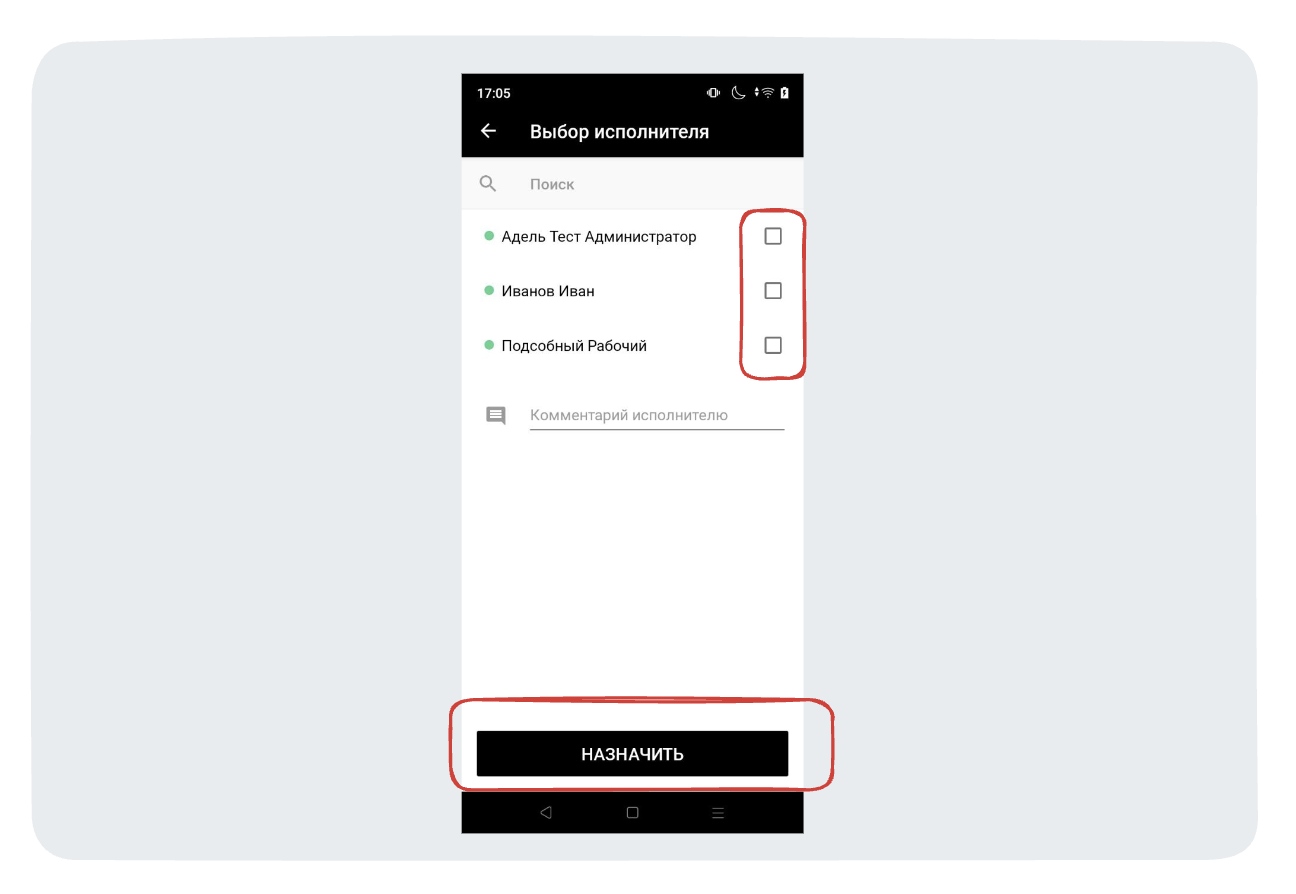
Шаг 3. В открывшемся окне поставьте галочку напротив сотрудника, на которого нужно перевести заявку. Заявку можно перевести на одного сотрудника или нескольких. Также цветом вам будет показана загрузка сотрудника в данный момент (зеленый — свободен, красный — занят).

При необходимости введите комментарий и нажмите на кнопку «Назначить».
Image

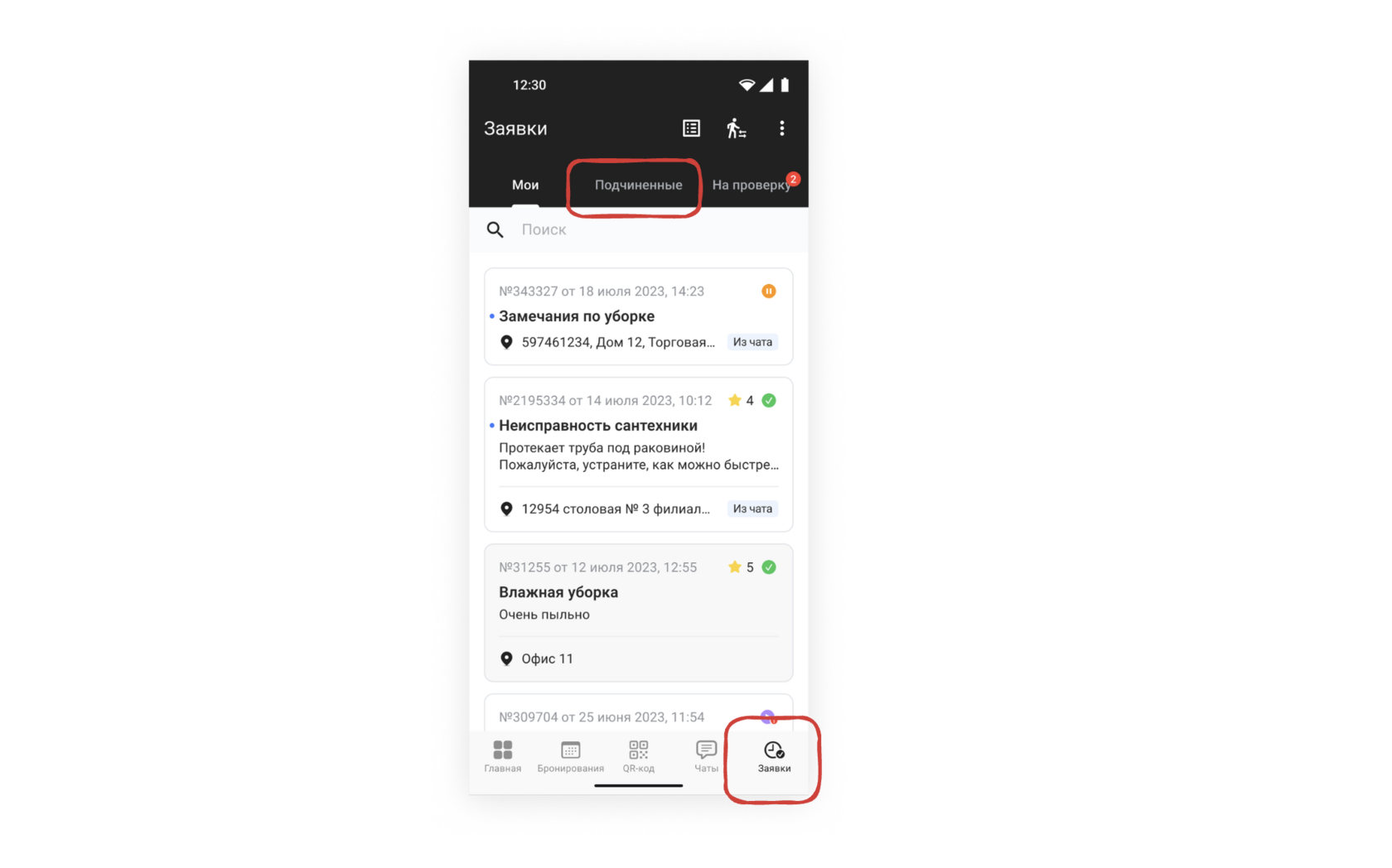
Шаг 4. Заявка автоматически будет закрыта и направлена новому исполнителю, он получит уведомление. Просмотреть статус перенаправленной заявки вы сможете на вкладке «Подчинённые».
Image

После выполнения перенаправленной вами заявки, она может вернуться к вам на проверку для окончательного закрытия. Это зависит от настроенных в вашей компании процессов.

Как переназначить исполнителей по заявке в веб-интерфейсе

Чтобы переназначить заявку через браузер, необходимо выполнить следующие шаги:

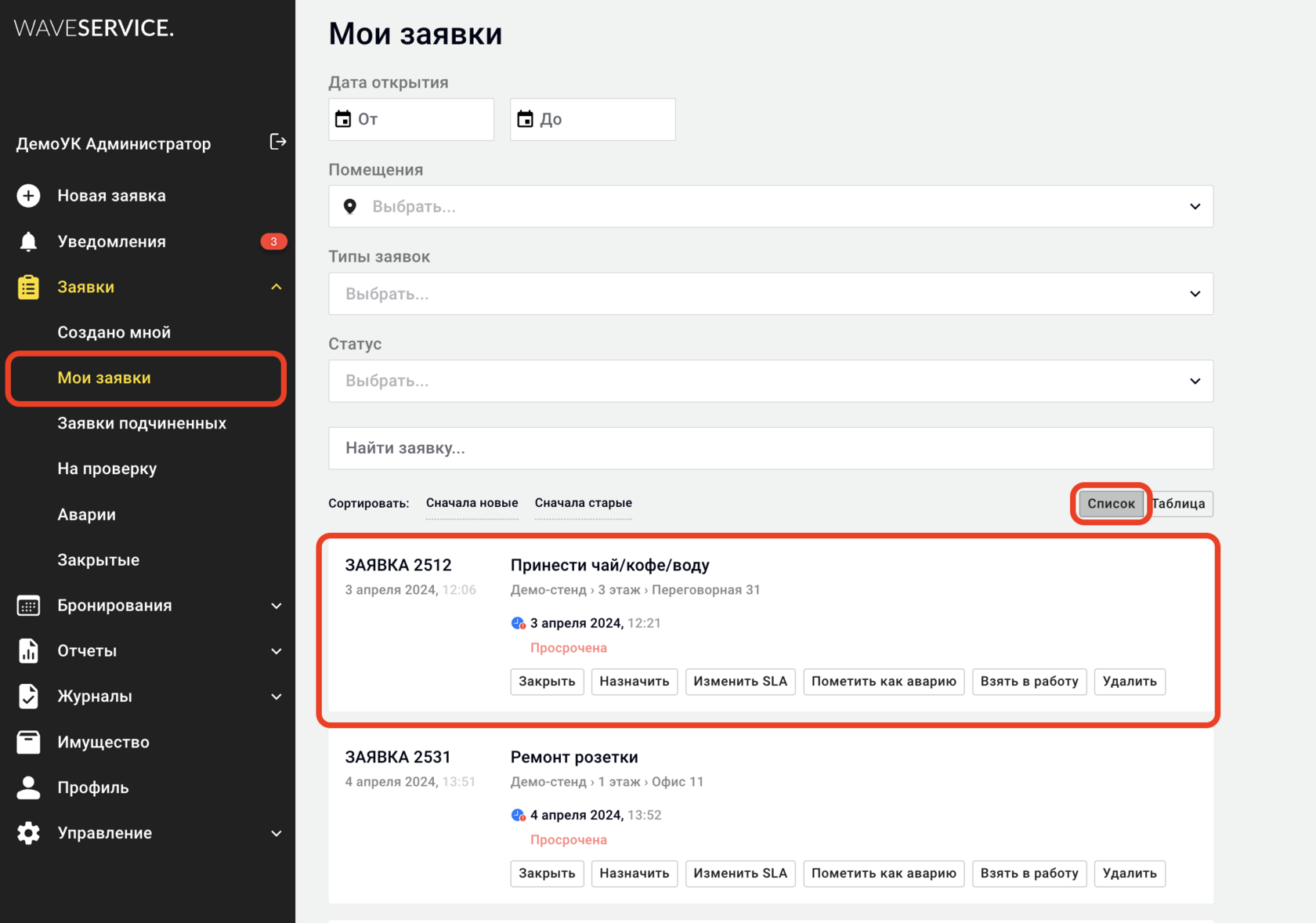
Шаг 1. В разделе «Мои заявки» найдите заявку, которую нужно переназначить.
Image

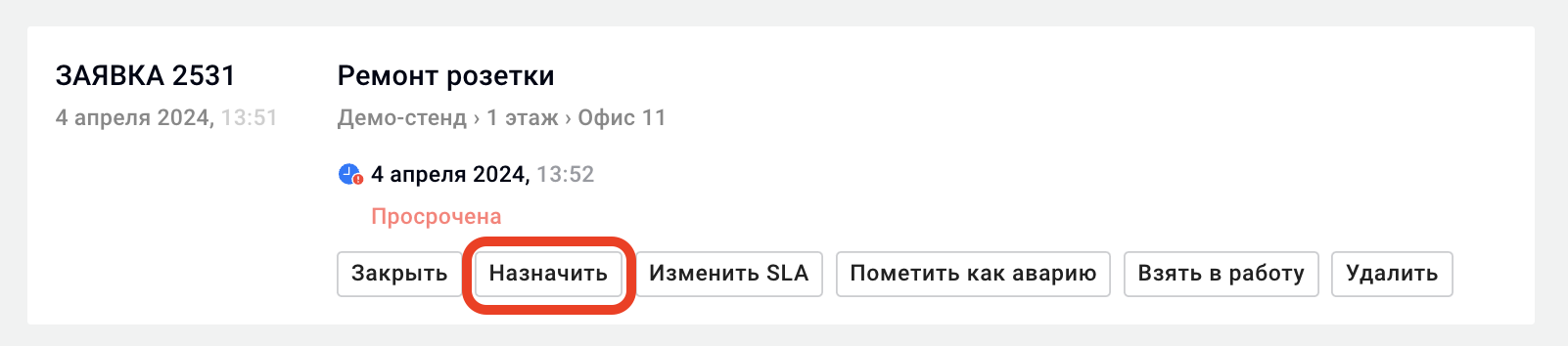
Шаг 2. Нажмите на кнопку «Назначить».
Image

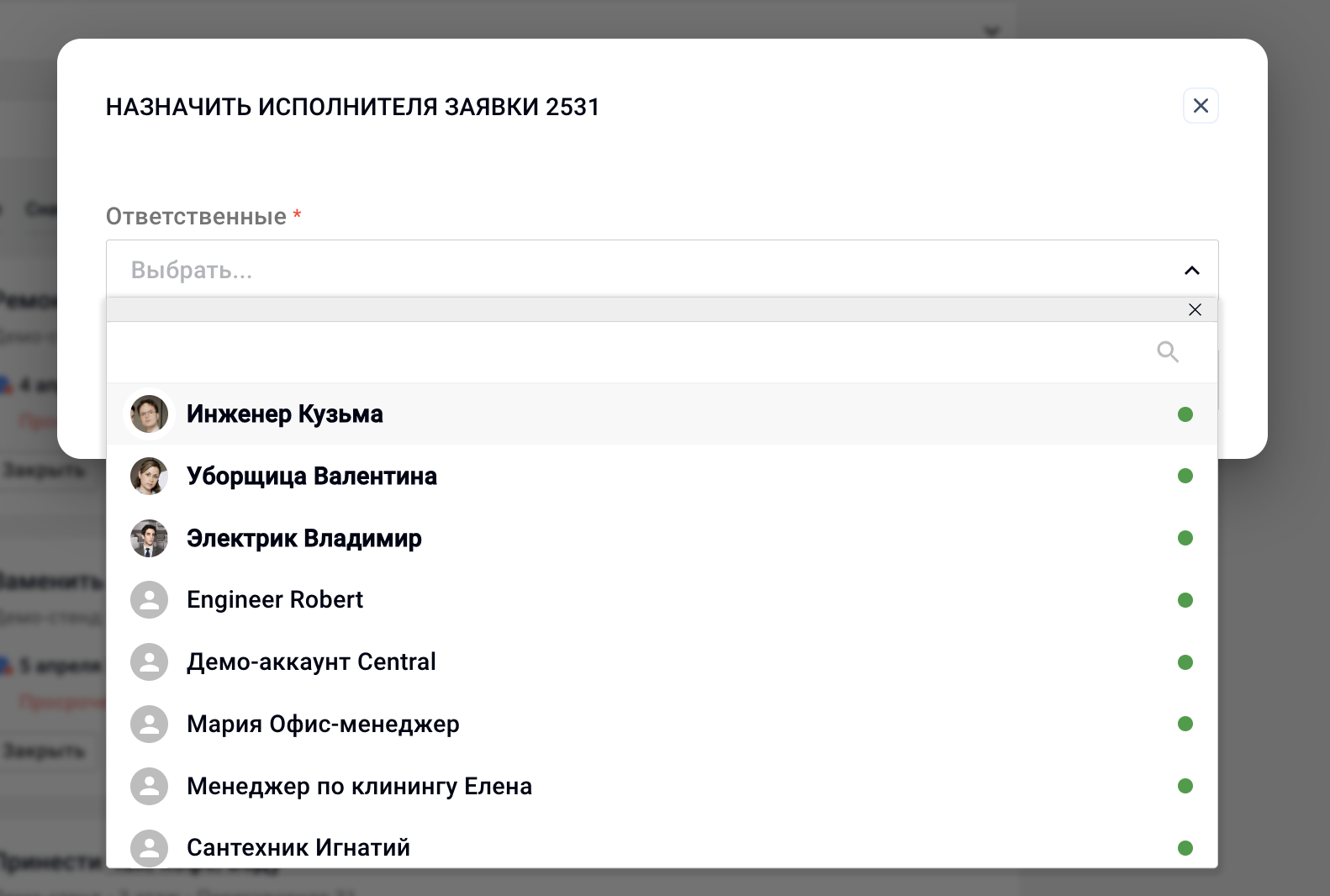
Шаг 3. Выберите одного нового исполнителя или нескольких. Также цветом вам будет показана загрузка сотрудника в данный момент (зеленый — свободен, красный — занят).
Image

Шаг 4. Нажмите на кнопку «Назначить».

Заявка будет направлена новому исполнителю, он получит уведомление. Просмотреть статус перенаправленной заявки вы сможете на вкладке «Подчинённые».

После выполнения перенаправленной вами заявки, она может вернуться к вам на проверку для окончательного закрытия. Это зависит от настроенных в вашей компании процессов.
icon
Логотип «АХП объединение»
Логотип «Экосистема БРД»
Логотип «РКН»
Логотип «Роспатент»
Логотип «Реестр программного обеспечения»
Логотип «Минцифры России»

Пробуйте бесплатно 14 дней

Начните использовать современный инструмент для обслуживания недвижимости.

iconiconiconiconicon

+7 (812) 600-20-11

г. Санкт-Петербург, Каменноостровский проспект, дом 11, корпус 2А

OOO «ВейвПоинт», ИНН 7840475500

ИТ-аккредитация №4751

iconiconiconiconicon

Техподдержка

Центр поддержкиsupport@waveservice.app+7 (921) 189-79-96
iconicon

С 9:00 до 18:00 МСК в рабочие дни.
Ответим в течение 4-x часов
по любому удобному каналу связи.

google-play-button button
app-store-button button
app-gallery-button button
rustore-button button

+7 (812) 600-20-11

г. Санкт-Петербург, Каменноостровский проспект, дом 11, корпус 2А

OOO «ВейвПоинт», ИНН 7840475500

ИТ-аккредитация №4751

Техподдержка

Центр поддержкиsupport@waveservice.app+7 (921) 189-79-96
iconicon

С 9:00 до 18:00 МСК в рабочие дни.
Ответим в течение 4-x часов
по любому удобному каналу связи.

Приложение

Отсканируйте код,
чтобы загрузить

google-play-button button
app-store-button button
app-gallery-button button
rustore-button button

Техподдержка

Центр поддержкиsupport@waveservice.app+7 (921) 189-79-96
iconicon

С 9:00 до 18:00 МСК в рабочие дни.
Ответим в течение 4-x часов
по любому удобному каналу связи.

Приложение

Отсканируйте код,
чтобы загрузить

Отсканируйте код,
чтобы загрузить

google-play-button button
app-store-button button
app-gallery-button button
rustore-button button