

В инструкции разберём, как включить push-уведомления от Wave Service в популярных браузерах: Google Chrome, Яндекс, Microsoft Edge и Safari.
Google Chrome
Когда вы впервые откроете веб-версию приложения Wave Service, браузер запросит разрешение на показ уведомлений.
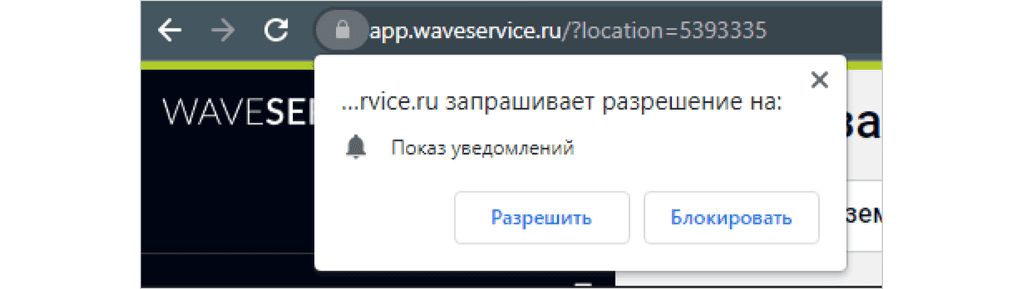
Если браузер не направил запрос, сделайте следующее:
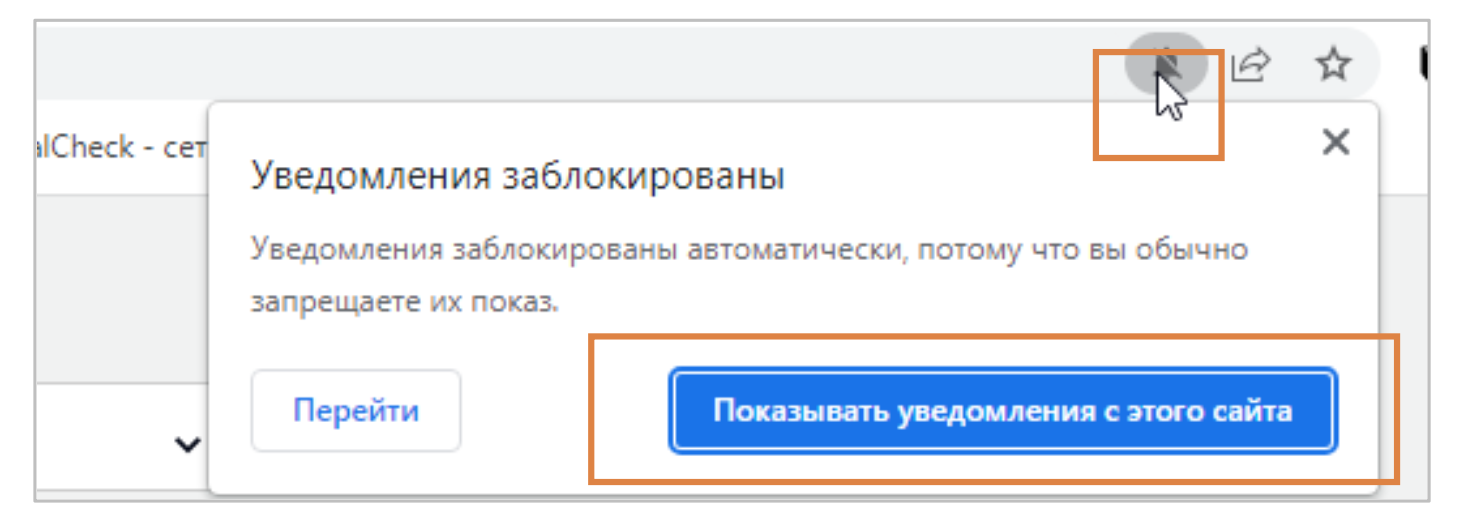
- Шаг 1. Нажмите на значок уведомлений (колокольчик) в правом углу адресной строки и выберите пункт «Показывать уведомления с этого сайта».
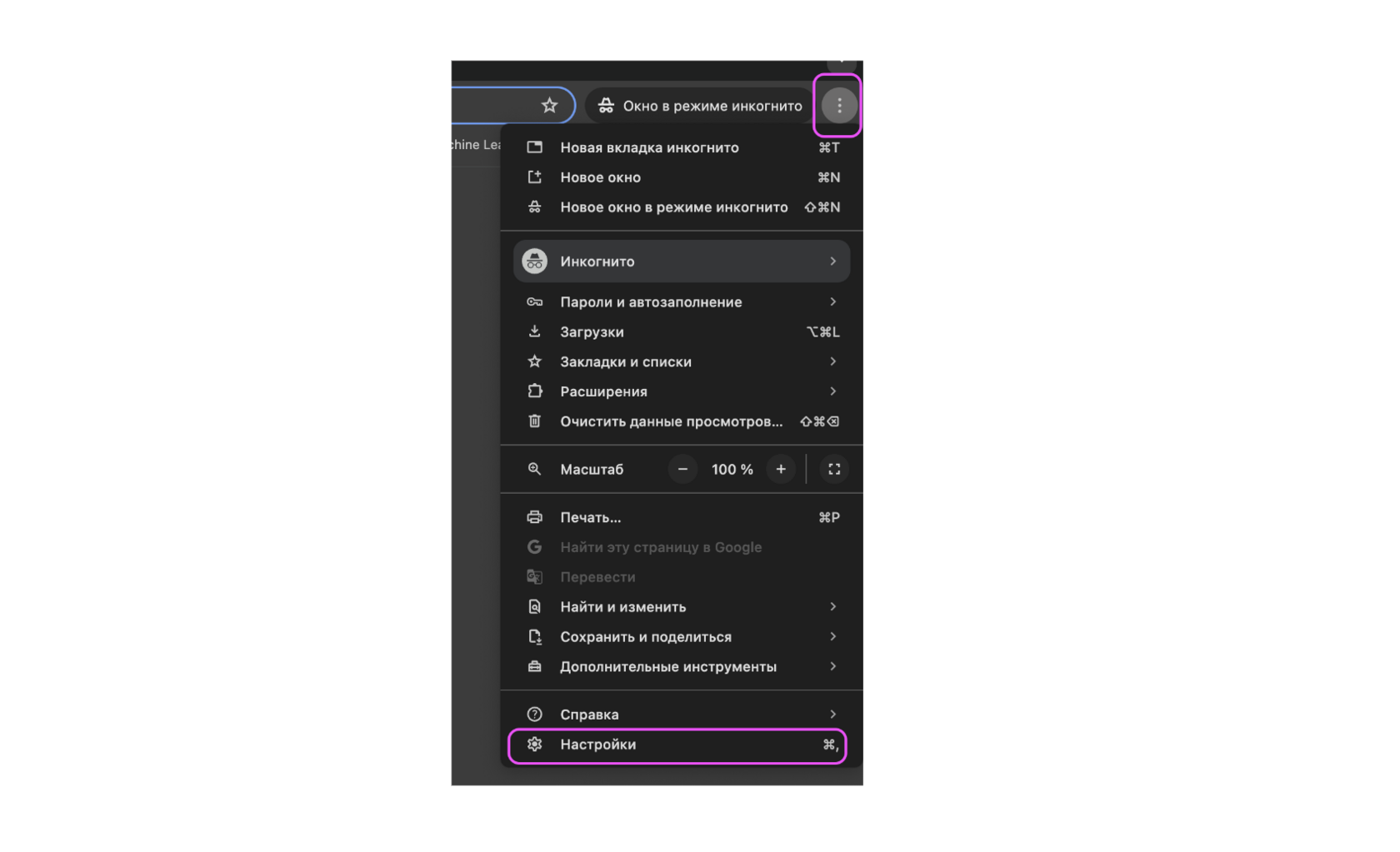
- Шаг 2. Если в адресной строке нет значка уведомлений (колокольчика), перейдите в настройки Google Chrome. Нажмите на значок многоточие в правом верхнем углу экрана и выберите пункт «Настройки».
- Шаг 3. В колонке слева нажмите на «Конфиденциальность и безопасность», далее выберите «Настройки сайтов».
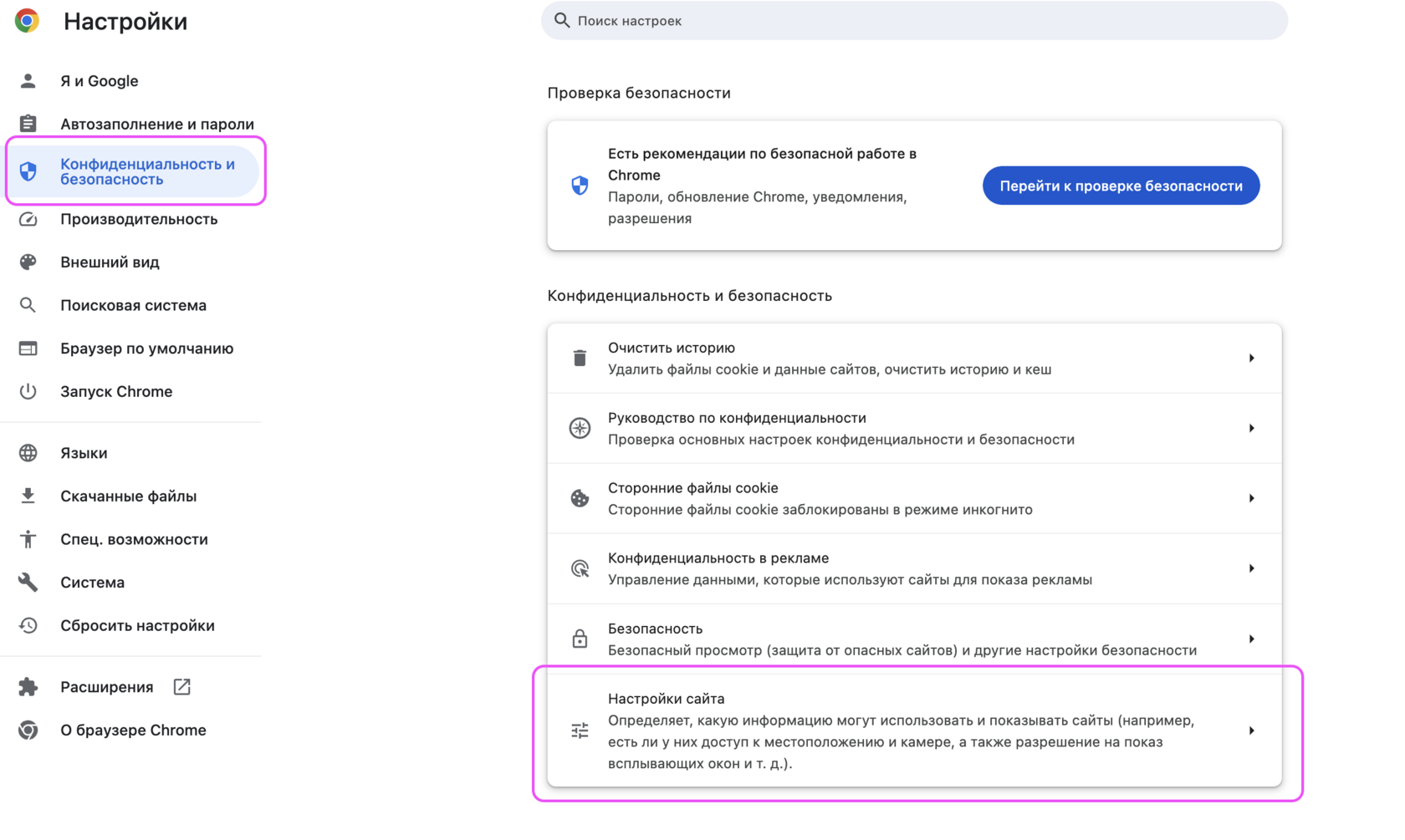
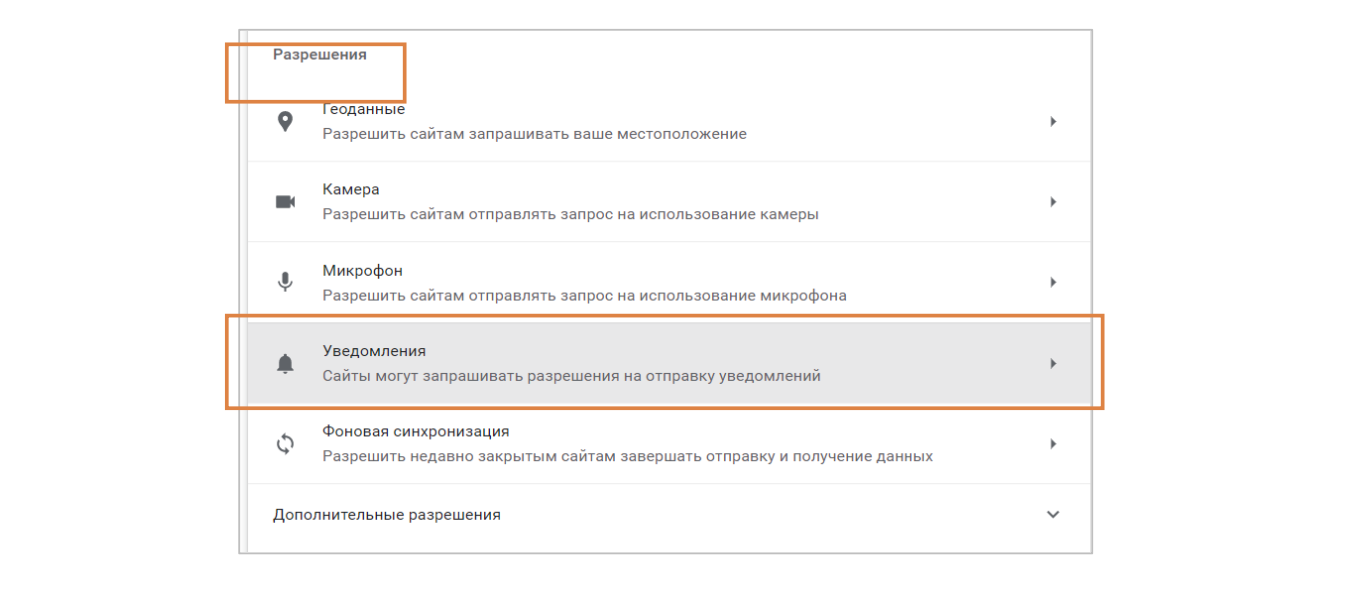
- Шаг 4. В разделе «Разрешения» выберите пункт «Уведомления».
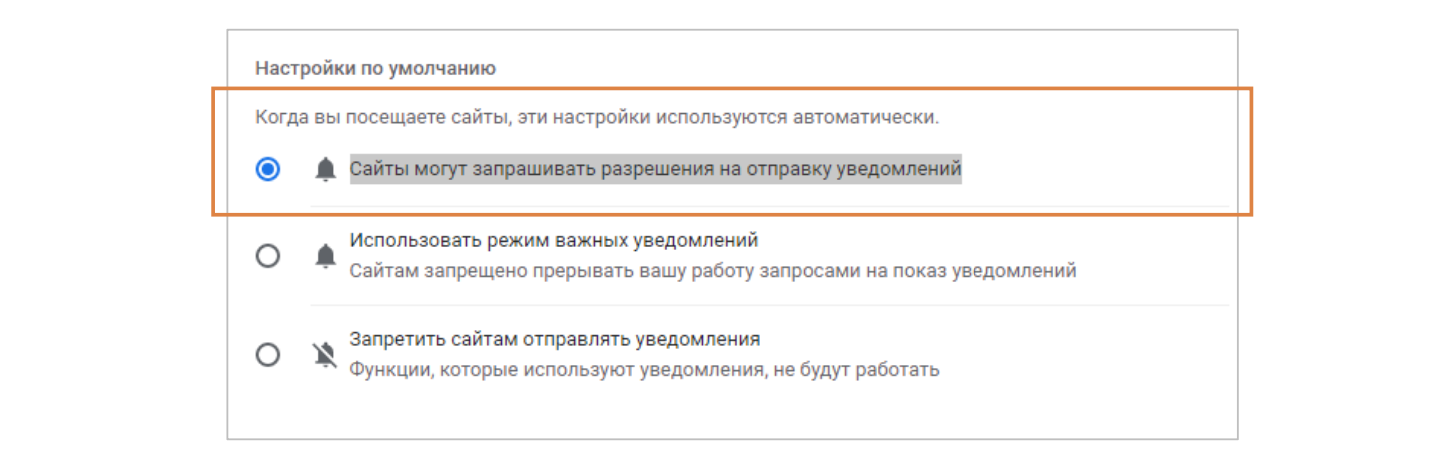
- Шаг 5. Откроется окно дополнительных настроек. Убедитесь, что вариант «Сайты могут запрашивать разрешения на отправку уведомлений» включен.
- Шаг 6. В блоке «Специальные настройки» найдите адрес app.waveservice.ru. Нажмите на значок многоточия.
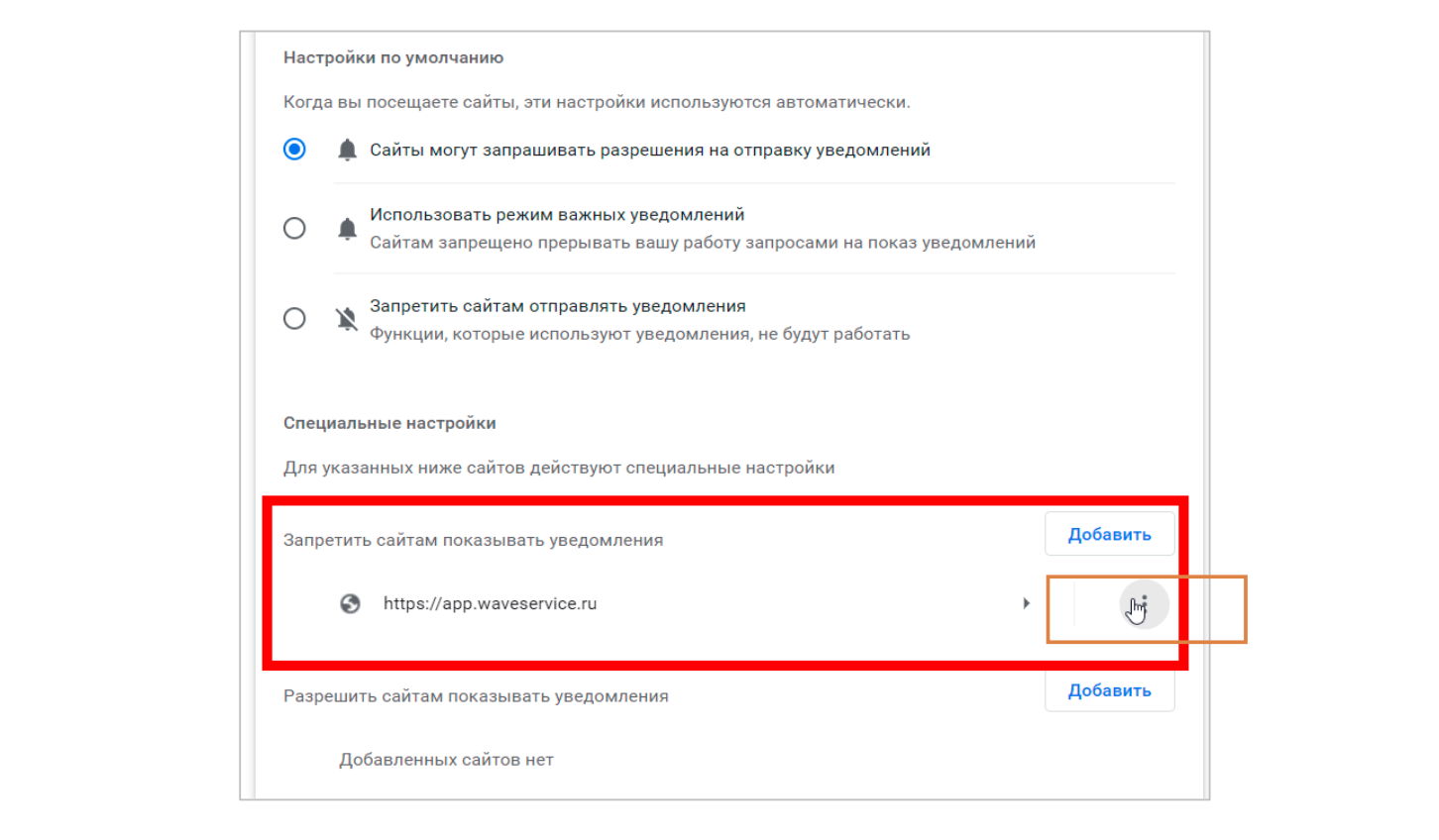
- Шаг 7. Выберите из выпадающего списка «Разрешить».

- Шаг 8. Если вы не увидите сайт в разделе «Разрешить сайтам показывать уведомления», то нажмите на кнопку «Добавить» в разделе «Разрешить сайтам показывать уведомления».

Скопируйте адрес https://app.waveservice.ru и вставьте в поле. Нажмите «Добавить».
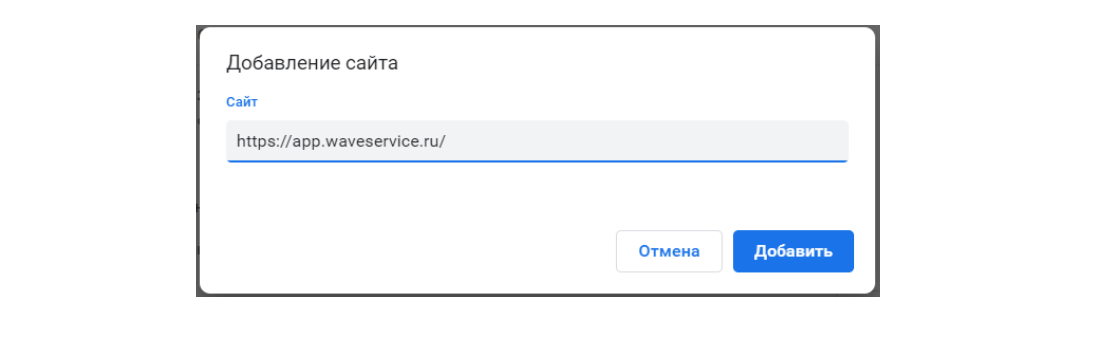
После этого сайт отобразится в списке «Разрешить сайтам показывать уведомления».

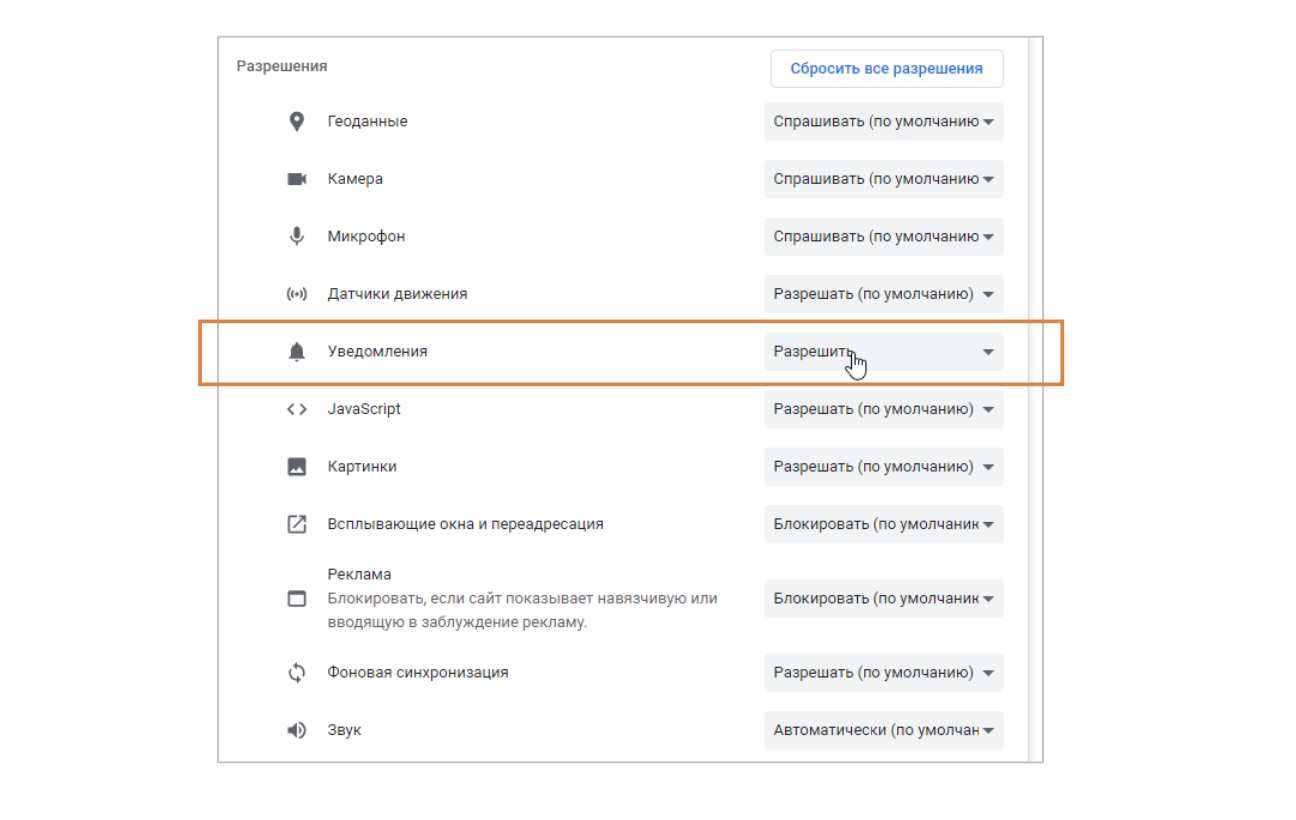
- Шаг 9. Если кликнуть по названию, откроется список всех разрешений для сайта. В поле «Уведомления» должно стоять значение «Разрешить».
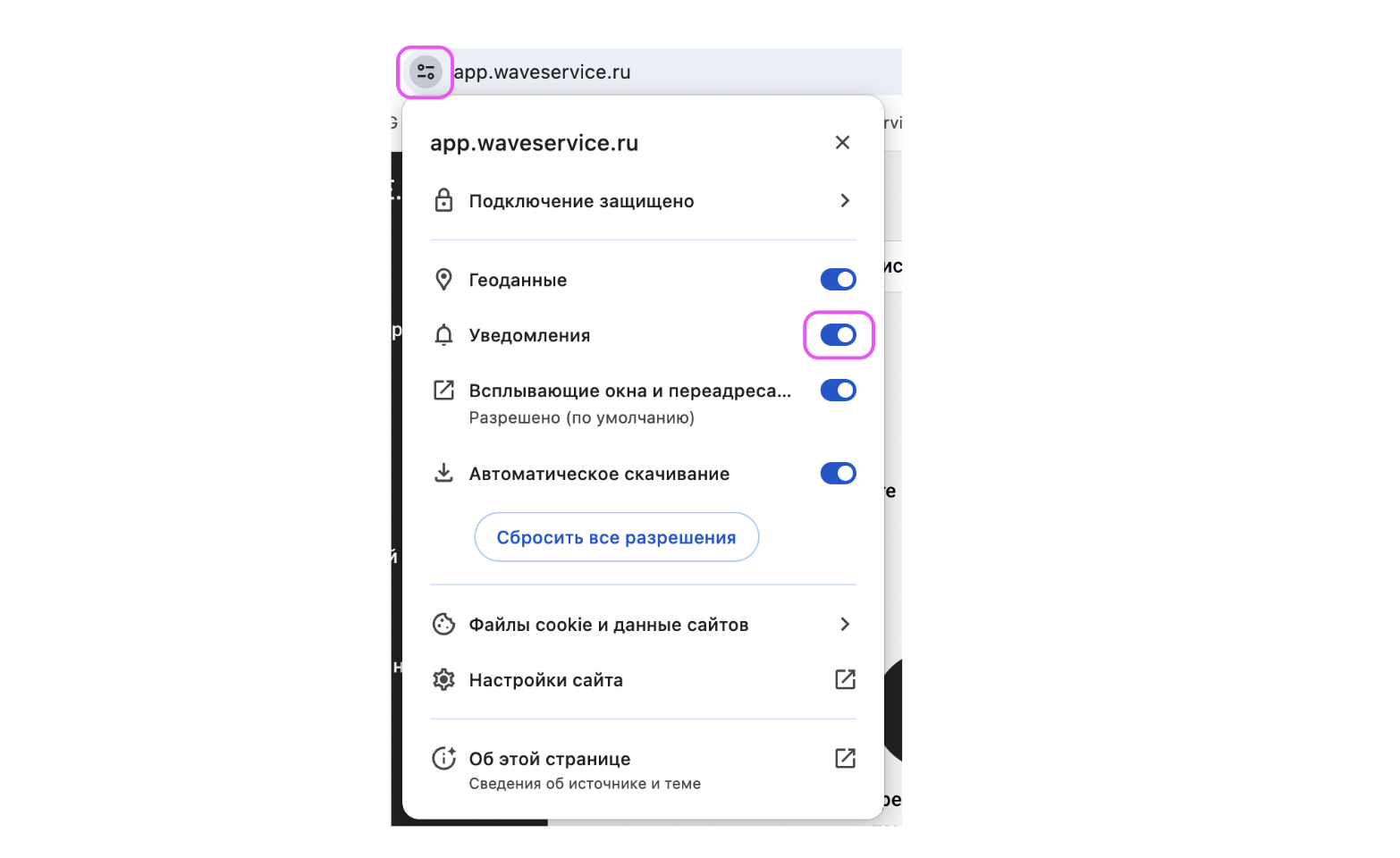
- Шаг 10. Перейдите по адресу https://app.waveservice.ru и кликните по настройкам сайта в адресной строке, убедитесь, что уведомления включились.
Яндекс браузер
- Шаг 1. В адресной строке браузера нажмите на иконку замочка рядом с названием app.waveservice.ru.

- Шаг 2. В разделе «Protect» нажмите «Подробнее».
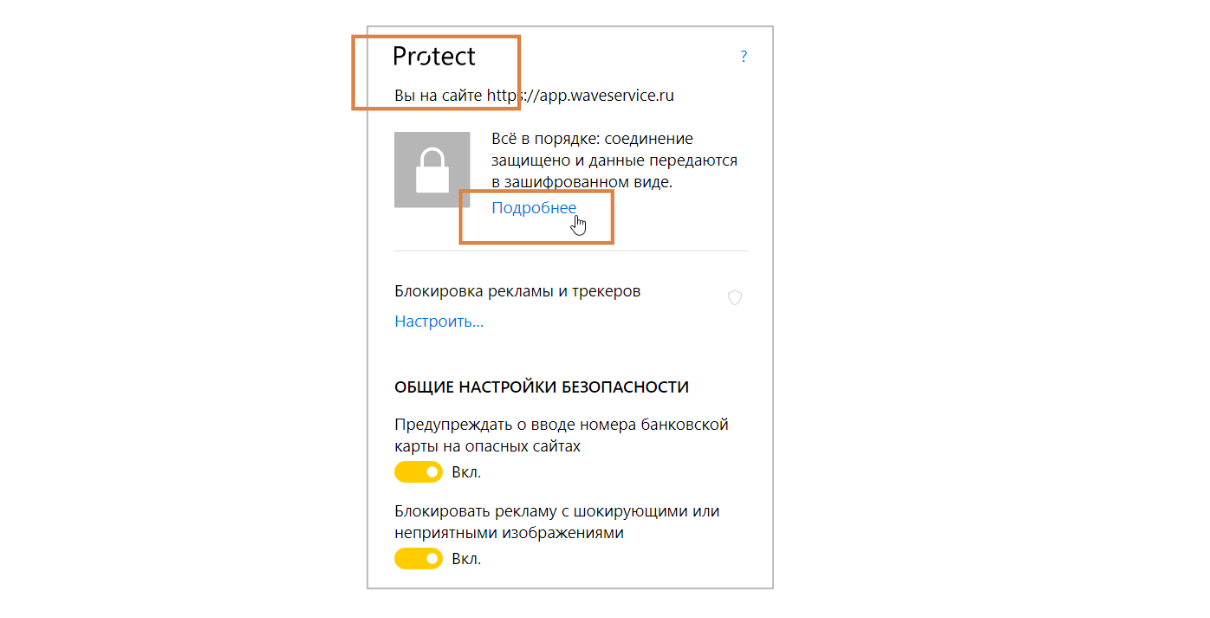
- Шаг 3. В разделе «Разрешения» нажмите на треугольник справа от пункта «Уведомления». Выберите «Разрешить».
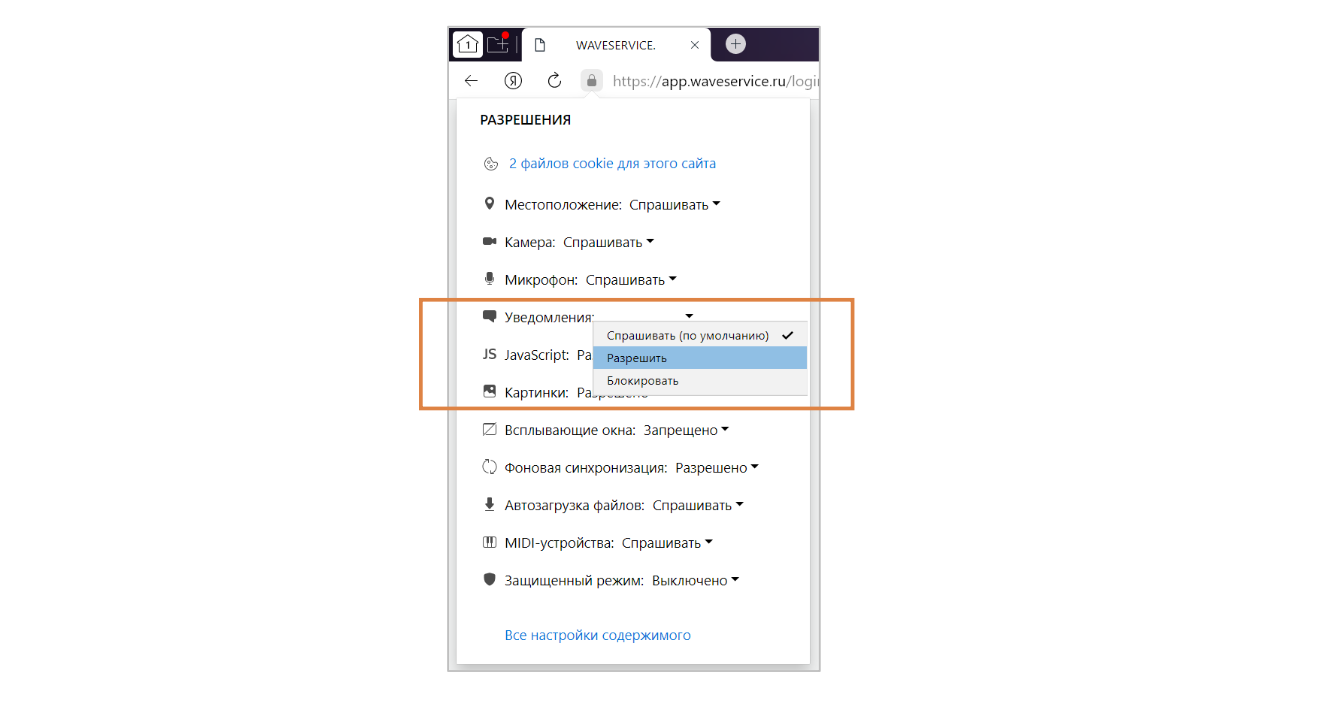
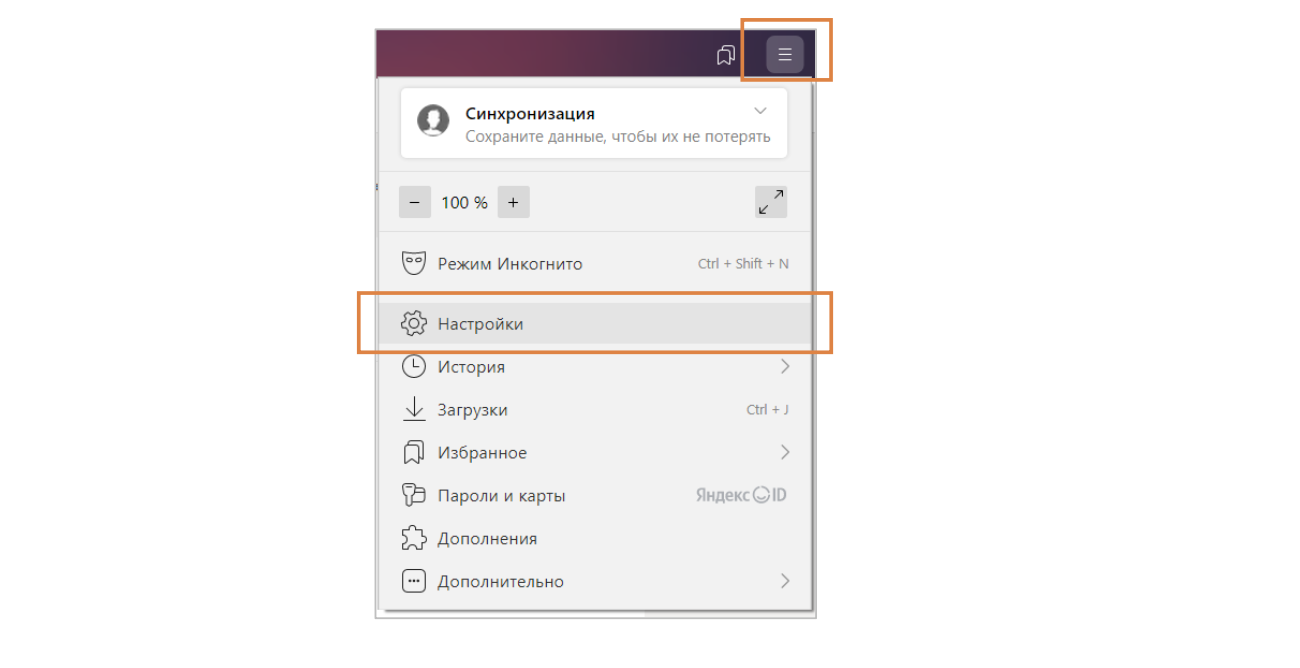
- Шаг 4. Если не сработало, нажмите на меню в правом верхнем углу экрана и в выпадающем списке кликните на «Настройки».
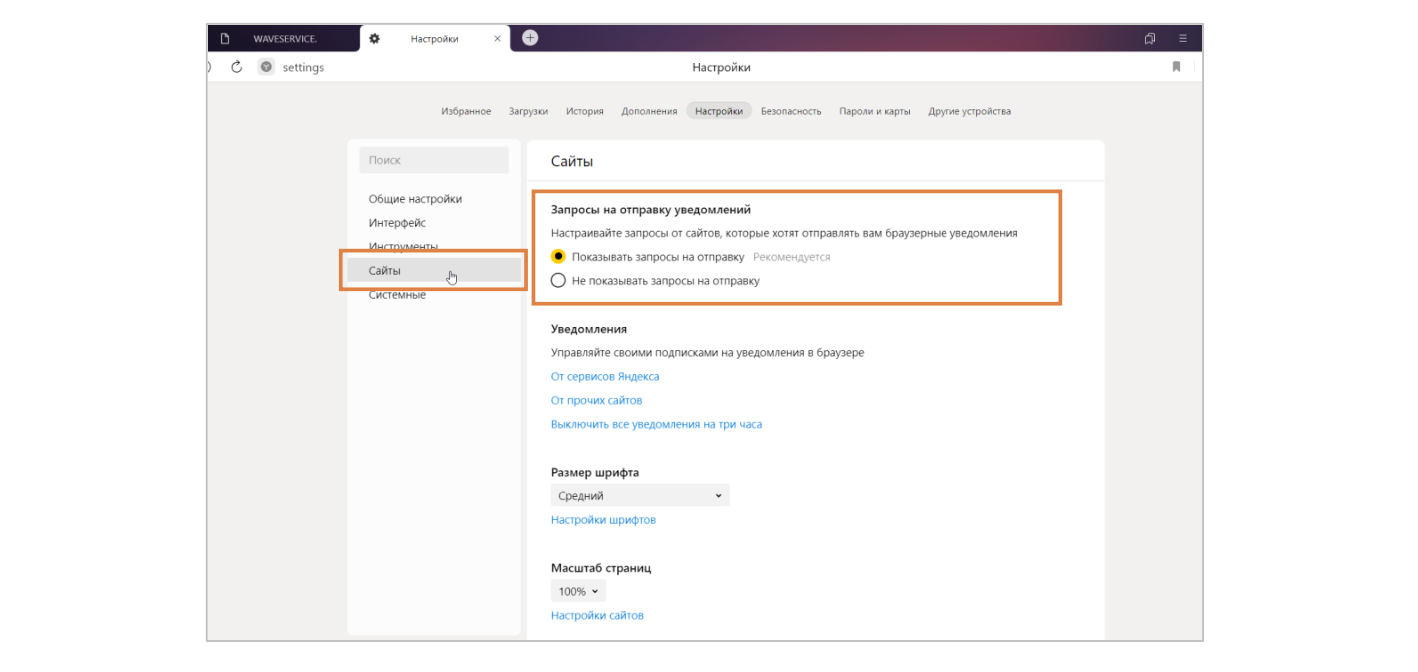
- Шаг 5. Выберите «Сайты». Убедитесь, что функция «Показывать запросы на отправку» активна.
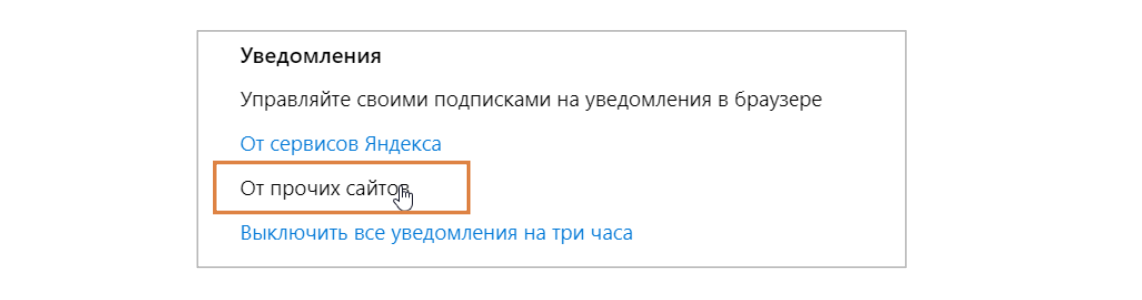
- Шаг 6. В разделе «Уведомления» выберите пункт «От прочих сайтов».
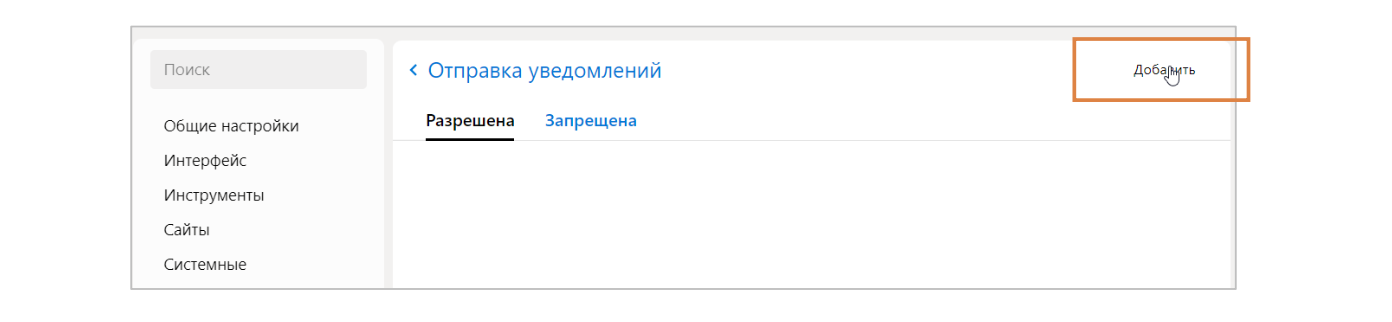
- Шаг 7. Нажмите на «Добавить» в правом верхнем углу.
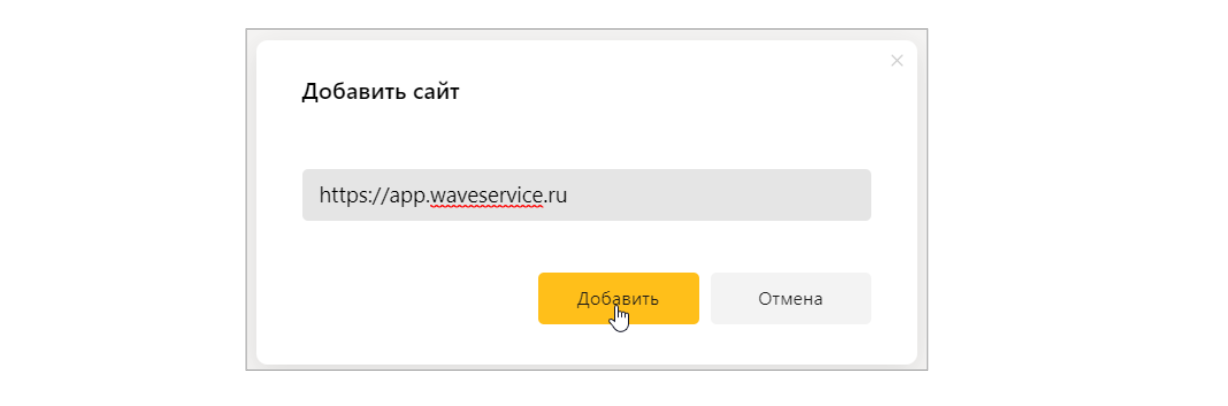
- Шаг 8. Скопируйте адрес https://app.waveservice.ru и вставьте в поле ввода. Нажмите «Добавить».
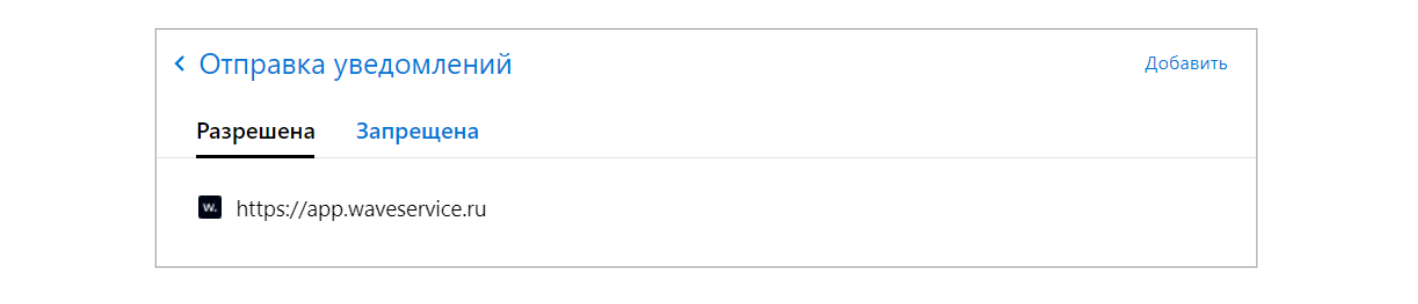
После этого сайт должен появиться в колонке «Разрешена».
Microsoft Edge
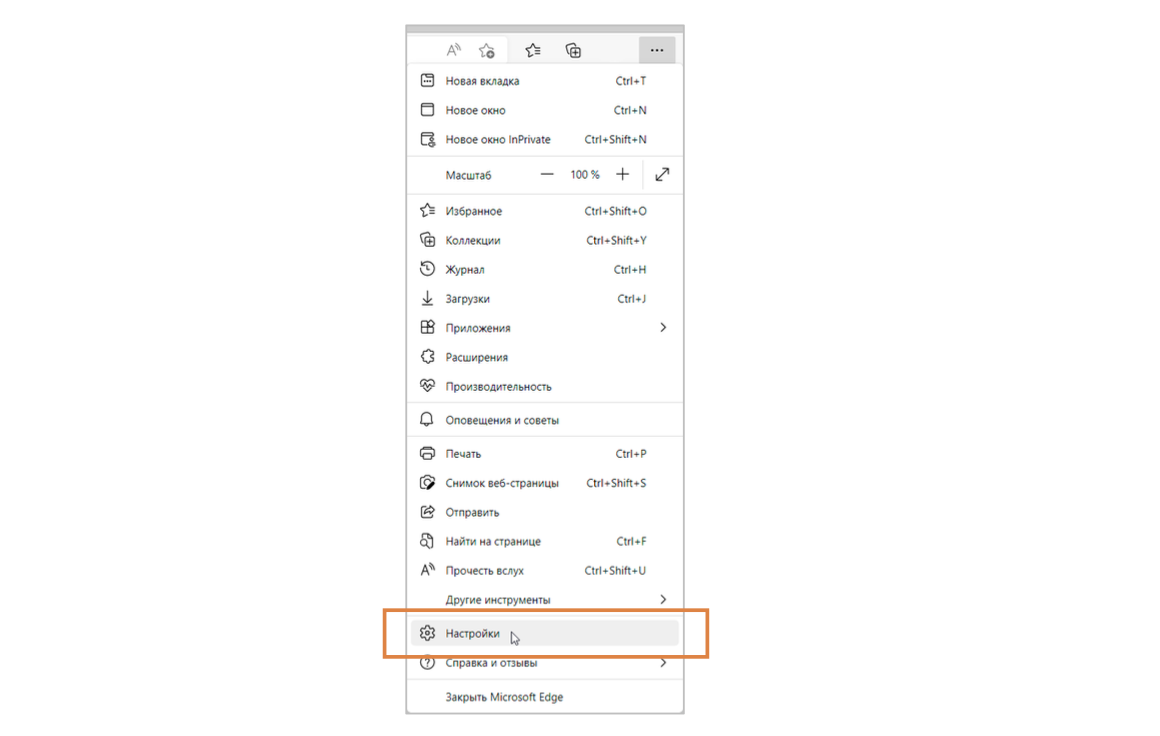
- Шаг 1. В правом верхнем углу браузера нажмите на значок многоточия. В выпадающем списке выберите пункт «Настройки».
- Шаг 2. В меню слева выберите «Файлы cookie и разрешения сайтов».
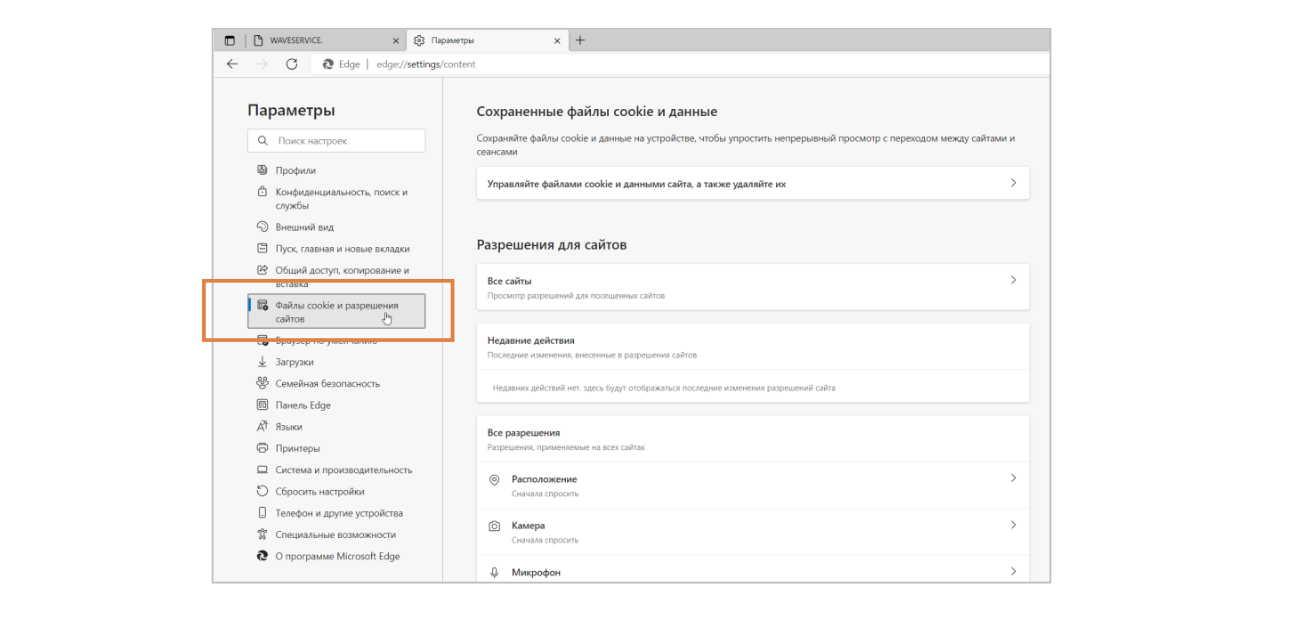
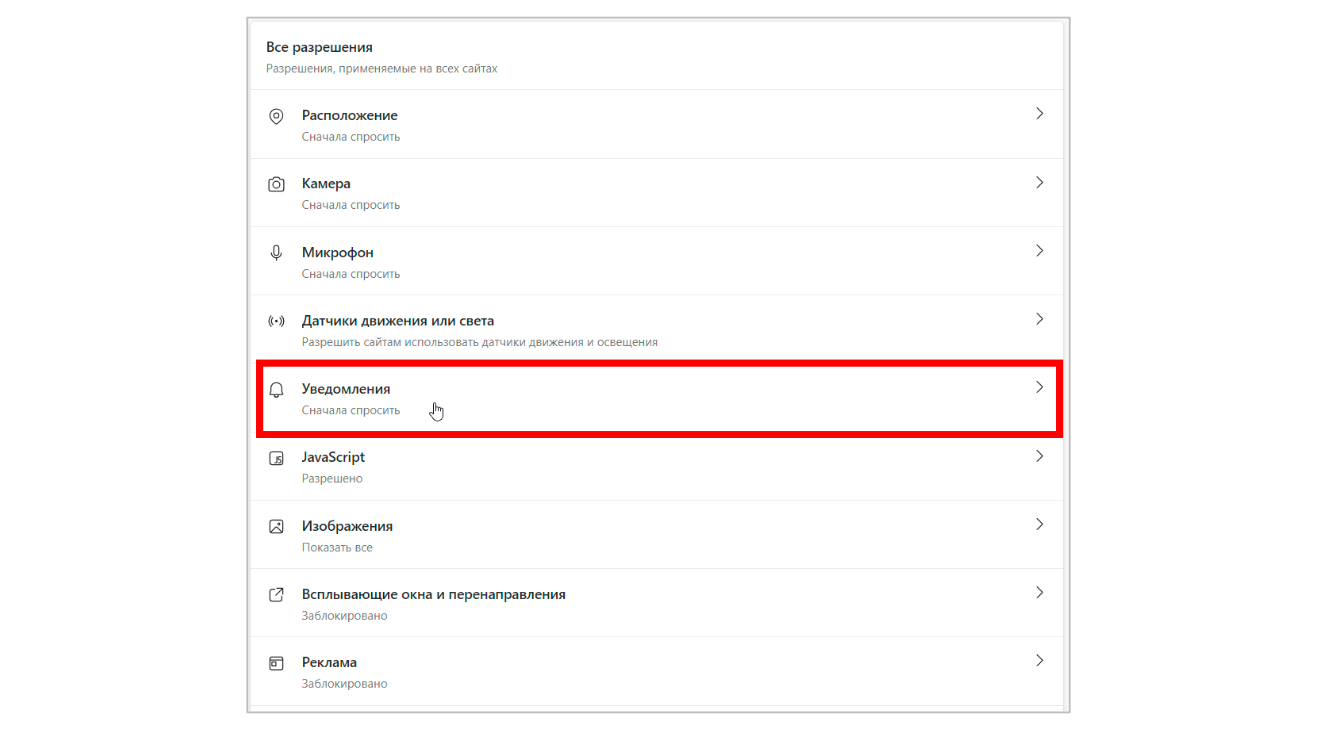
- Шаг 3. В блоке «Все разрешения» выберите «Уведомления».
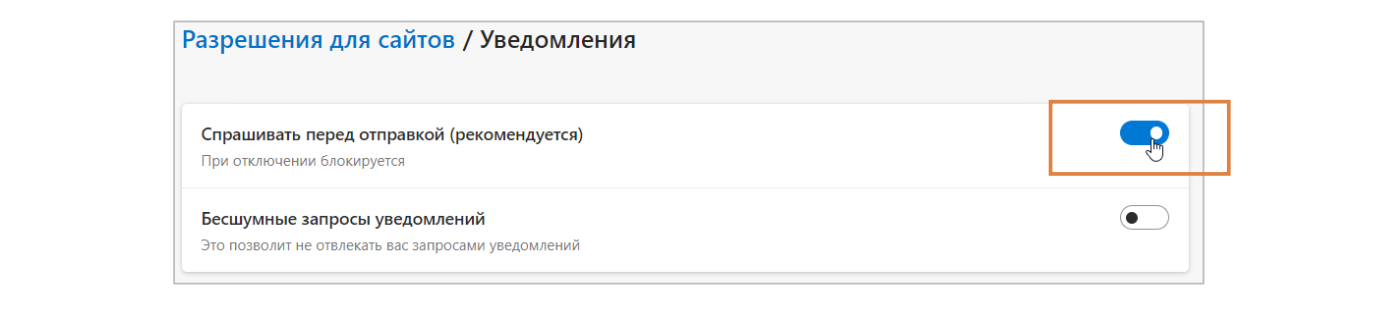
- Шаг 4. Включите опцию «Спрашивать перед отправкой».
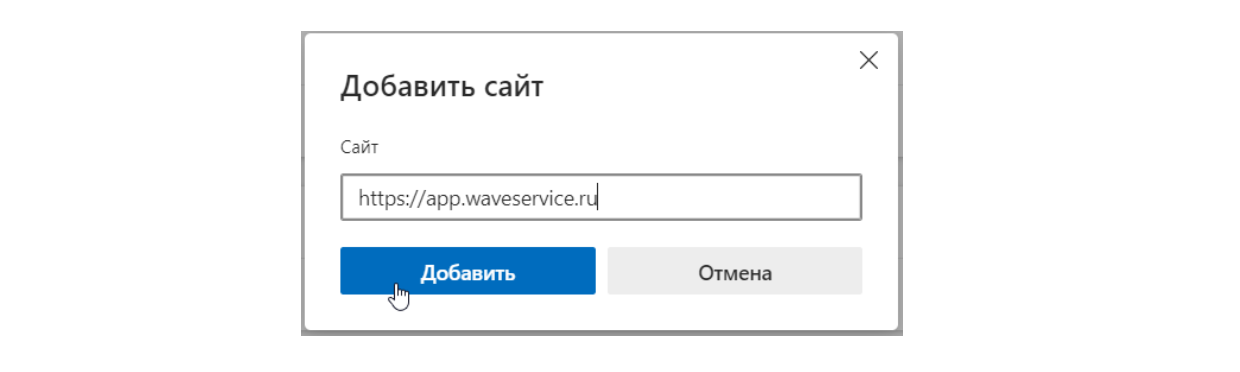
- Шаг 5. В разделе «Разрешить» нажмите на кнопку «Добавить».

- Шаг 6. Скопируйте адрес https://app.waveservice.ru и вставьте в поле ввода. Нажмите «Добавить».
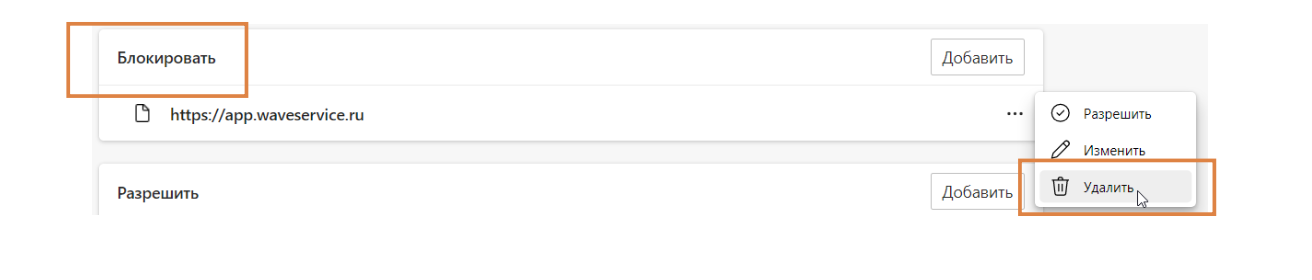
Если адрес сайта находится в разделе «Блокировать», напротив сайта нажмите значок многоточия , затем кликните «Удалить».
Не помогло?
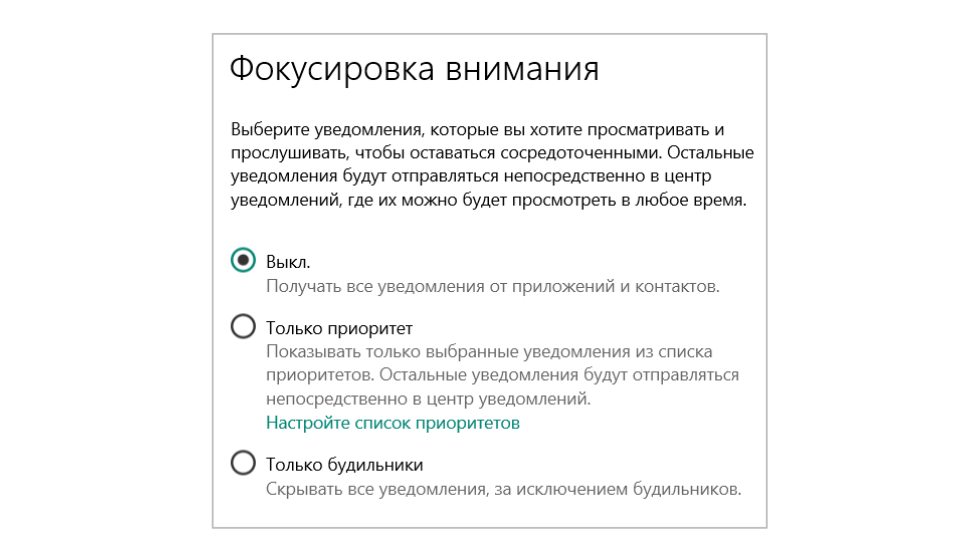
Если после выполненных действий вы всё ещё не получаете уведомлений, проверьте настройки уведомлений в операционной системе. Например, при включенном режиме фокусировки внимания операционная система может блокировать все уведомления.
Настройки для Windows 10
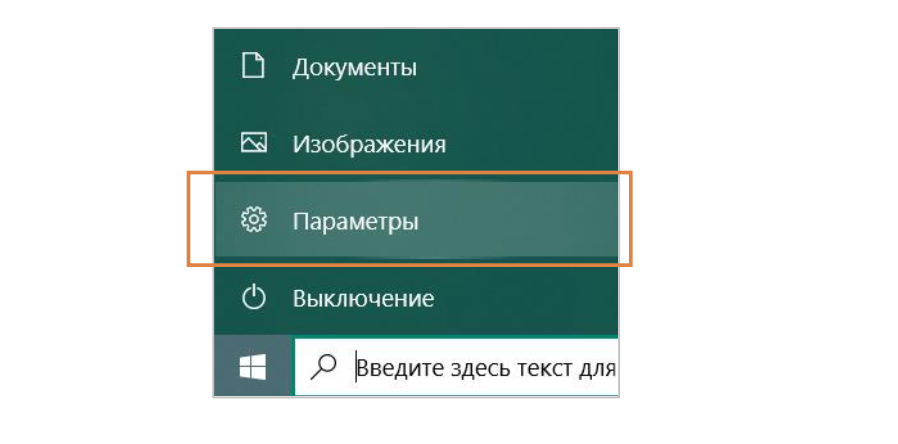
- Шаг 1. Откройте меню «Пуск» и выберите «Параметры».
- Шаг 2. Выберите пункт «Система». Затем в списке слева нажмите на «Уведомления и действия».

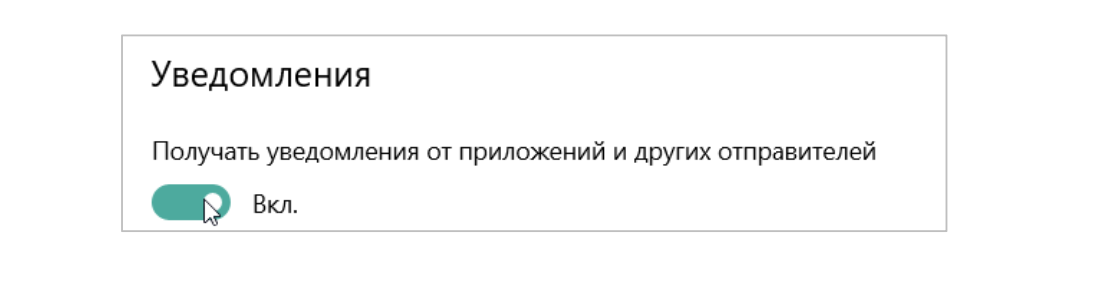
- Шаг 3. Убедитесь, что уведомления включены.
- Шаг 4. Настройте тип подходящий вам тип уведомлений.
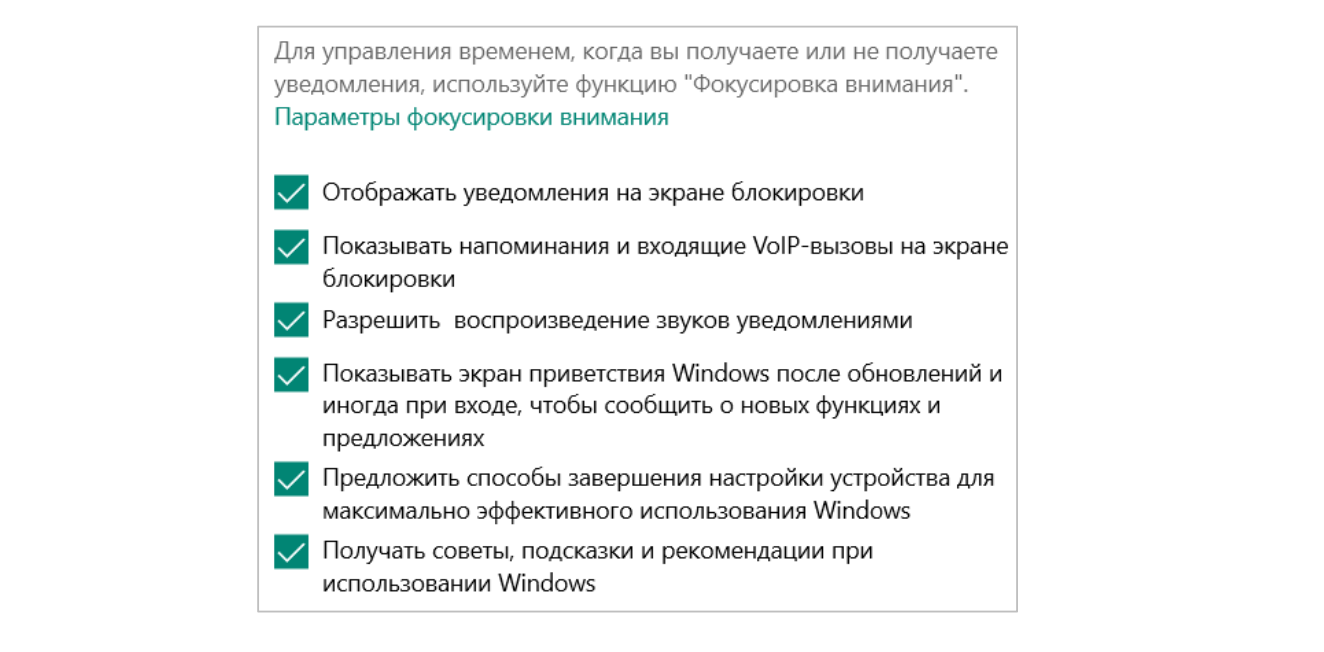
- Шаг 5. Включите уведомления от нужного браузера.
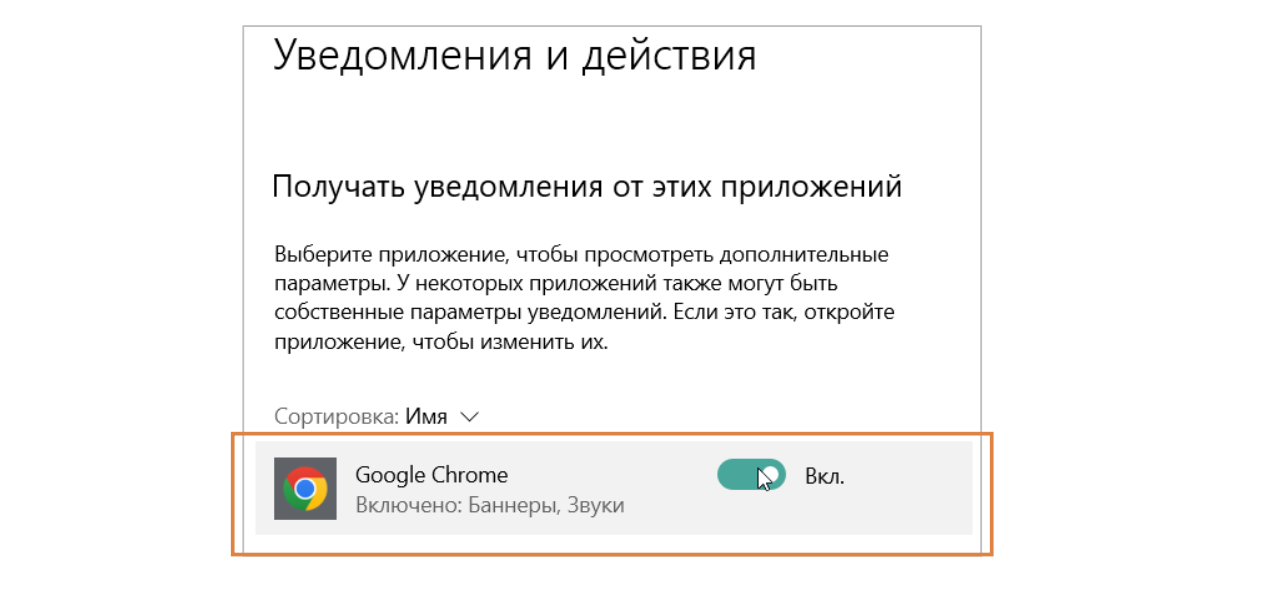
Safari
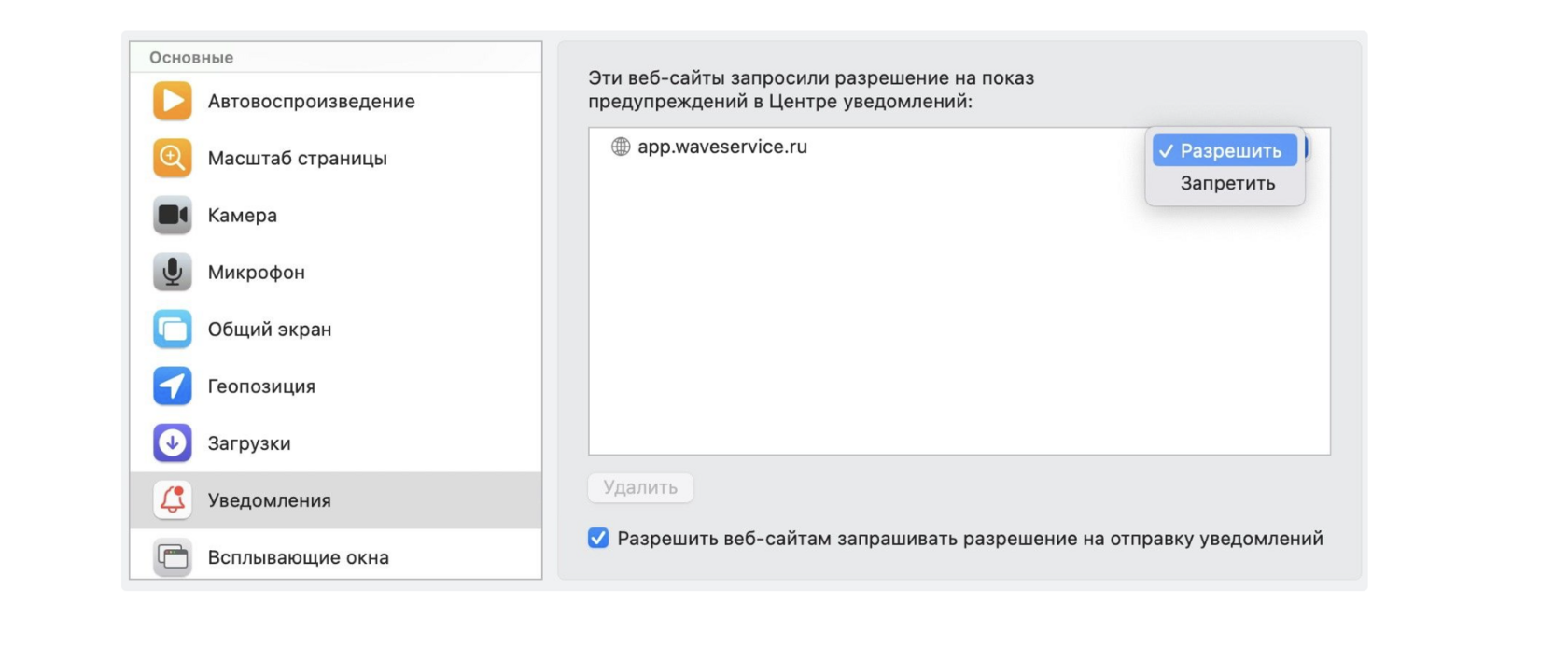
Для того, чтобы пуши работали в веб-версии приложения Wave Service в десктопной версии macOS Safari нужна версия Safari 16.1).
Когда вы впервые откроете веб-версию приложения Wave Service, браузер запросит разрешение на показ уведомлений.
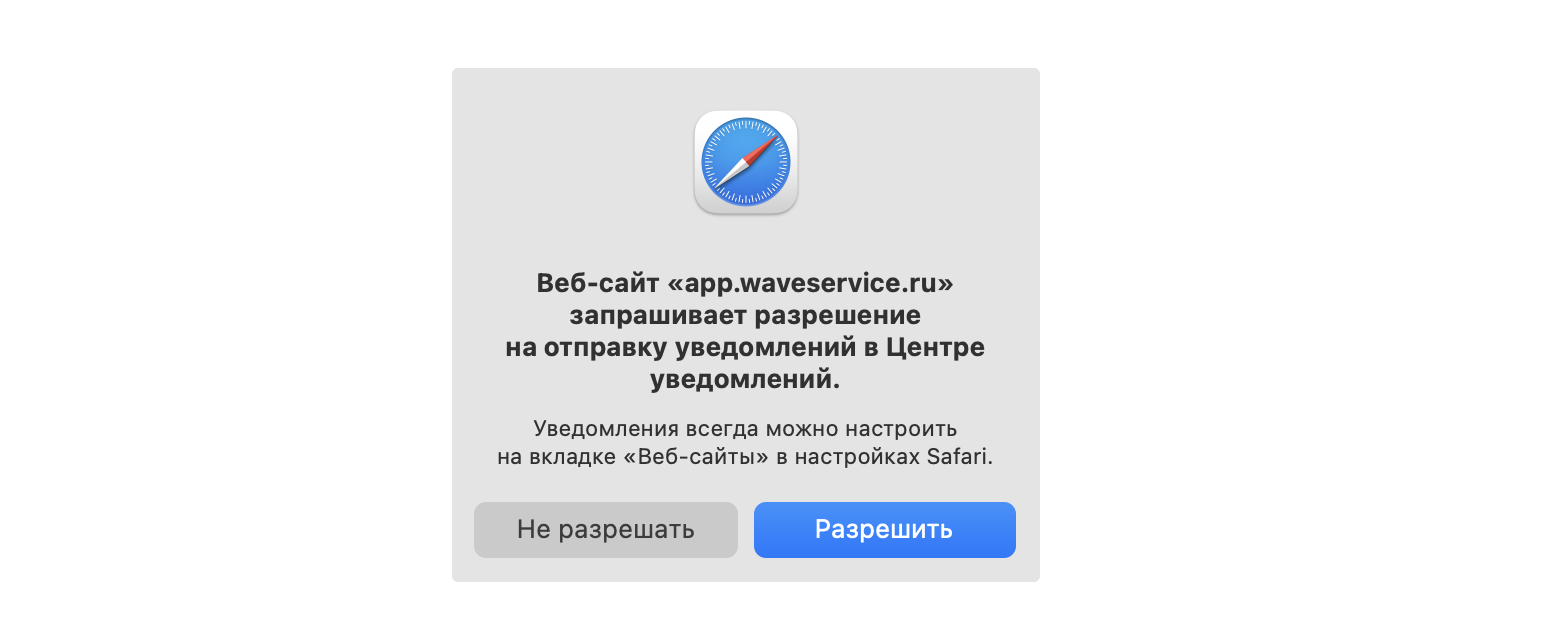
Если браузер не направил запрос, либо вы ранее запретили показ уведомлений, сделайте следующее:
- Шаг 1. Выберите пункт “Настройки…“ в меню Safari
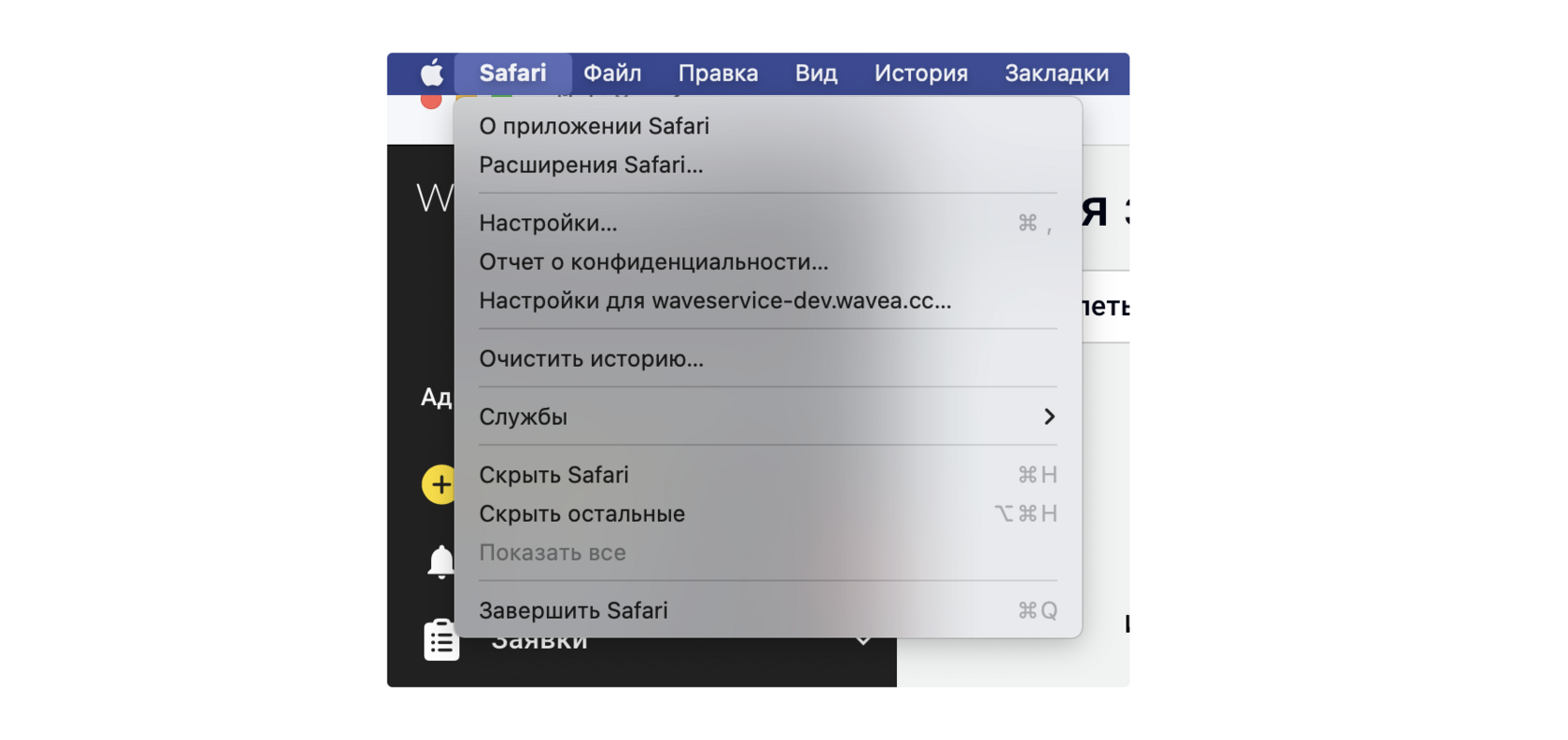
- Шаг 2. Выберите вверху раздел “Веб-сайт” в открывшемся окне.
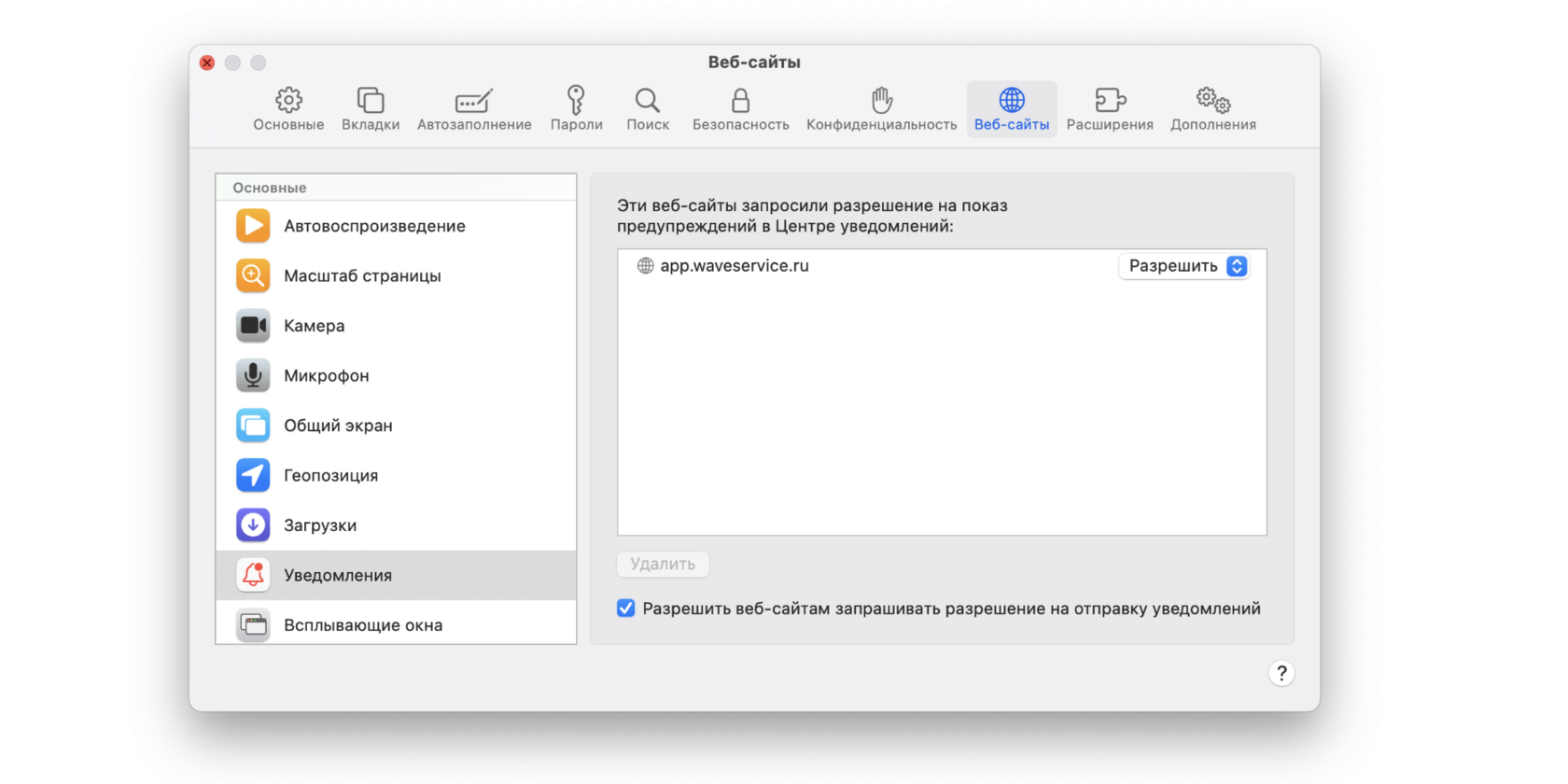
- Шаг 3. В разделе “Уведомления“ разрешите показ уведомлений для веб-версии приложения Wave Service