


В чатах с коллегами можно переписываться один на один или всей командой и сразу превращать сообщения в задачи и заявки. Поручения не теряются среди сообщений: видно, кто взял работу и когда закончил.
У группового чата есть два режима: в одном ставят задачи участникам чата, в другом создают заявки, и исполнителя подбирает маршрут.
пробуйте 14 дней бесплатно
Наведите порядок в заявках АХО и эксплуатации за 1 час
Типовые заявки уже настроены в системе 🔥

Быстрый старт
Как создать чат
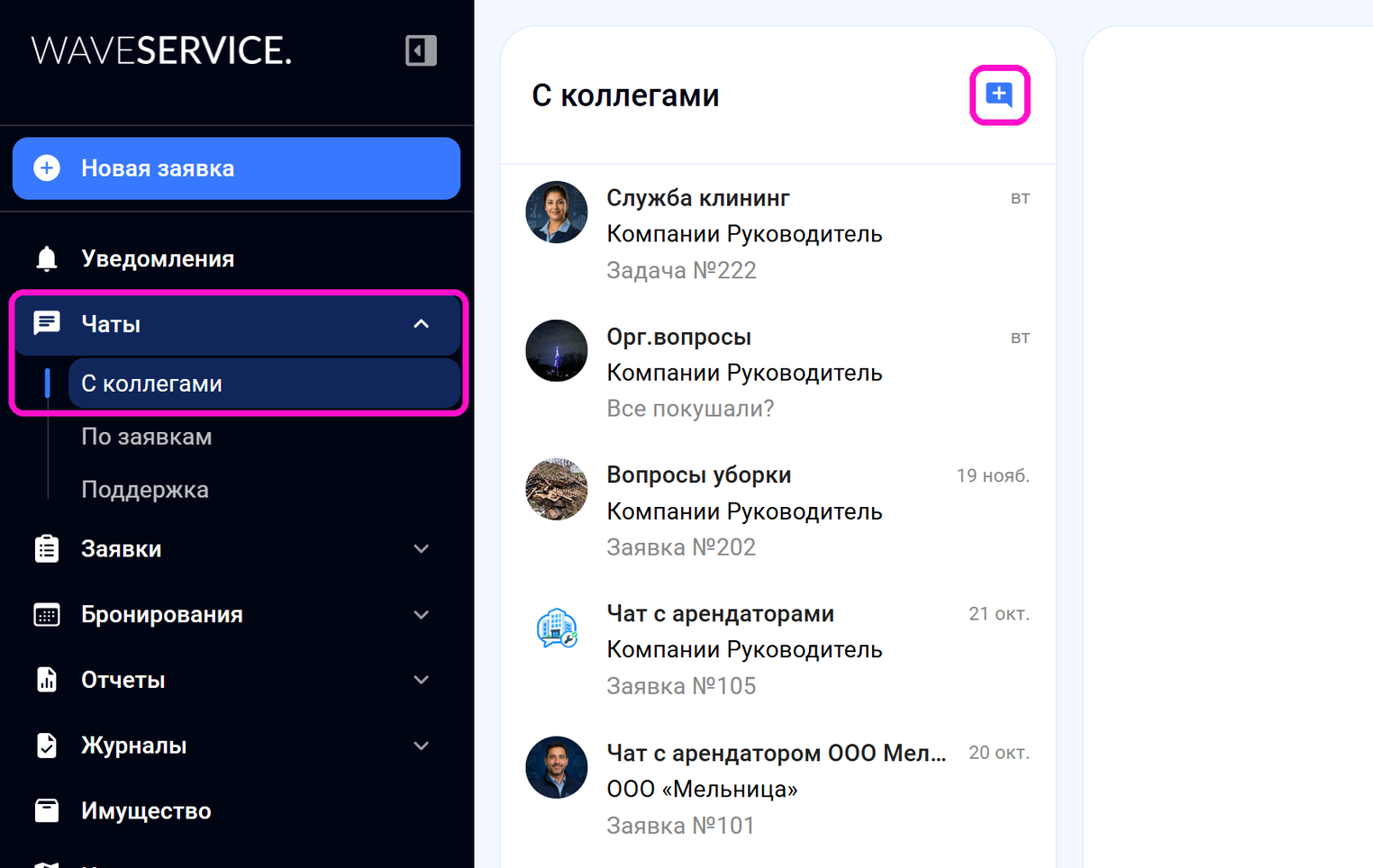
В веб-версии откройте «Чаты» → «С коллегами» и нажмите значок нового чата над списком.
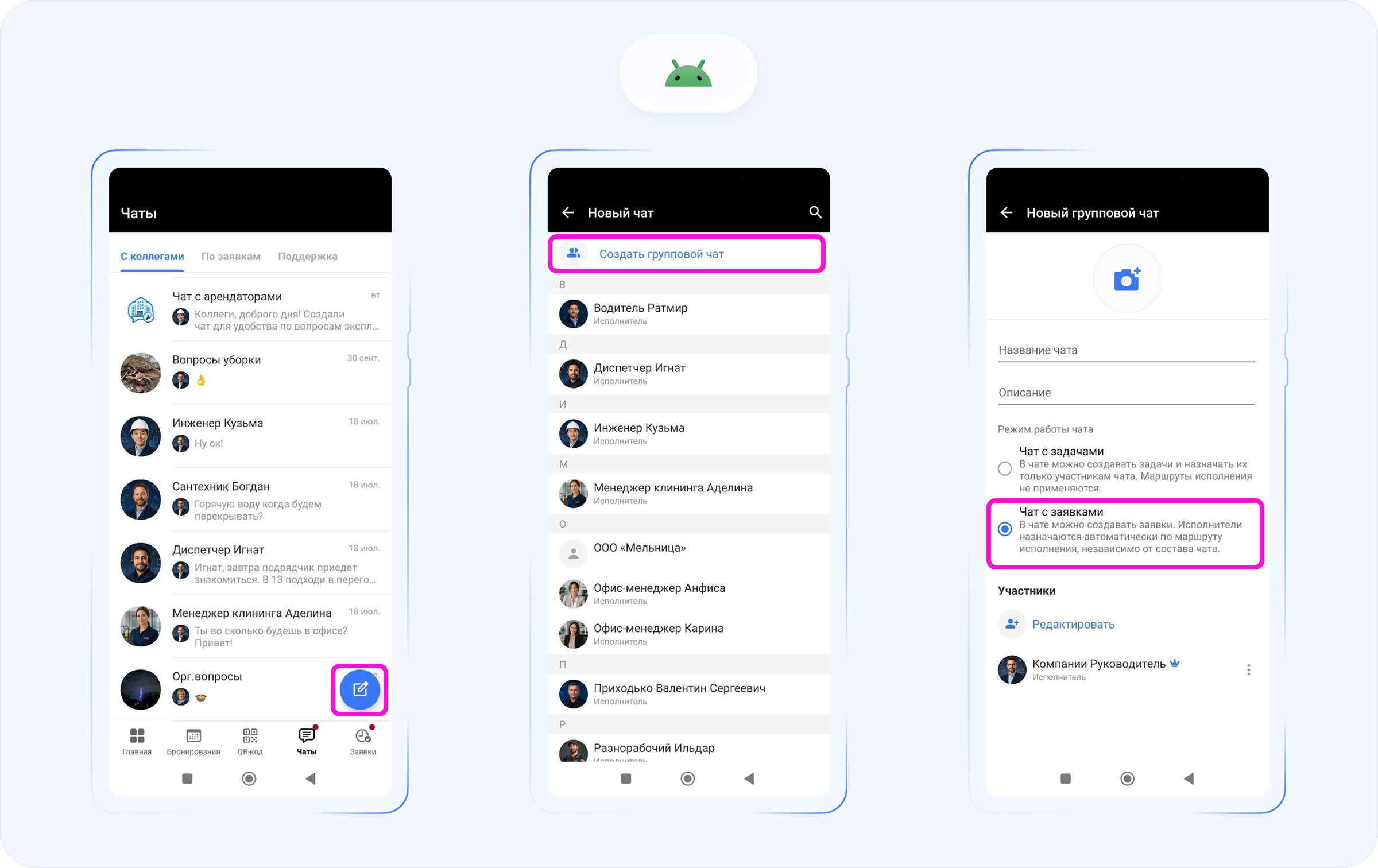
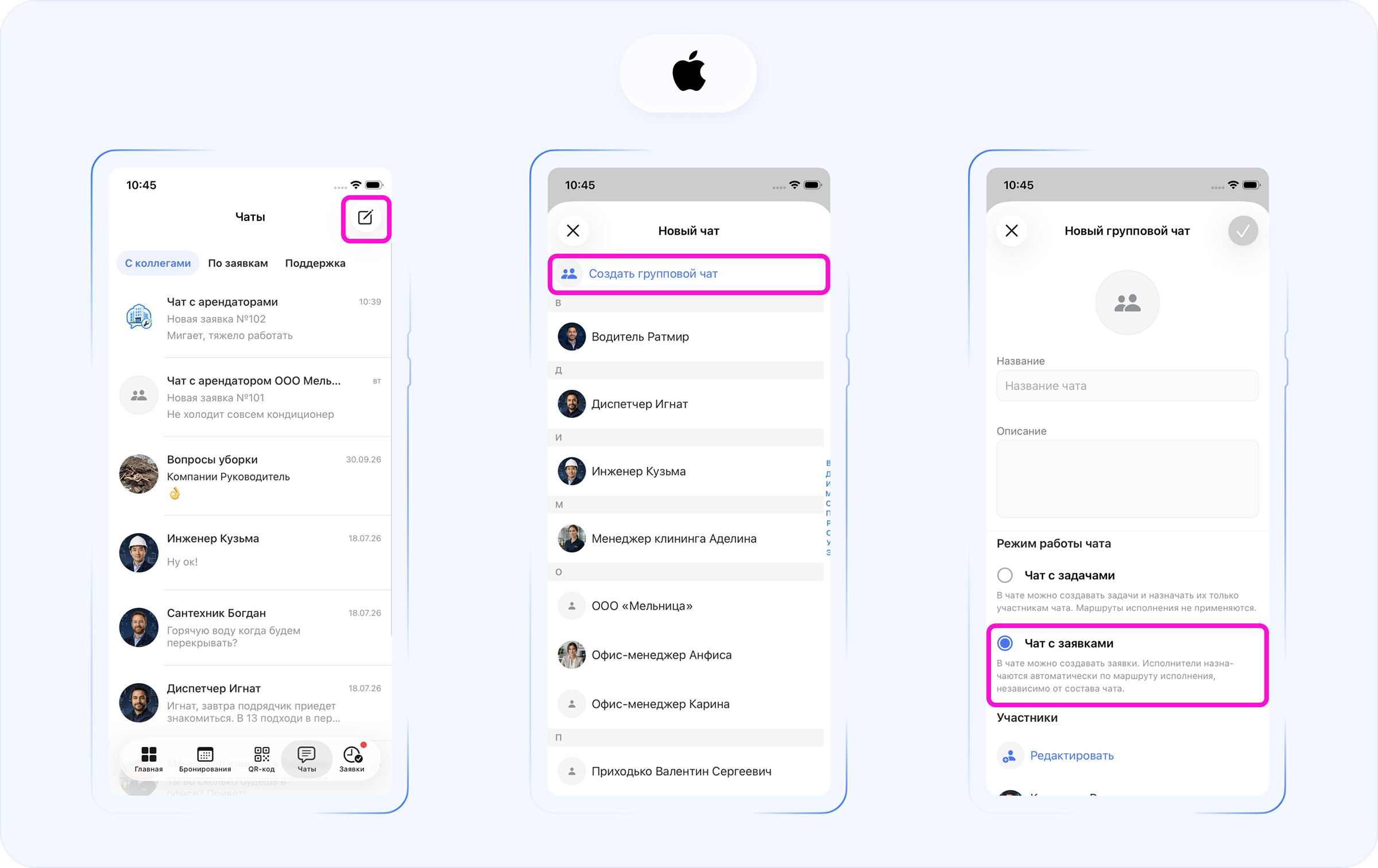
В приложении откройте вкладку «Чаты» → «С коллегами» и нажмите кнопку нового чата: на iPhone кнопка вверху справа, на Android — круглая кнопка внизу.
- Личный чат: выберите коллегу — переписка откроется сразу.
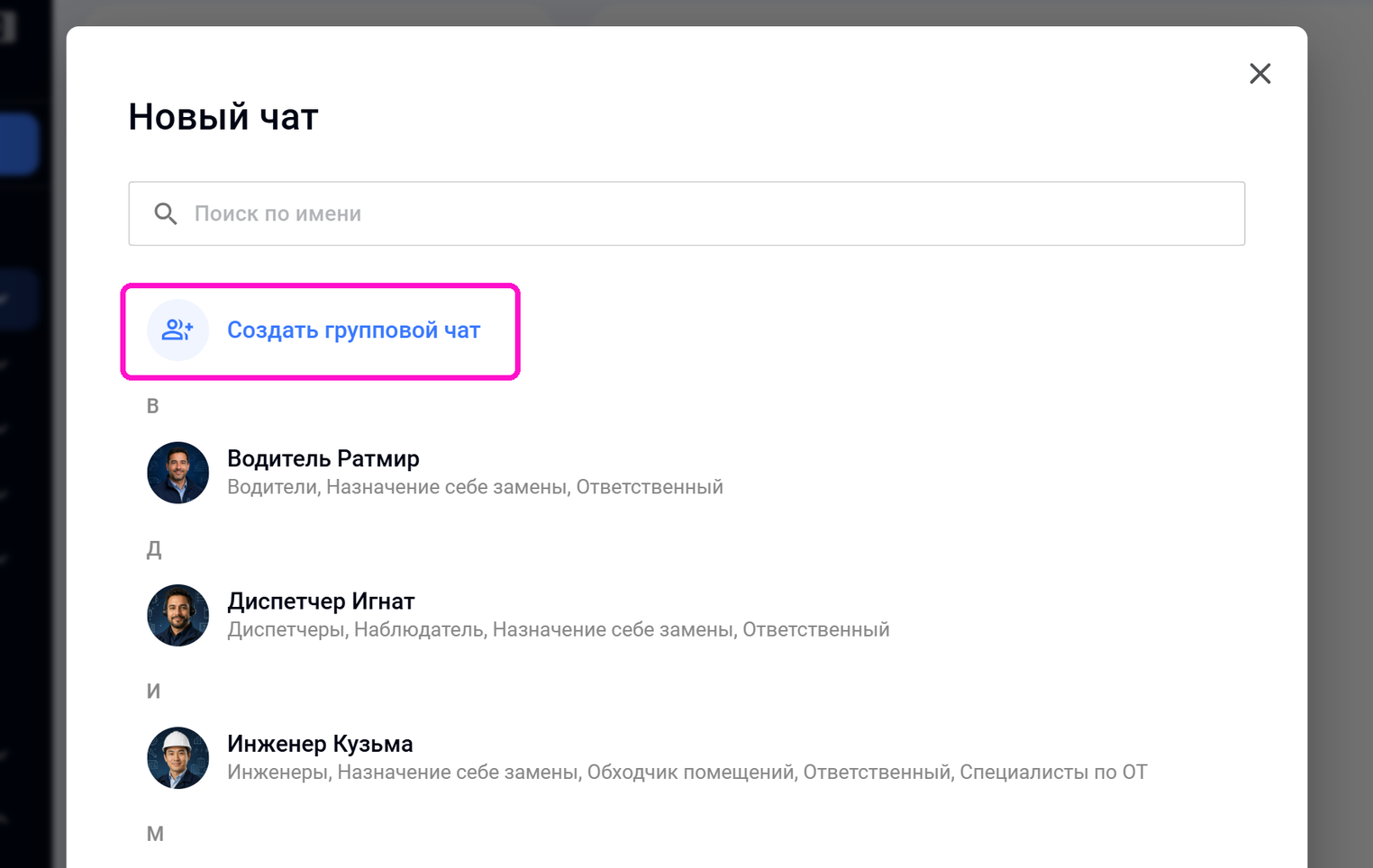
- Групповой чат: нажмите «Создать групповой чат», отметьте участников и нажмите «Далее». Укажите название, при желании описание и фото, выберите режим работы и подтвердите создание.
Какой режим выбрать
Режим выбирают при создании чата. От режима зависит, что появится в чате: «Новая задача» или «Новая заявка».
Позже администратор может сменить режим в настройках чата.
Как поставить задачу из сообщения
Пункт «Новая задача» есть только в режиме «Чат с задачами».
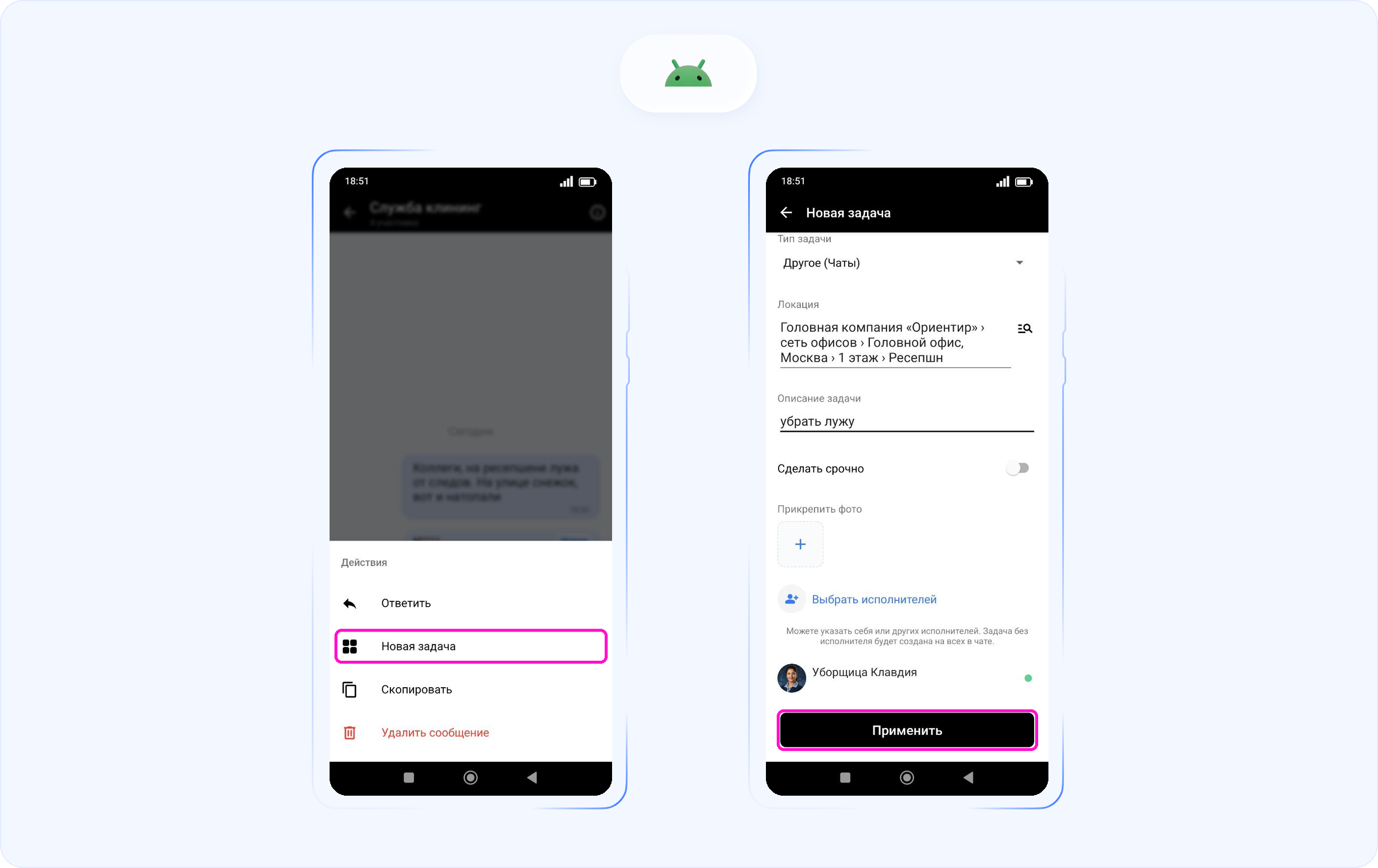
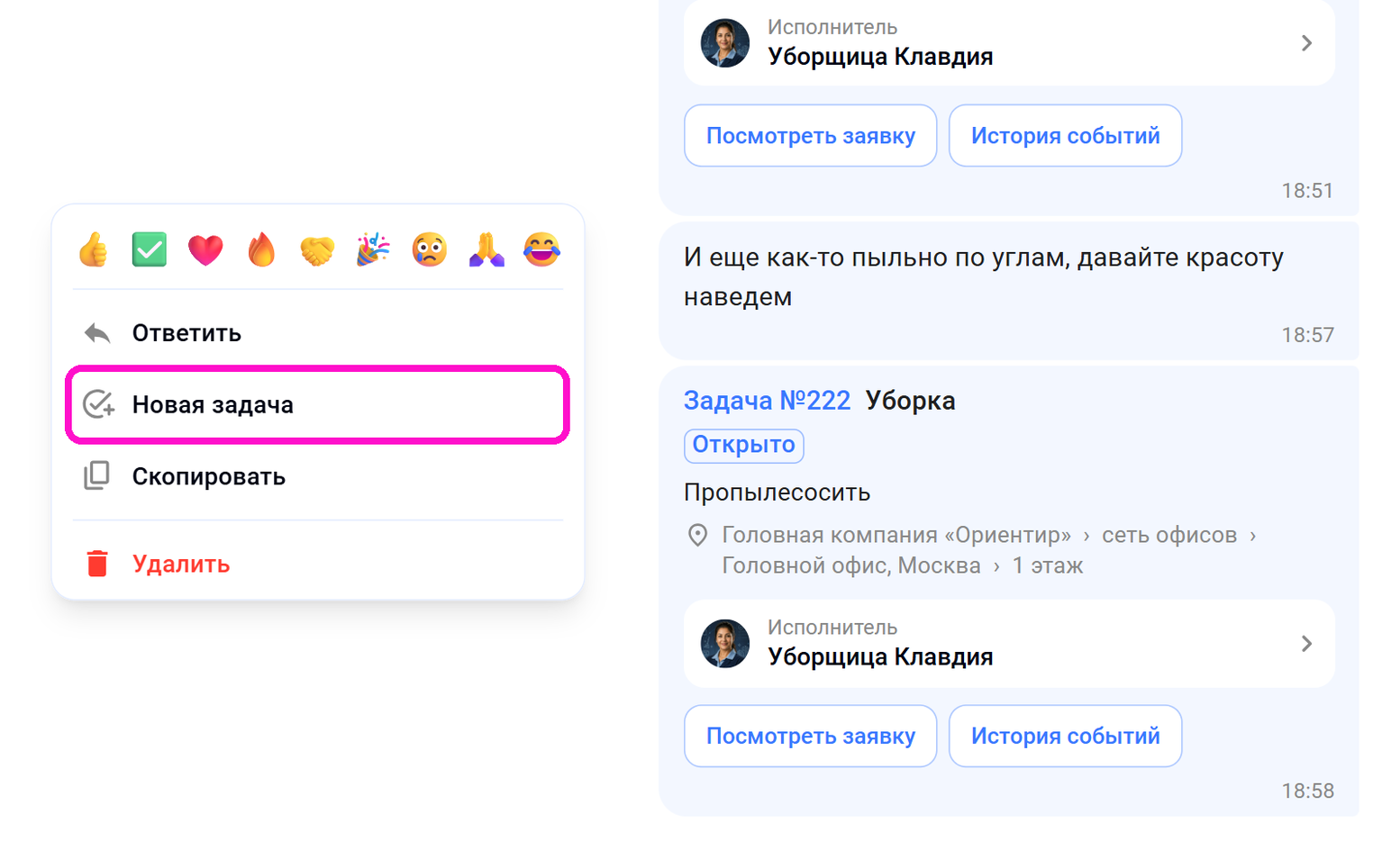
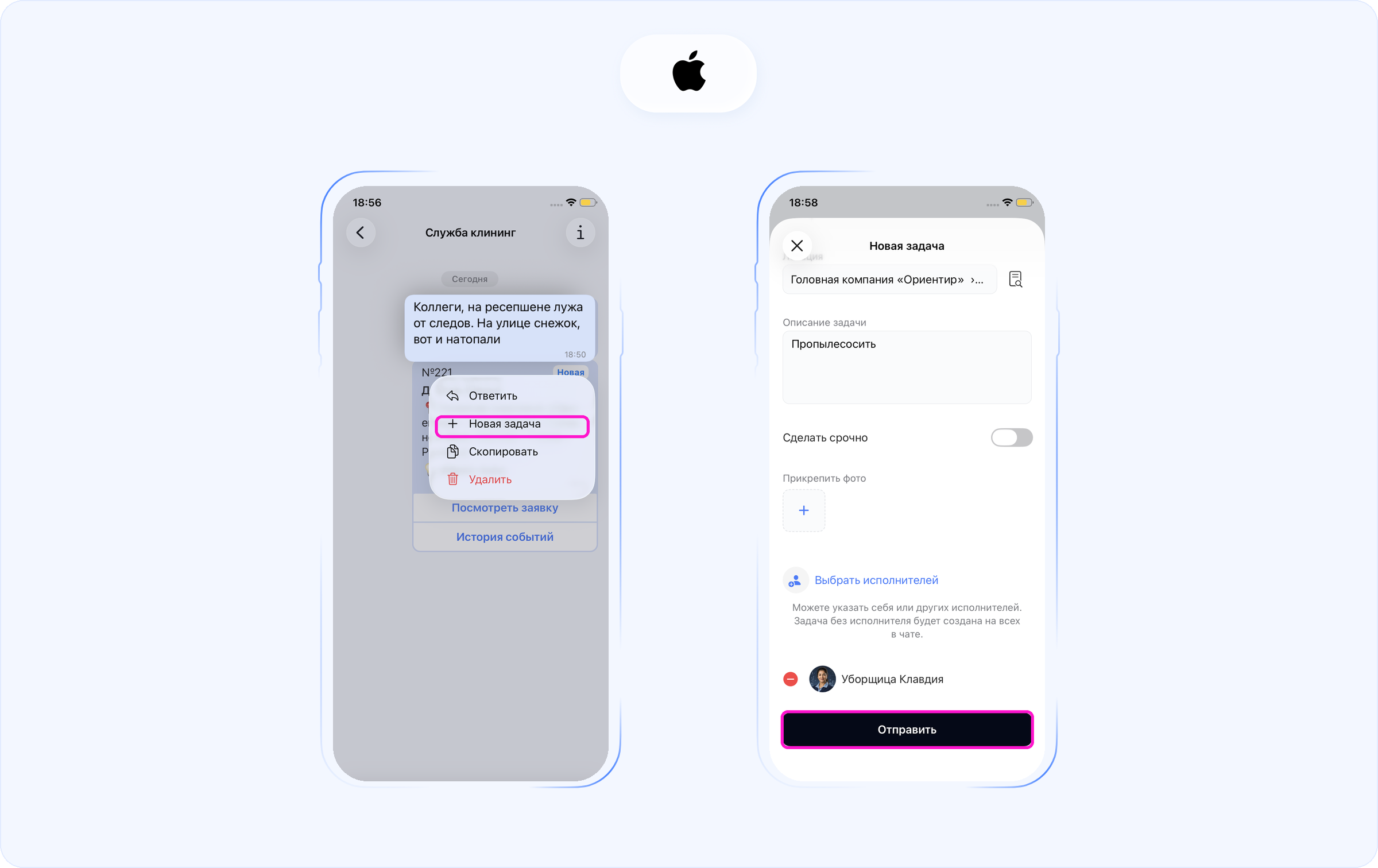
- В веб-версии нажмите на сообщение правой кнопкой мыши, в приложении — нажмите и удерживайте сообщение. Выберите «Новая задача». Задачу можно поставить и без сообщения: нажмите «+» у поля ввода → «Новая задача».
- Выберите тип задачи и место, опишите, что нужно сделать. При необходимости включите «Сделать срочно», добавьте фото и выберите исполнителей. Если никого не выбрать, задача придёт всем исполнителям чата.
- Сохраните задачу: в веб-версии — «Создать задачу», на iPhone — «Отправить», на Android — «Применить».
Как создать заявку из переписки
Пункт «Новая заявка» есть только в режиме «Чат с заявками».
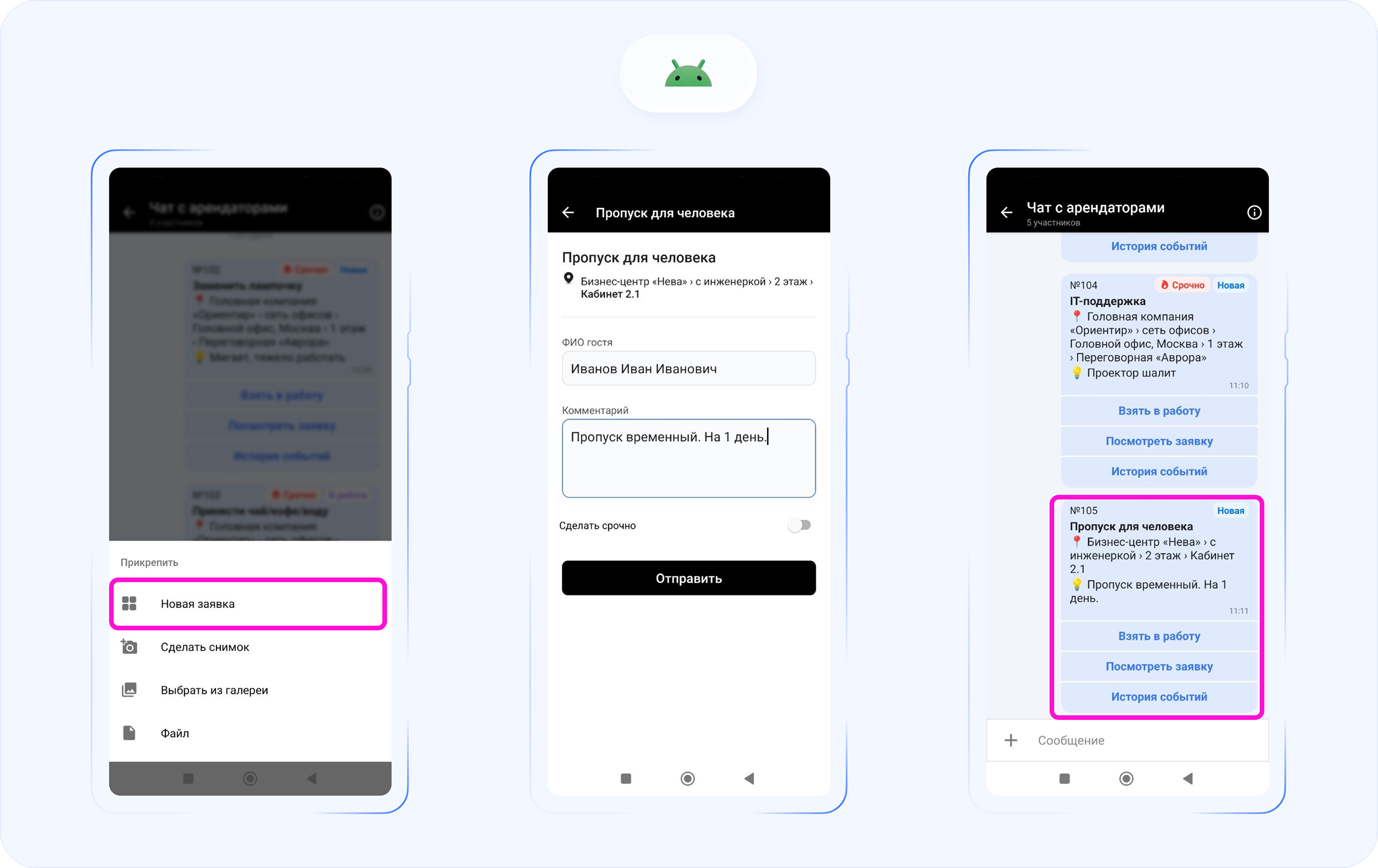
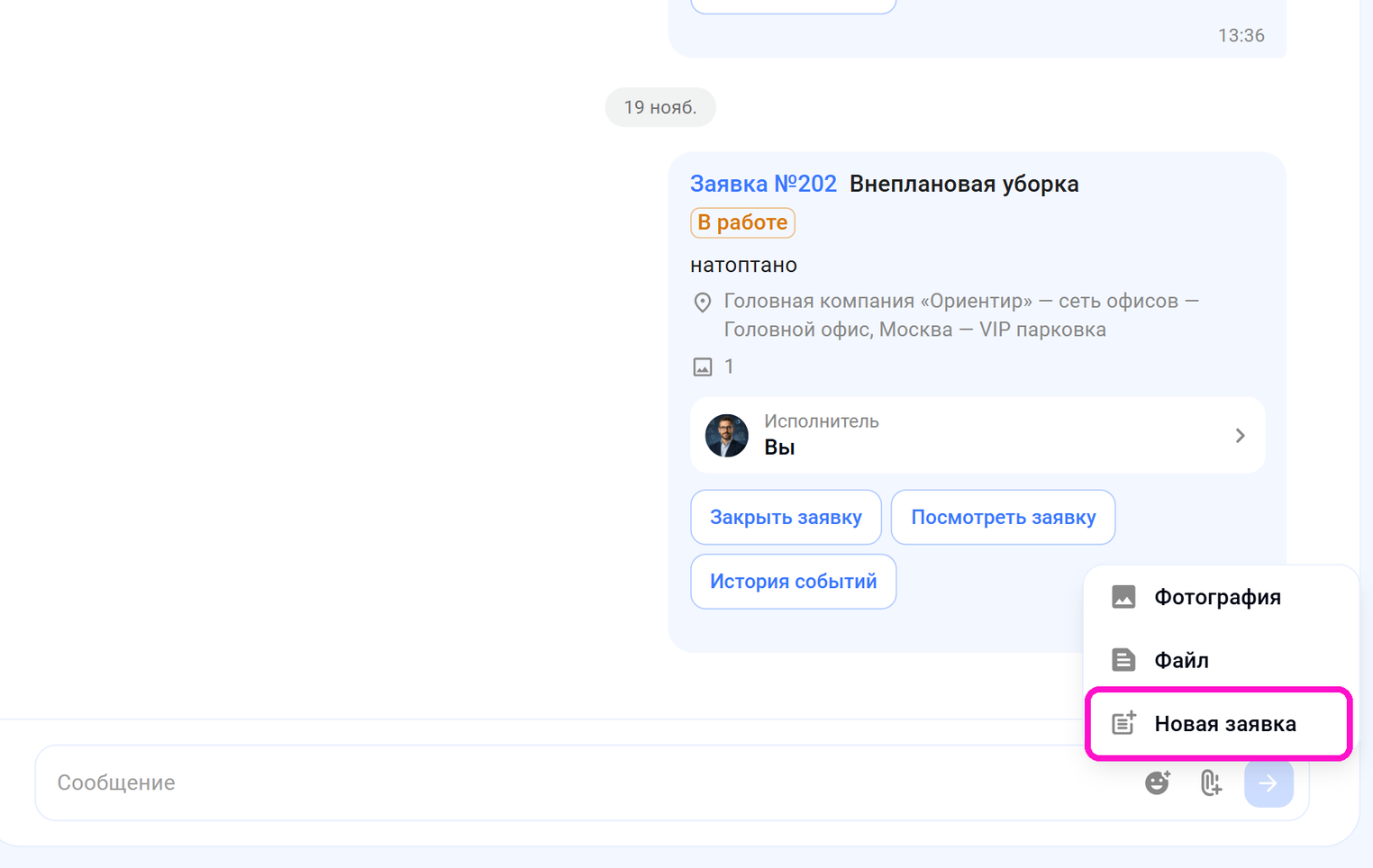
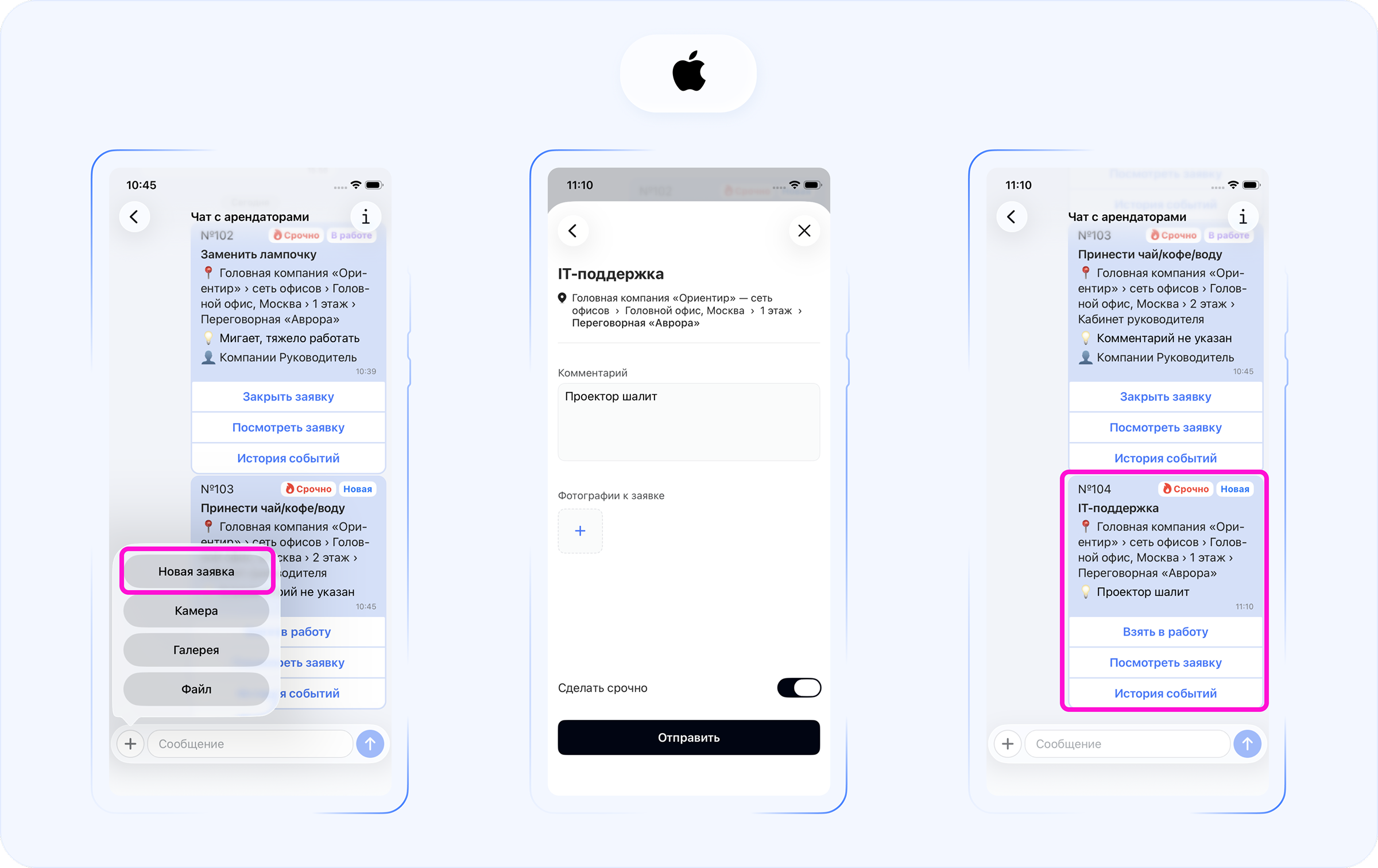
- Нажмите «+» у поля ввода → «Новая заявка».
- Выберите место, раздел и тип заявки, заполните форму.
- Отправьте заявку.
Исполнителя подберёт маршрут — даже если этого человека нет в чате. Если для выбранного места и типа маршрут не настроен, заявка не создастся: попросите администратора настроить маршрут.
Что происходит дальше
Задача или заявка появляется в переписке карточкой. По карточке видно, кто взял работу и закрыта ли задача.
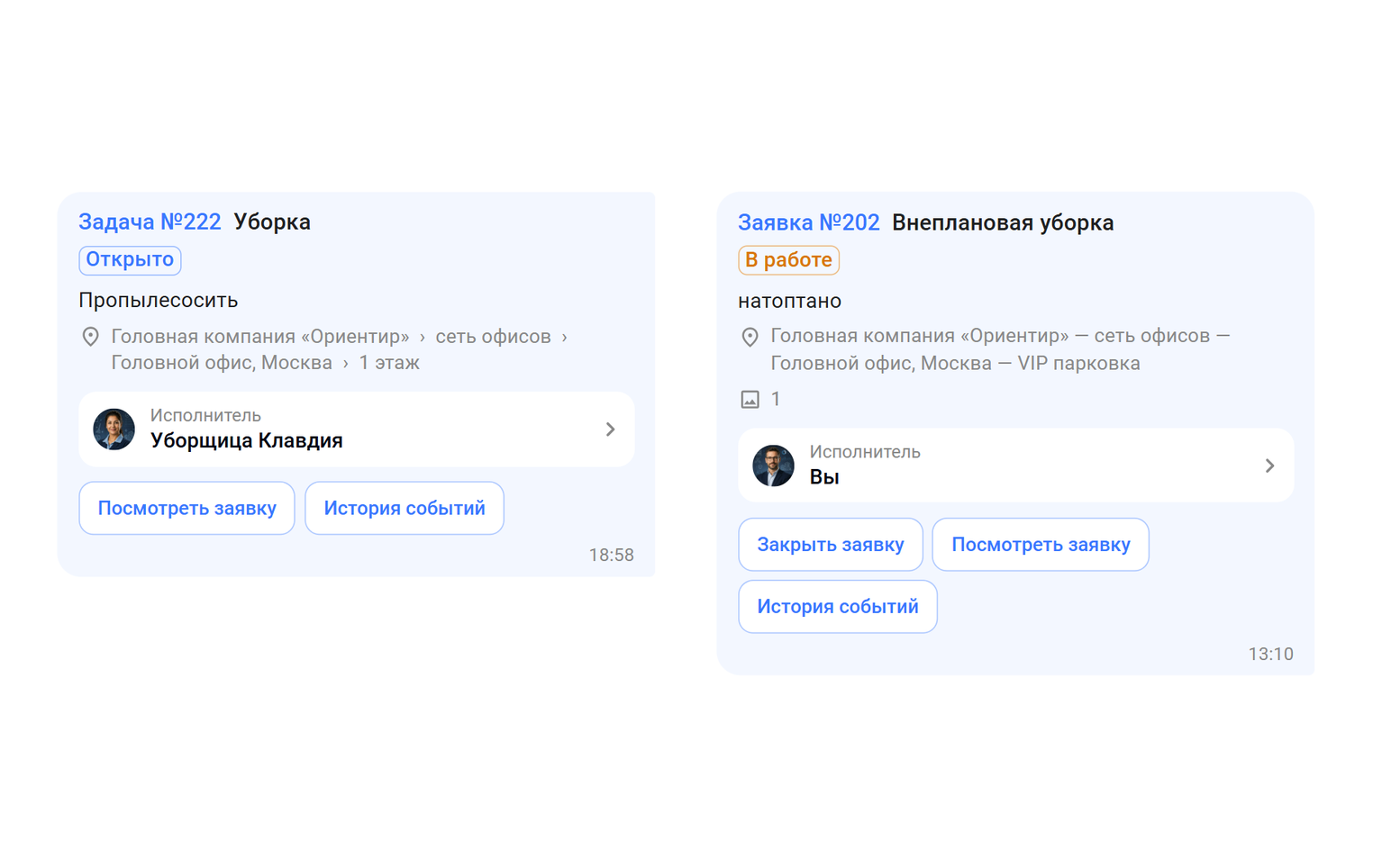
- Исполнитель может взять задачу в работу или закрыть прямо с карточки.
- «Посмотреть заявку» открывает заявку целиком, «История событий» показывает все изменения по заявке.
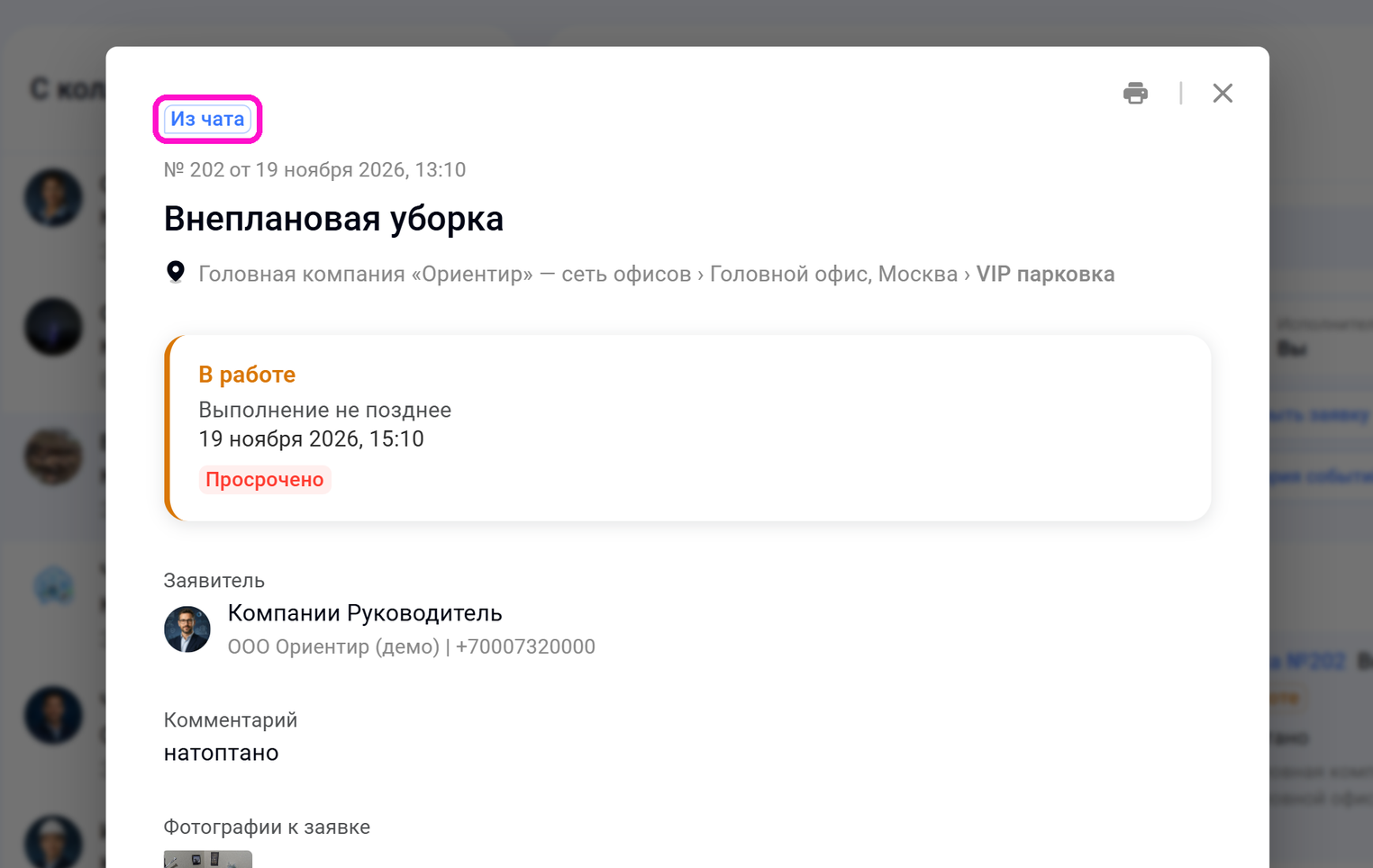
У заявки из чата есть метка «Из чата». В веб-версии по метке можно вернуться к сообщению, с которого всё началось.
Где найти все задачи, фото и файлы чата
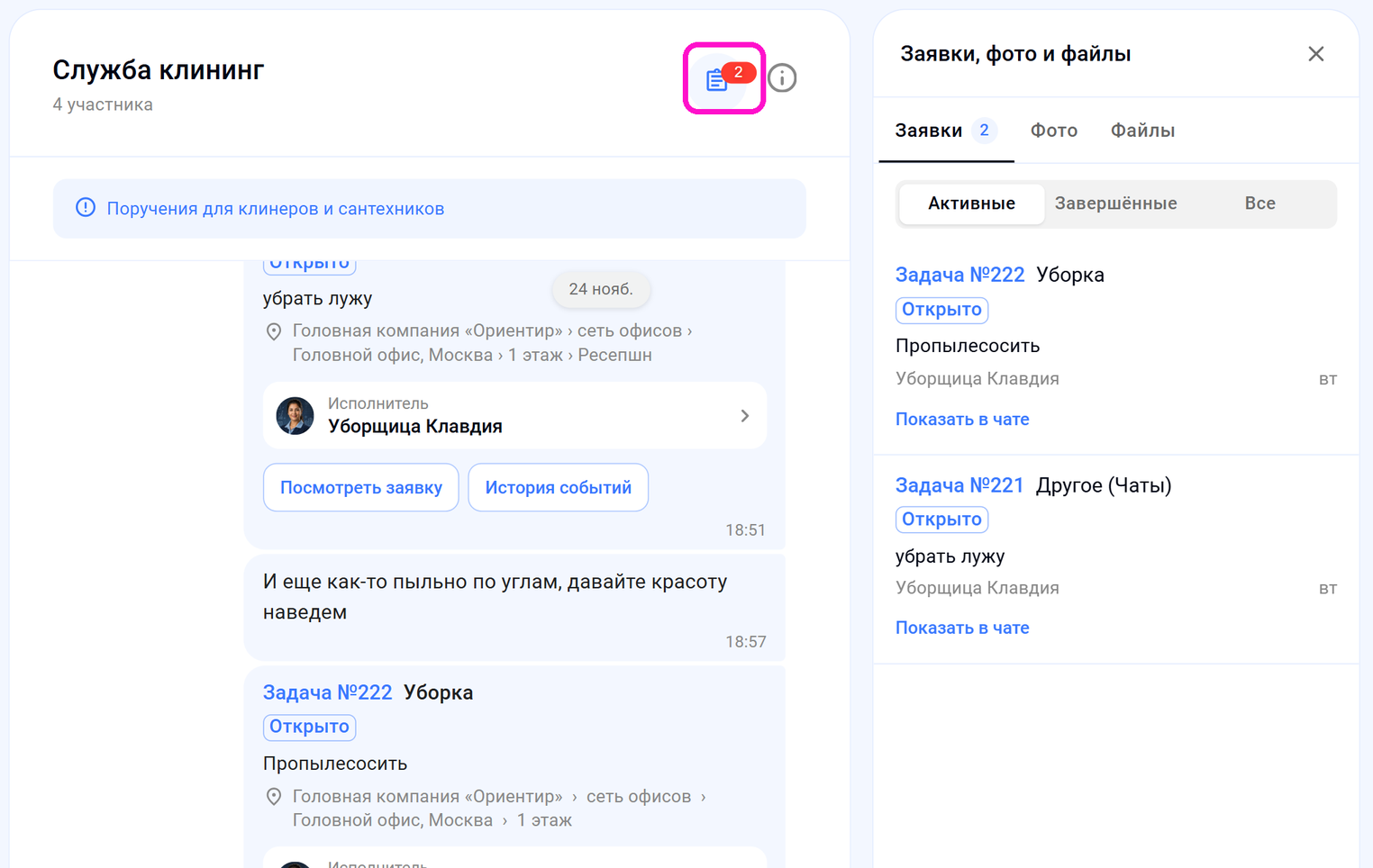
В веб-версии всё, что отправляли в чат, собрано на одной панели. Нажмите значок вверху чата рядом с ⓘ. Число на значке показывает, сколько задач и заявок ещё не закрыто.
На панели три вкладки: «Заявки», «Фото» и «Файлы». Задачи тоже лежат во вкладке «Заявки». Над списком можно выбрать «Активные», «Завершённые» или «Все». Кнопка «Показать в чате» вернёт к задаче в переписке.
Прочие настройки чата и роли участников
Роли участников:
- Администратор меняет название, фото, режим, участников и их роли, удаляет чат. Тот, кто создал чат, становится администратором сам.
- Исполнитель получает задачи из чата.
- Исполнитель по назначению получает только задачи, назначенные лично, а задачи «на всех» не приходят. Это важно только для режима «Чат с задачами».
Настройки открываются по значку ⓘ вверху чата:
-
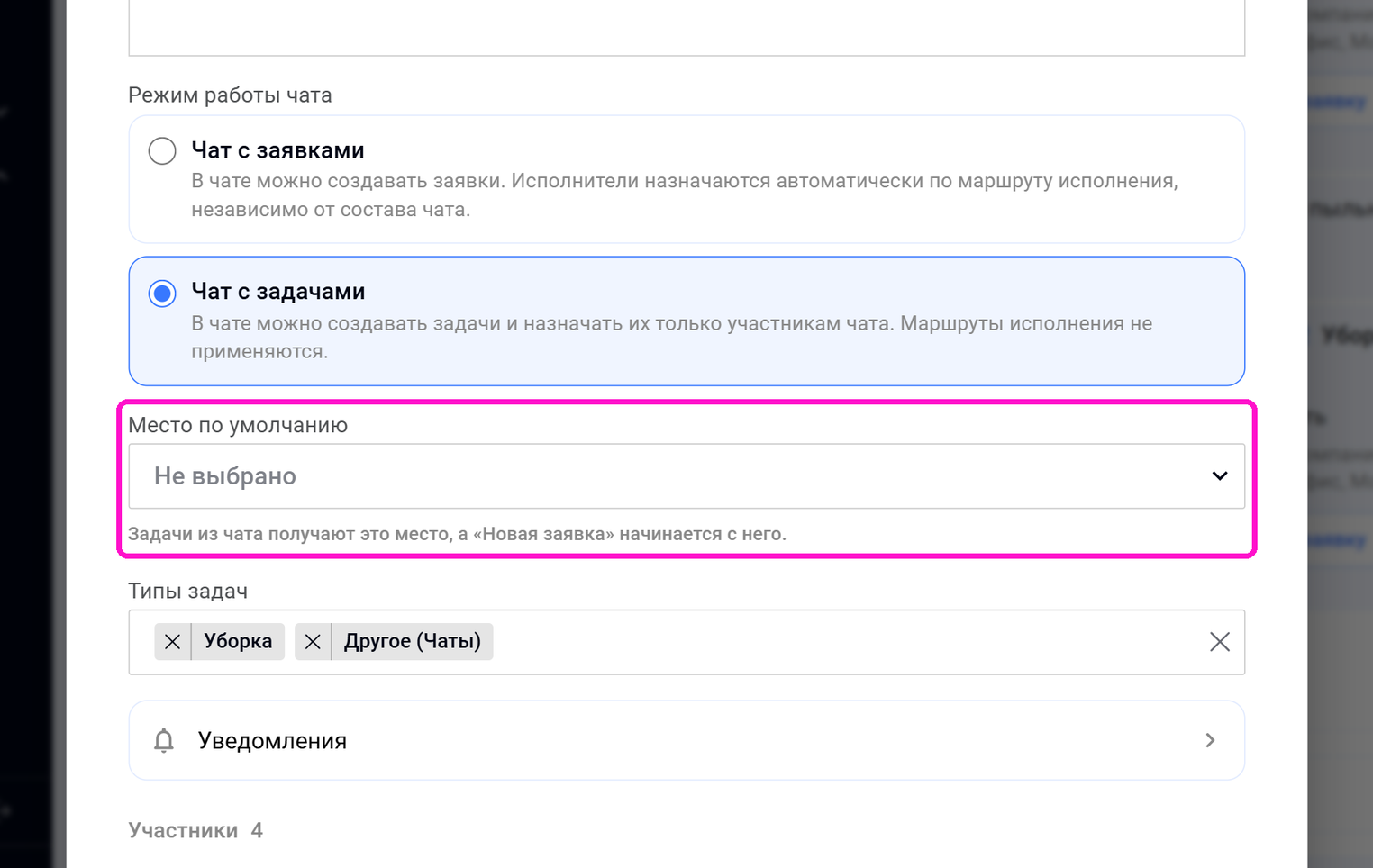
Место по умолчанию экономит время, если чат создан для работ на одном объекте.
Например, чат «Служба клининг» обслуживает головной офис. Укажите «Головной офис» местом по умолчанию, и в каждой новой задаче или заявке из этого чата место будет уже выбрано, не придётся искать в списке. Эта настройка есть только в веб-версии.
-
Уведомления — каждый участник сам выбирает, о чём получать уведомления: о новых сообщениях, о задачах со своим участием или обо всех.
Кроме чатов с коллегами, в Wave Service есть чаты по заявкам и чат с нашей поддержкой. Рассказываем, когда какой пригодится.
Если остались вопросы, с удовольствием поможем разобраться. Напишите нам в чат поддержки или на support@waveservice.app.