

Управлять списком пользователей может только пользователь с ролью Администратор.
Нет необходимости создавать пользователей, который пользуются только созданием заявок. Добавить необходимо только тех пользователей, которые должны обладать дополнительными правами на другие функции системы.
🎥 Предпочитаете видео? Посмотрите видео-версию статьи.
Чтобы добавить нового пользователя или исполнителя в систему выполните следующие шаги:
Шаг 1. Перейдите в раздел Управление → Пользователи. Вы увидите список всех созданных пользователей, с возможностью поиска. Нажмите кнопку «Добавить» в правом верхнем углу.
Шаг 2. Заполните Имя и Фамилию пользователя. Рекомендуется загрузить и фотографию, это позволит сделать выполнение заявок более персонализированным.
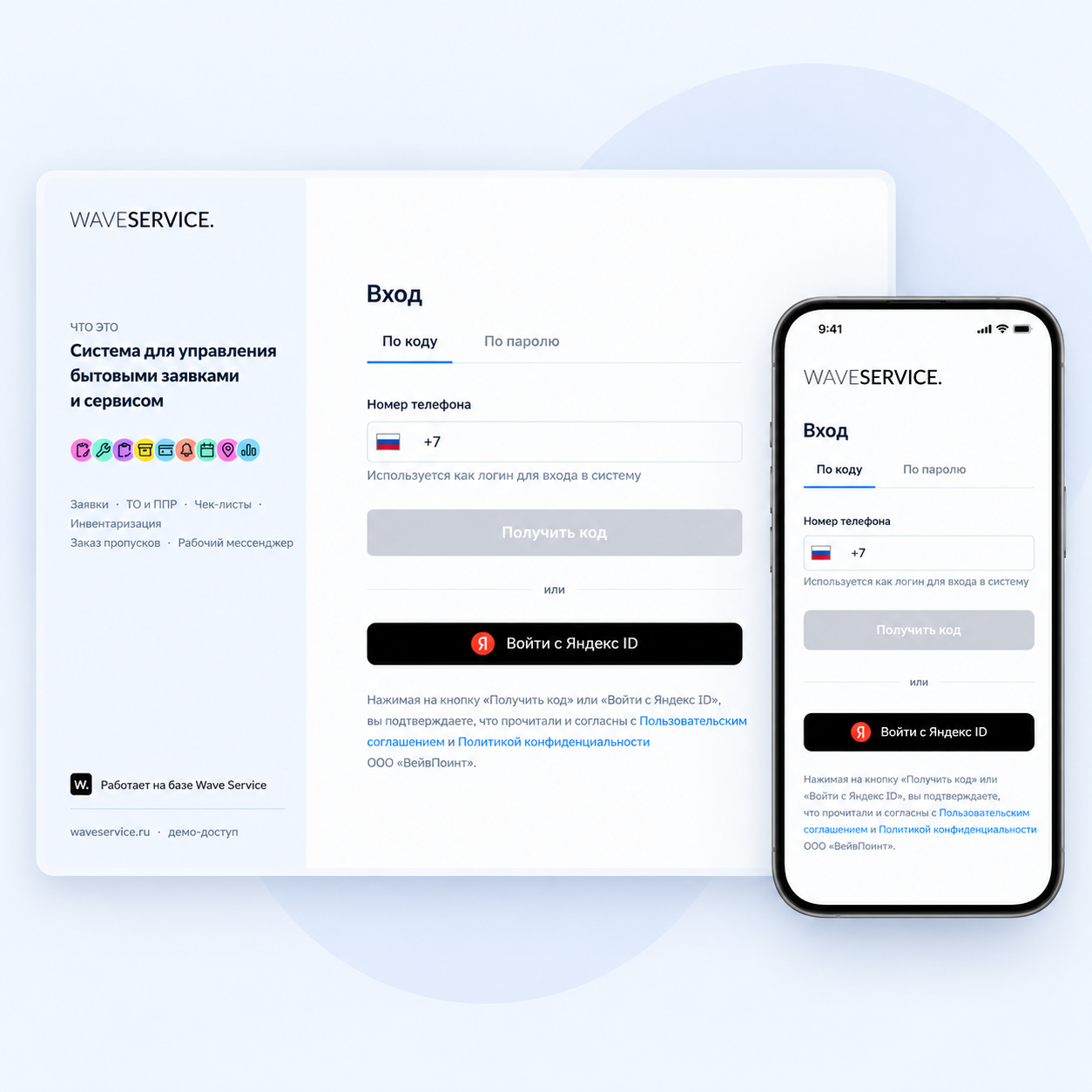
Шаг 3. Укажите номер телефона — это логин, по которому исполнитель сможет зайти в приложение Wave Service. Обратите внимание, что вход осуществляется через отправку смс на указанный номер, пароль не требуется, поэтому номер телефона должен быть действующим.
Шаг 4. Выберите Роли для пользователя. При выборе некоторых ролей могут появляться дополнительные поля, обязательные для заполнения. Все обязательные поля помечаются красной звездочкой.
💡 Если пользователь должен принимать участие в обработке заявок, обязательно нужно присвоить роль Исполнитель или Ответственный. Подробнее со списком ролей можно ознакомиться в системе в разделе Управление → Роли пользователей.
Шаг 5. Укажите адрес электронной почты — это поле не является обязательным, но его заполнение позволяет Исполнителю получать уведомления по почте. Рекомендуем указать. При необходимости заполните остальные необязательные поля. О назначении свойств можно узнать, наведя курсор на иконку информации рядом со свойством. Пароль указывать не нужно.
Шаг 6. Нажмите кнопку «Добавить». Созданный пользователь отобразится в списке.
Далее, перейдите к настройке маршрутов и укажите нового пользователя в тех маршрутах исполнения заявок, где это необходимо.
Подробнее о маршрутах: https://waveservice.ru/help-center/kak-izmenit-marshrut/