

Сотрудники бронируют переговорные, рабочие места и парковки в веб-версии, в приложении и по QR-коду. Чтобы это заработало, администратор отмечает, какие места можно бронировать, и выдаёт сотрудникам доступ к ним.
Как открыть помещение для бронирования
- Откройте «Управление» → «Помещения», наведите курсор на нужное место и нажмите «Изменить».
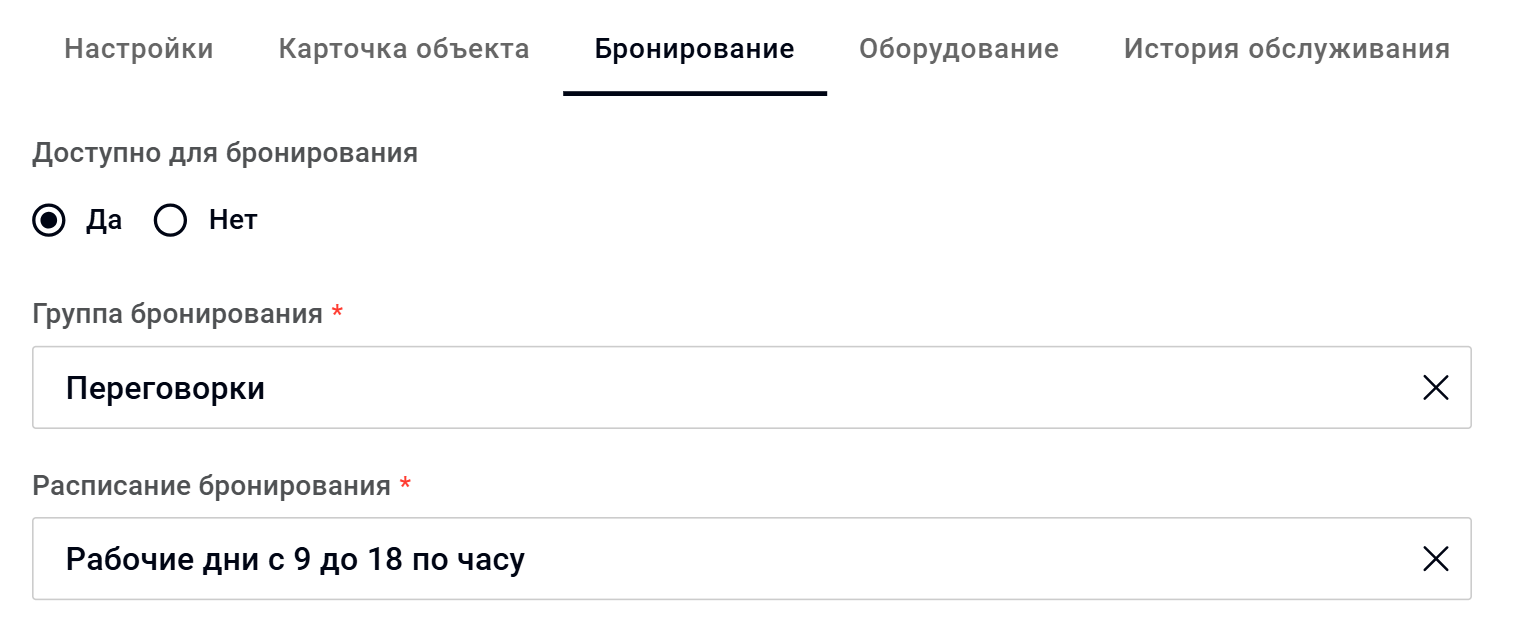
- На вкладке «Бронирование» выберите «Доступно для бронирования: Да».
- В поле «Группа бронирования» выберите, на какой вкладке сотрудники увидят место, например «Переговорки».
- В поле «Расписание бронирования» выберите, когда и с каким шагом место можно бронировать, например «Рабочие дни с 9 до 18 по часу».
- Нажмите «Сохранить».
Отдельный QR-код для бронирования не нужен: подойдёт тот, что уже привязан к помещению. Сотрудник с доступом отсканирует его и увидит бронирование рядом с заявками.
Как открыть доступ сотрудникам
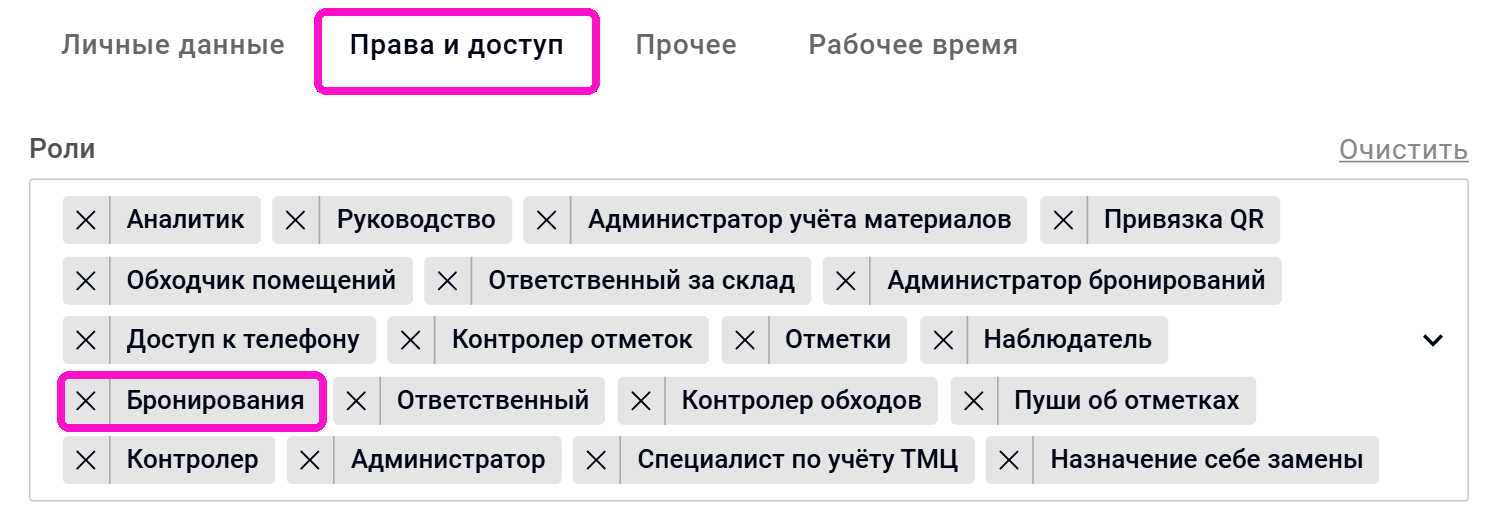
Бронировать место могут только сотрудники с ролью «Бронирования».
-
Откройте «Управление» → «Пользователи» и нажмите на сотрудника.
-
На вкладке «Права и доступ» добавьте роль «Бронирования».
-
В поле «Помещения, в которых пользователю доступно бронирование» выберите места. Если выбрать здание или этаж, сотрудник сможет бронировать все места в нём.

-
Нажмите «Сохранить».
Как закрепить место за сотрудником
Личную парковку или постоянное рабочее место можно закрепить за одним сотрудником. Откройте помещение, на вкладке «Настройки» выберите сотрудника в поле «Закреплено за» и сохраните.
Другие сотрудники забронировать такое место не смогут. Владелец может сам отдать его коллегам на время отпуска или командировки — как это сделать, рассказали в инструкции о бронировании.
Как следить за бронированиями
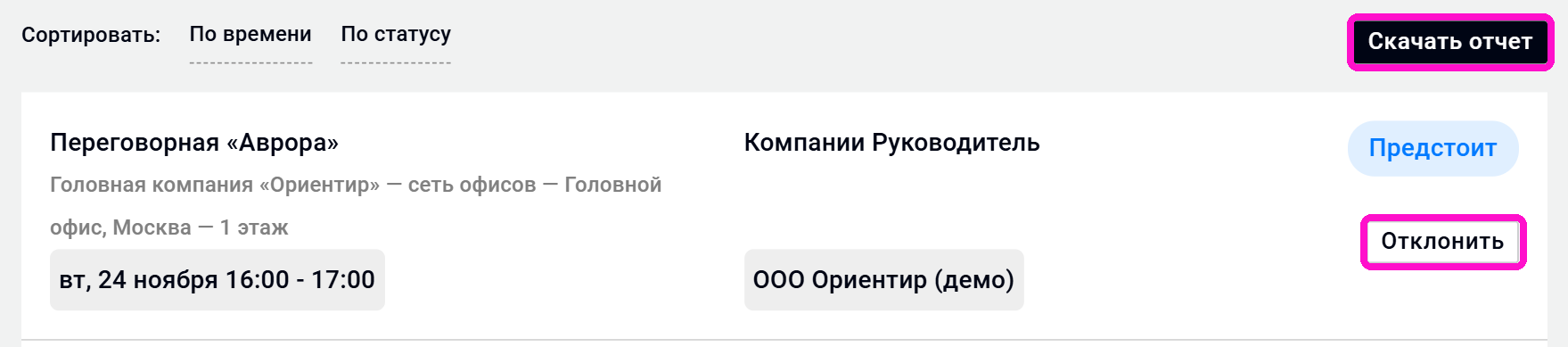
Все бронирования собраны в разделе «Управление» → «Бронирования». Здесь можно:
- найти бронирование по дате, автору, месту или статусу;
- отклонить бронирование кнопкой «Отклонить». автору придёт push «Администратор отклонил ваше бронирование»;
- выгрузить список в Excel кнопкой «Скачать отчет».
Раздел видят администраторы компании. Следить за бронированиями может и другой сотрудник, например офис-менеджер:
- Дайте ему роль «Администратор бронирований».
- В поле «Помещения для управления бронированиями» выберите места.
Он увидит бронирования только этих мест и будет получать push о новых и отменённых бронированиях.
Как закрыть помещение для бронирования
На вкладке «Бронирование» выберите «Нет» и сохраните. Система предупредит, что текущие бронирования этого места удалятся, а само место пропадёт из ролей сотрудников. Если потом снова открыть место для бронирования, доступ придётся выдать заново.
Что можно изменить через поддержку
Эти настройки поменяем по вашей просьбе, просто напишите нам:
- группы и расписания бронирования;
- шаг бронирования: по часам, по 30 минут или на целые дни;
- нужно ли подтверждать бронирование и сколько минут на это даётся;
- за сколько минут до начала и окончания приходят напоминания;
- письма администраторам бронирований о новых и отменённых бронированиях;
- экран занятости переговорной для планшета у входа.