

Переговорные, рабочие места и парковки можно забронировать в веб-версии, в приложении или по QR-коду. Если раздела «Бронирования» нет или в списке не хватает нужного места, попросите администратора компании открыть доступ.
Как забронировать в веб-версии
-
Откройте «Бронирования» → «Забронировать».
-
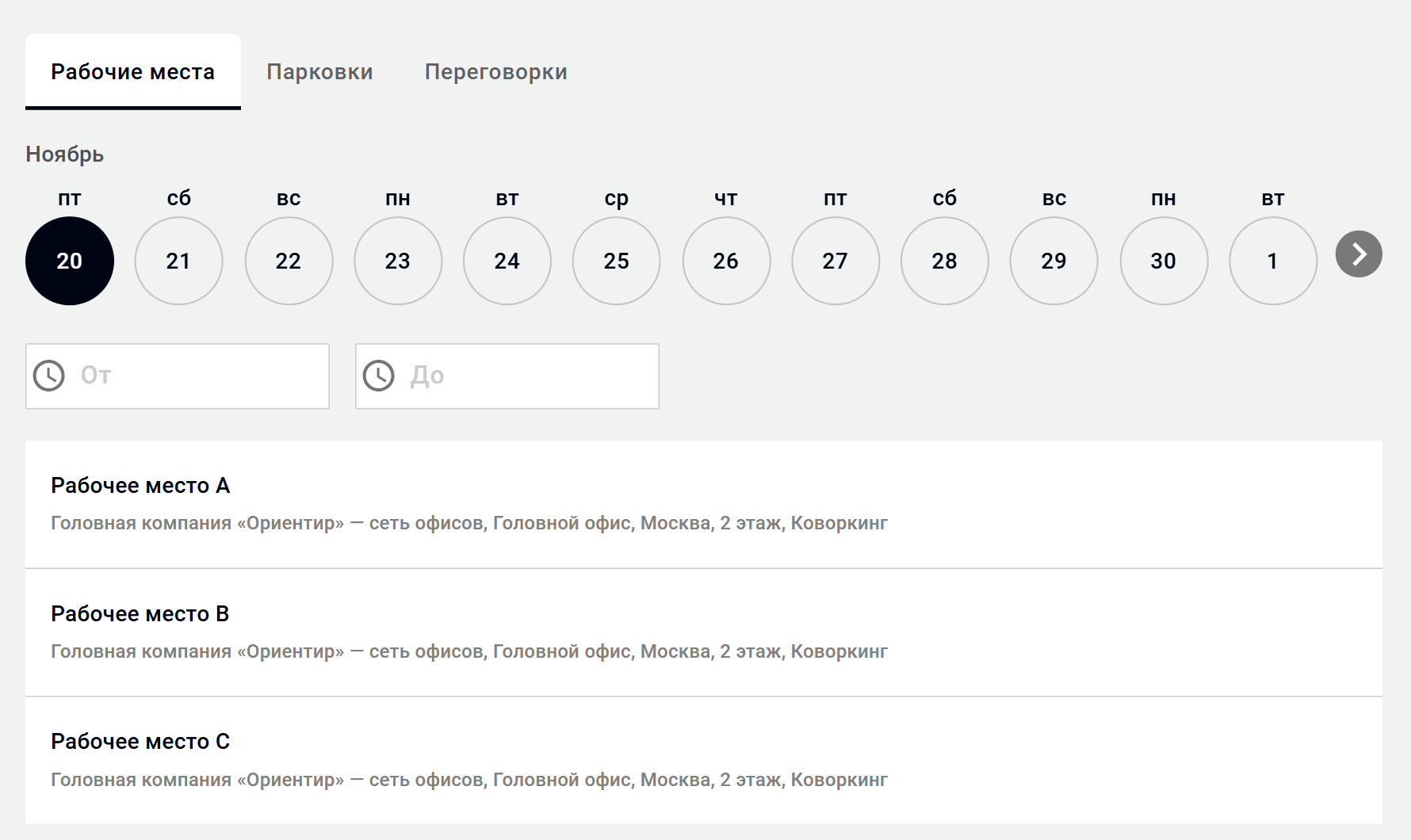
Вверху выберите, что бронируете, например «Рабочие места», и день. Чтобы увидеть только свободные на нужное время места, заполните поля «От» и «До».
-
Нажмите на нужное место. В окне «Новое бронирование» отметьте начало и окончание — время или дни. Переговорные обычно бронируют по часам, рабочие места — на целые дни. При желании напишите комментарий.
-
Нажмите «Забронировать».
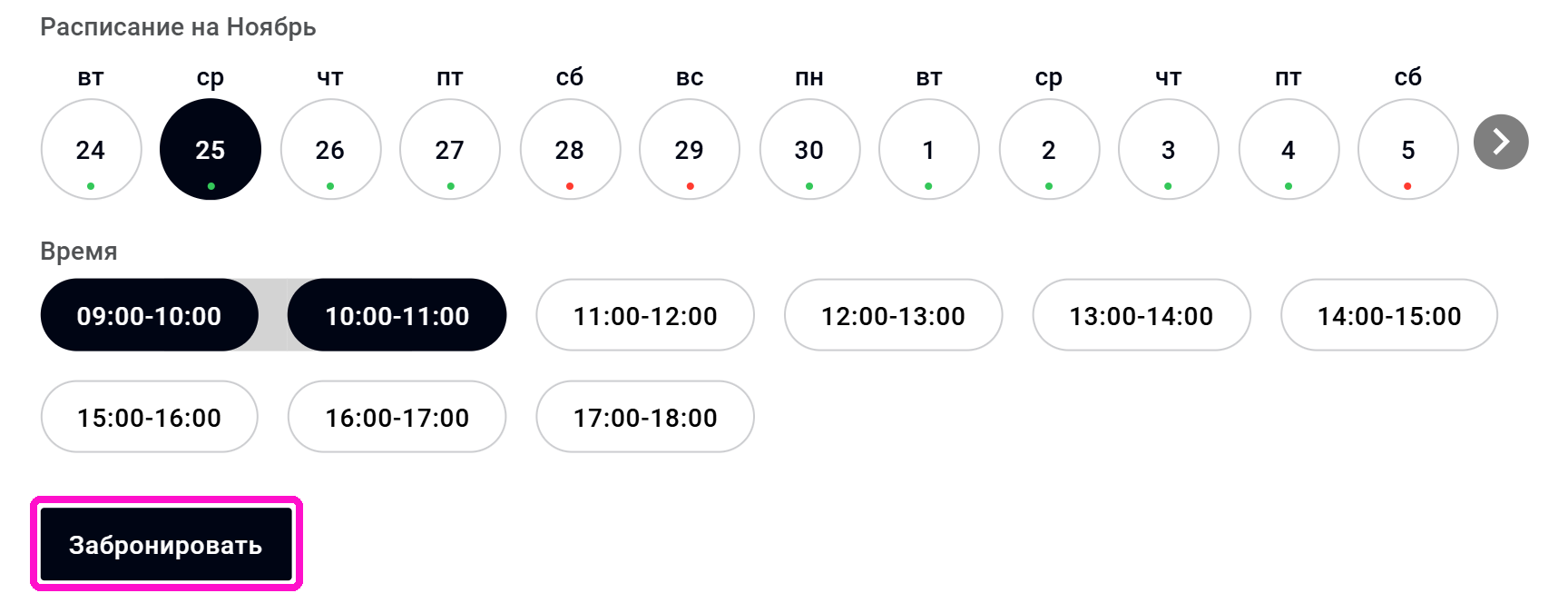
Если часть выбранного времени уже занята, система предупредит об этом — выберите другое время.
Как забронировать в мобильном приложении
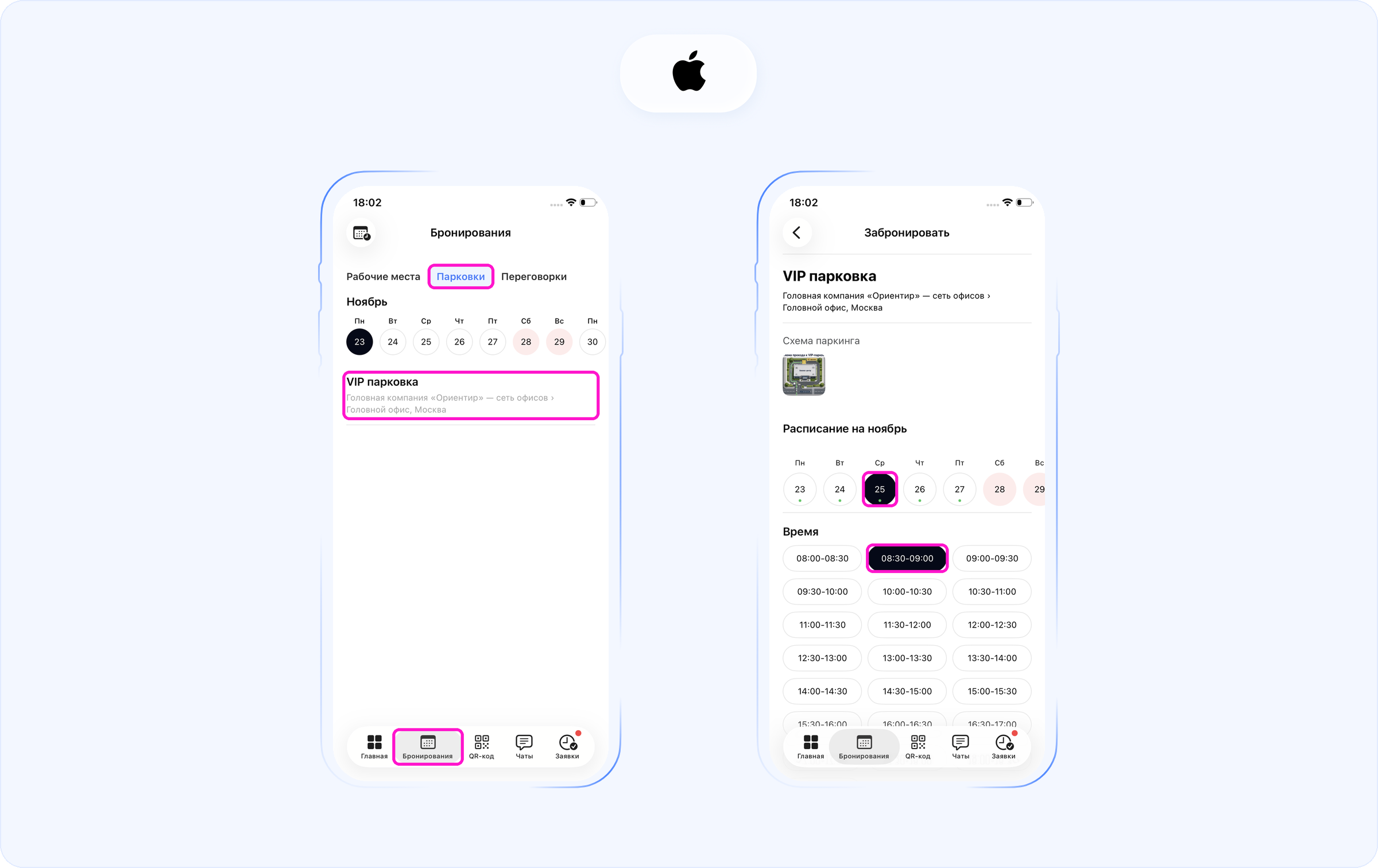
- Откройте вкладку «Бронирования» внизу экрана.
- Выберите, что бронируете, и день, затем нажмите на нужное место.
- Отметьте начало и окончание и нажмите «Забронировать».
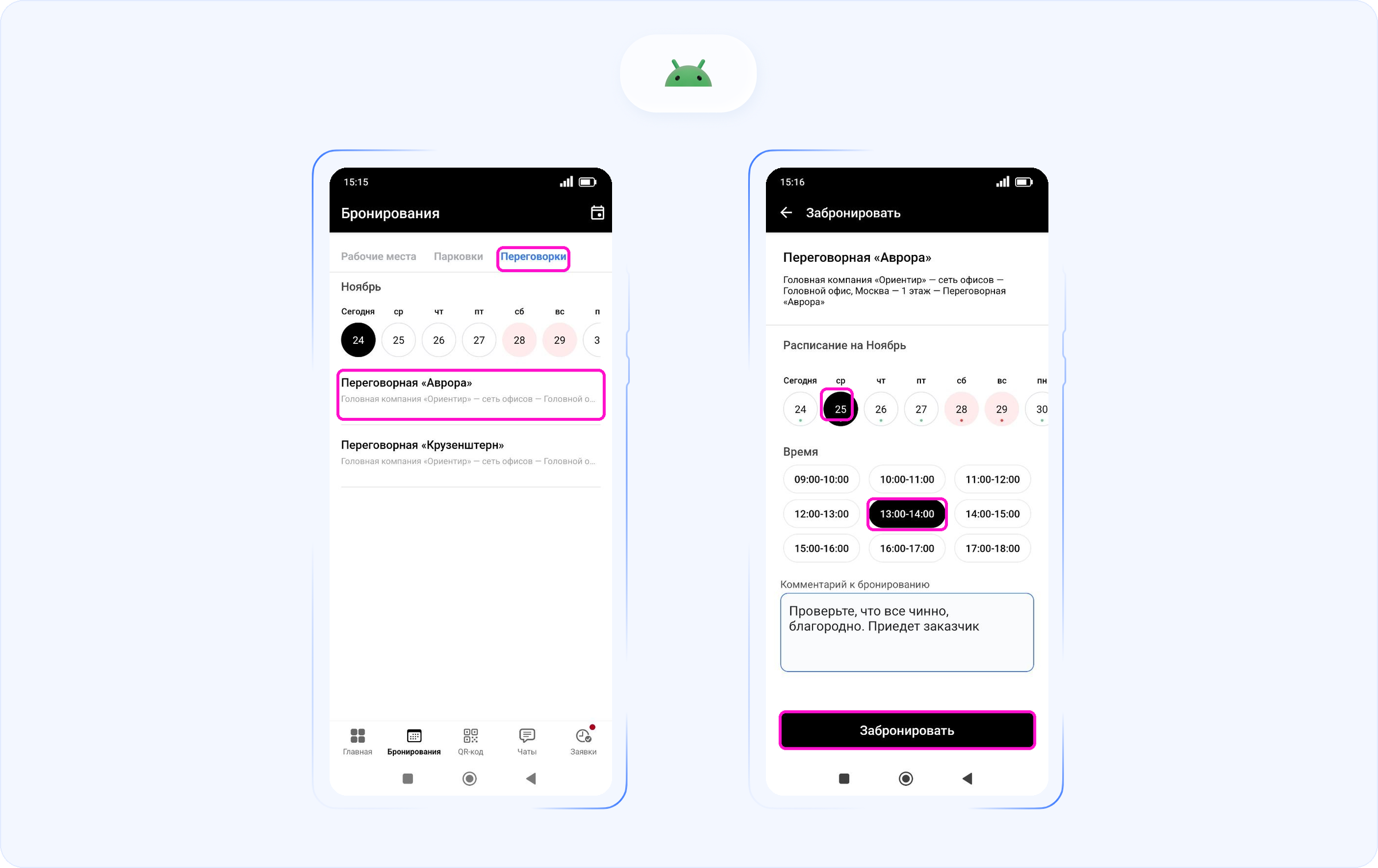
Можно забронировать и по QR-коду. Отсканируйте QR-код переговорной или рабочего места — сразу откроется бронирование этого места.
Где посмотреть и как отменить бронирование
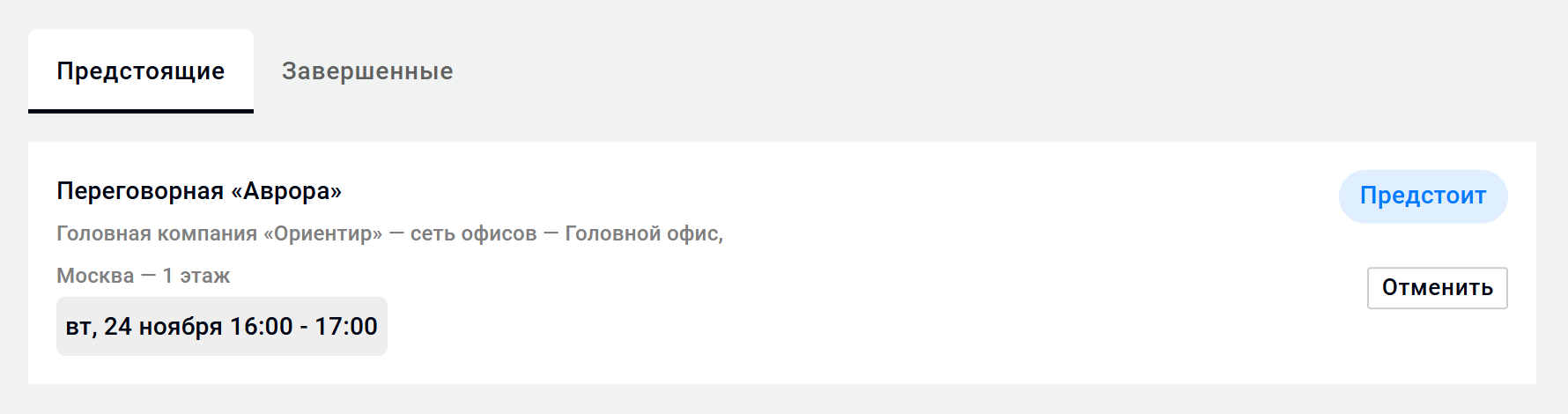
Все бронирования собраны в разделе «Бронирования» → «Мои бронирования».
-
В веб-версии две вкладки: на «Предстоящие» — текущие и будущие бронирования, на «Завершенные» — прошедшие и отменённые.
-
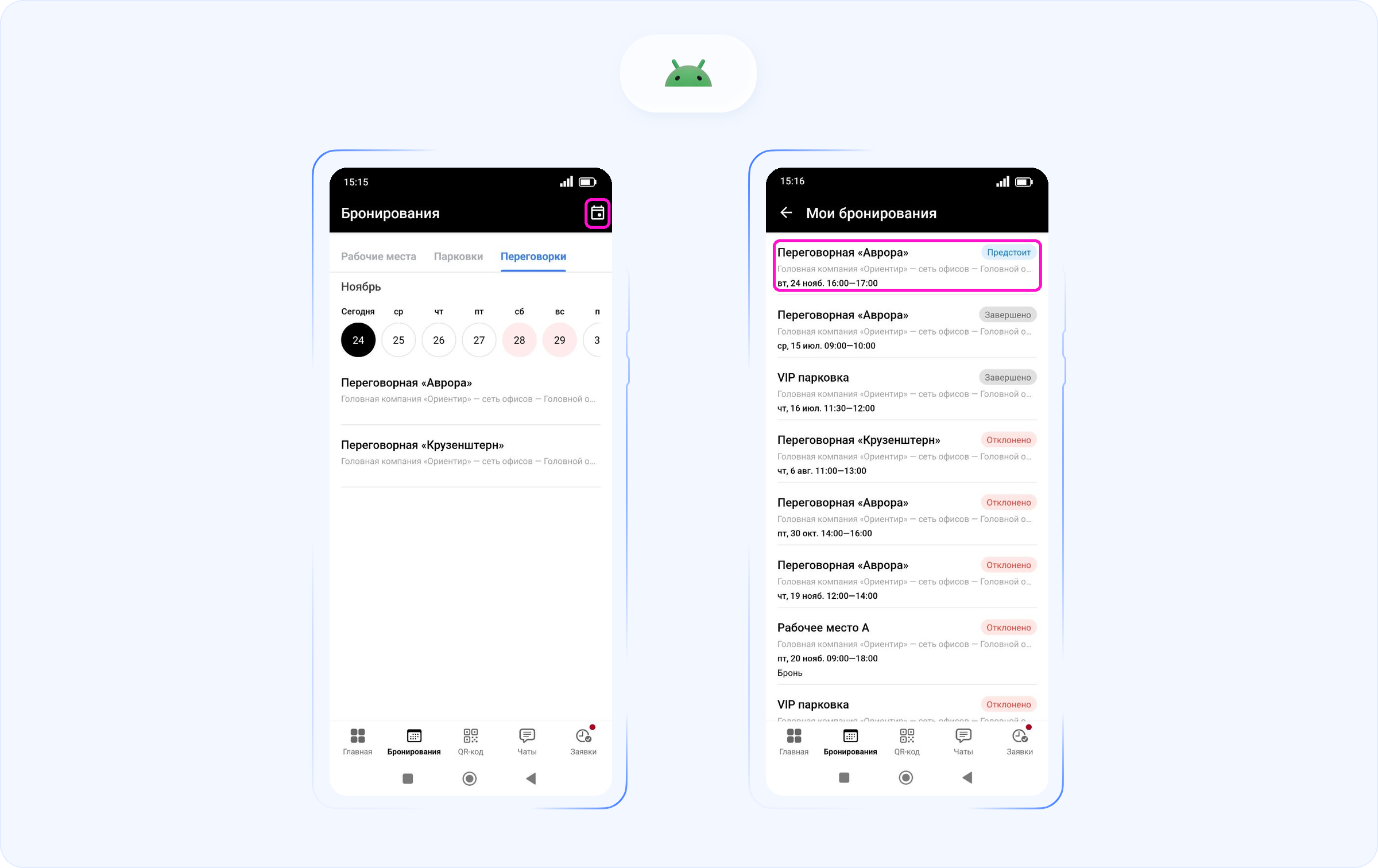
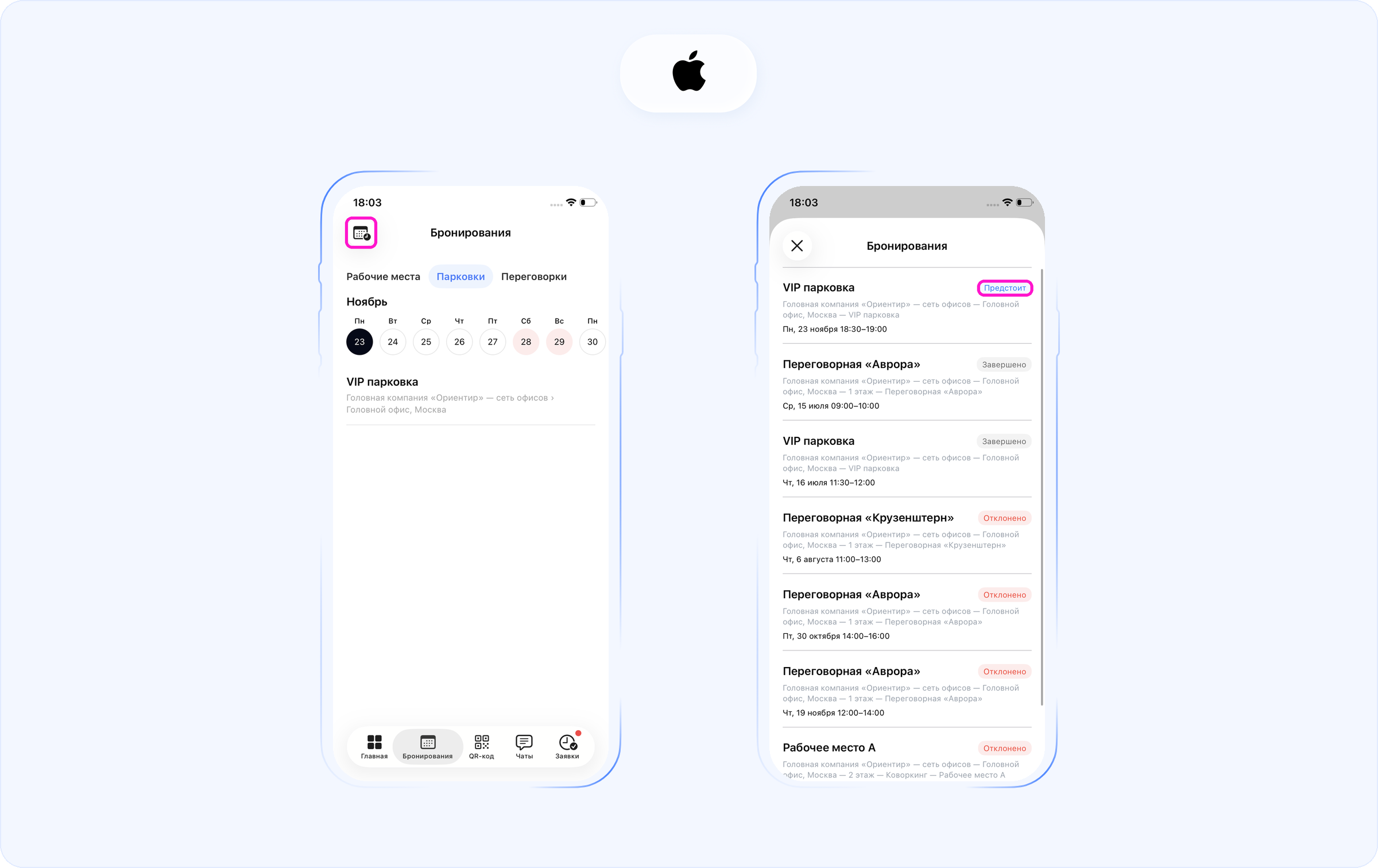
В приложении список открывается значком календаря вверху экрана. Все бронирования там в одном списке, у каждого — статус: «Предстоит», «Завершено» или «Отклонено».
Чтобы отменить бронирование, откройте его и нажмите «Отменить бронирование». Изменить время готового бронирования нельзя: отмените его и забронируйте заново.
Перед началом и окончанием бронирования придёт push-напоминание.
Если бронирование нужно подтвердить
В некоторых компаниях бронирование нужно подтвердить, когда оно начинается. Тогда придёт уведомление:
Когда время бронирования начнётся, откройте переговорную или рабочее место в приложении и нажмите «Подтвердить бронирование». Быстрее всего — отсканировать QR-код места, но можно найти место и в списке. Без подтверждения бронирование отменится.
Если за вами закреплено рабочее место
На дни, когда вас не будет, место можно отдать коллегам. Откройте своё место, нажмите «Поделиться местом», отметьте дни и нажмите «Сохранить». В эти дни место смогут забронировать другие сотрудники.
Если вы администратор, как добавить места для бронирования и открыть к ним доступ, рассказали в инструкции о настройке бронирования.
Если появятся вопросы или понадобится помощь, напишите нам во внутренний чат поддержки или на support@waveservice.app.