23.11.2026Заявки: обработка и жизненный цикл

Как удалить заявку

Заявку можно удалить, если её создали по ошибке или она дублирует другую. Удалённая заявка пропадёт из всех списков и отчётов. Восстановить её нельзя.

Если работу не будут выполнять и заявителю нужно объяснить причину, заявку лучше отклонить.

Кто может удалить заявку

Удалить заявку может наблюдатель с правом «Разрешить удаление заявок» — в помещениях, за которыми он наблюдает. Как настроить такое право, рассказали в статье о правах наблюдателей.

Удалить можно заявку в любом статусе и из любого списка, включая «Архив» и отчёты.

Как удалить в веб-версии

  1. В разделе «Заявки» откройте нужную заявку — например, в списке «Наблюдение».
  2. Внизу карточки нажмите «Удалить». Если кнопки не видно, нажмите «⋯» и выберите «Удалить» в меню.
  3. Укажите причину удаления, если система попросит, и нажмите «Да, удалить заявку».
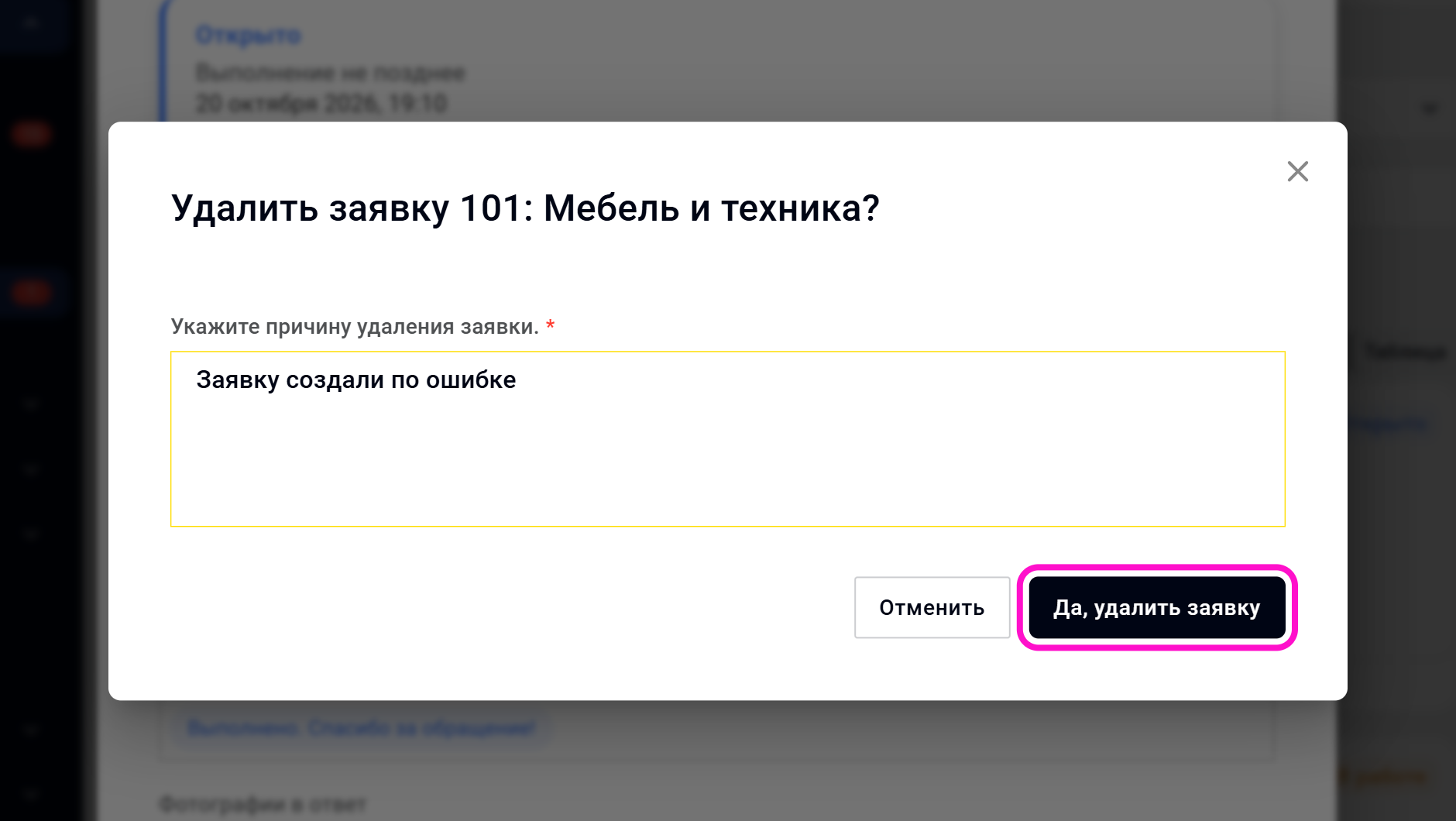
Меню «⋯» внизу карточки заявки в веб-версии Wave Service с пунктом «Удалить»

Как удалить в мобильном приложении

  1. В разделе «Заявки» откройте нужную заявку — например, в списке «Наблюдение».
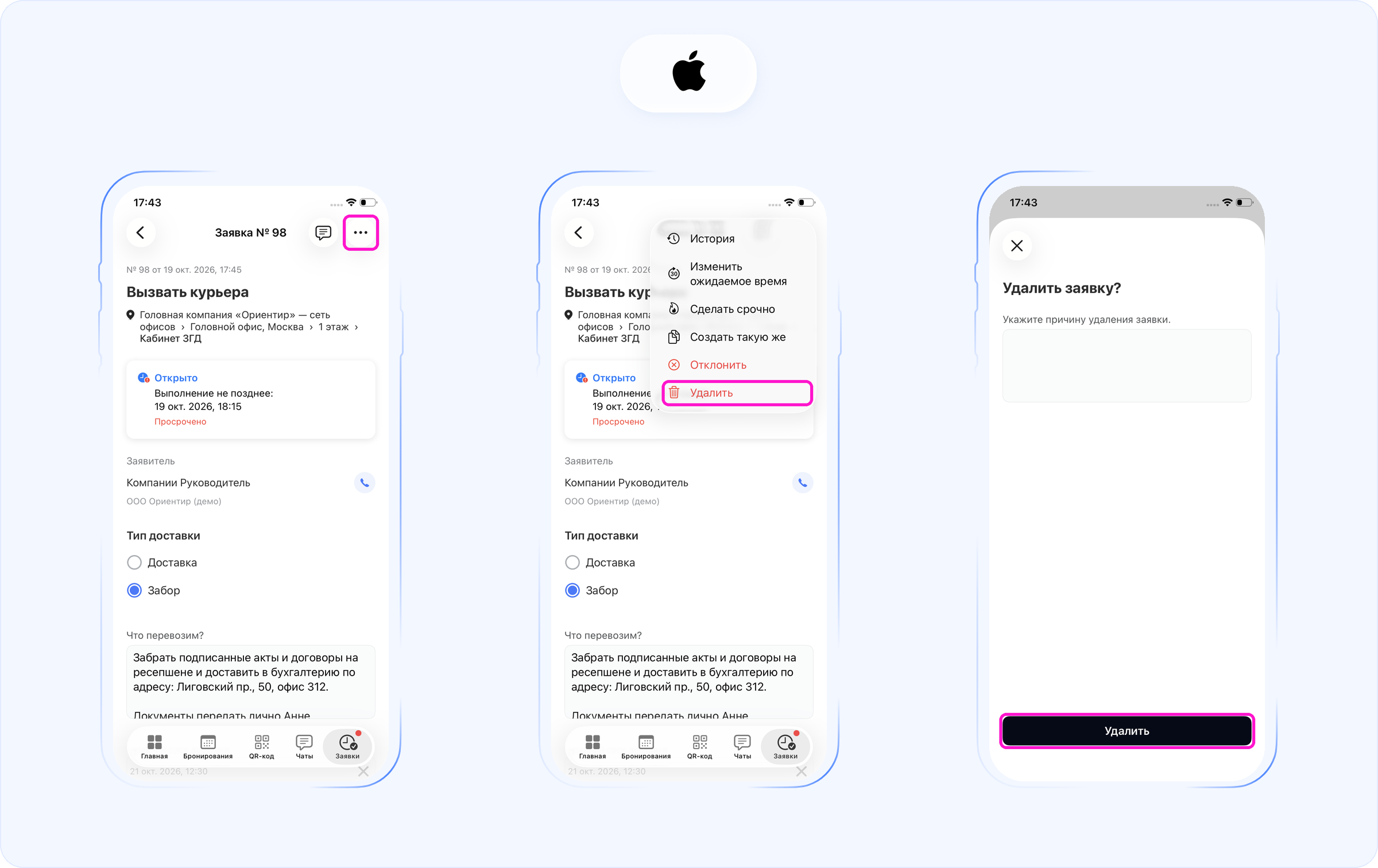
  2. Откройте меню действий и выберите «Удалить». На iPhone меню открывается через «⋯» вверху карточки, на Android — через кнопку действий внизу справа.
  3. Укажите причину и подтвердите удаление.
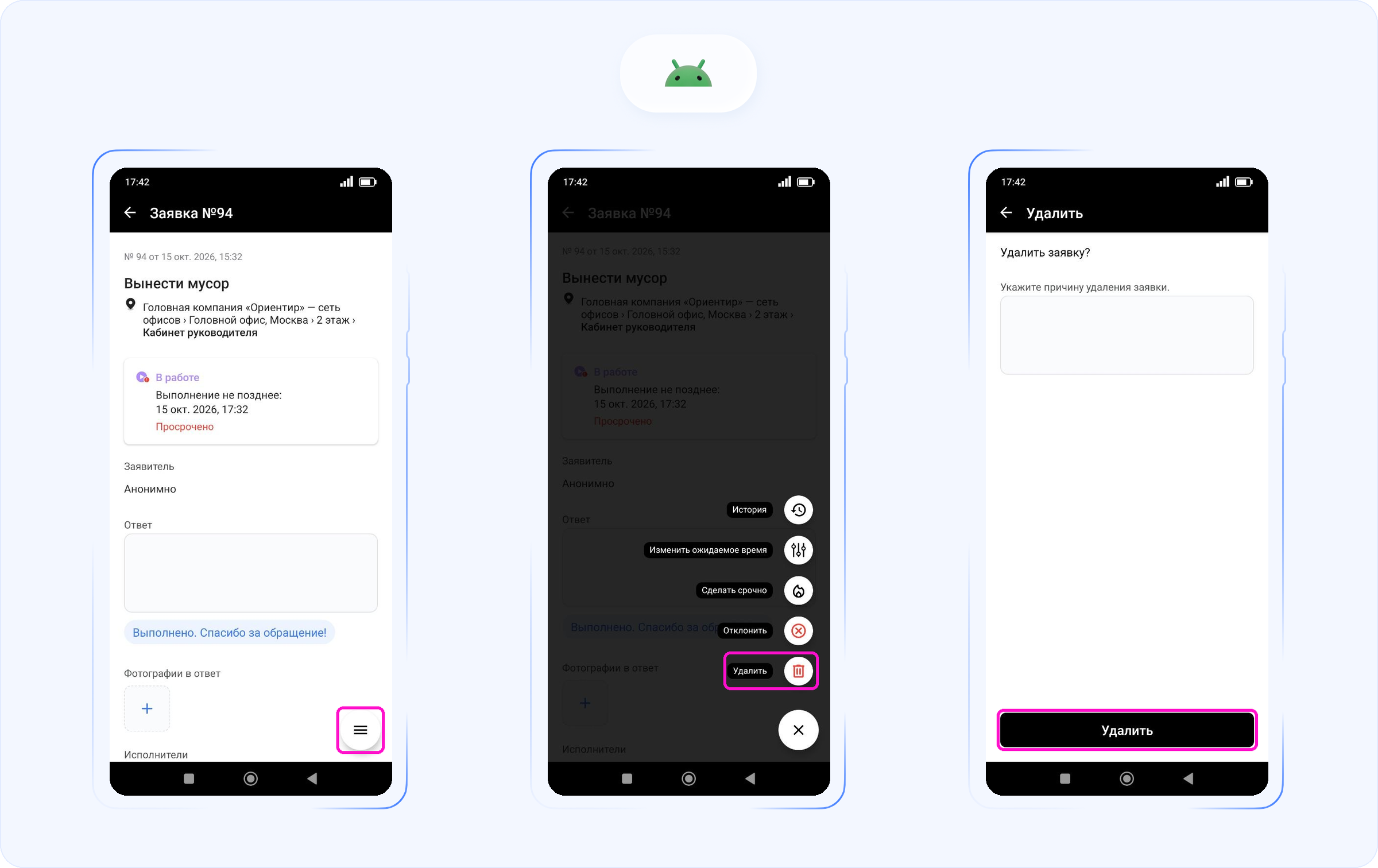
Как удалить заявку в приложении Wave Service для iPhone: меню «⋯», пункт «Удалить» и окно с причиной

Что будет после удаления

Появится сообщение «Заявка удалена». Заявка пропадёт из всех списков, отчётов и статистики. Заявитель и исполнители уведомление об удалении не получат.

Если вы ведёте учёт материалов в Wave Service, списание по удалённой заявке отменится — материалы снова будут числиться на складе.

Если удалить не получается

  • Нет кнопки «Удалить» — проверьте, что у вас включено право «Разрешить удаление заявок» и что заявка относится к помещению, за которым вы наблюдаете. В веб-версии загляните также в меню «⋯» внизу карточки.
  • Если вы ведёте учёт материалов, заявку нельзя удалить после закрытия учётного периода: материалы по ней уже зафиксированы в учёте. Подробнее об учёте материалов — в этой статье.
Если появятся вопросы или понадобится помощь, напишите нам во внутренний чат поддержки или на support@waveservice.app.
icon
Логотип «АХП объединение»
Логотип «Экосистема БРД»
Логотип «РКН»
Логотип «Роспатент»
Логотип «Реестр программного обеспечения»
Логотип «Минцифры России»

Пробуйте бесплатно 14 дней

Начните использовать современный инструмент для обслуживания недвижимости.

+7 (812) 600-20-11

г. Санкт-Петербург, Каменноостровский проспект, дом 11, корпус 2А

OOO «ВейвПоинт», ИНН 7840475500

ИТ-аккредитация №4751

Техподдержка

Центр поддержкиsupport@waveservice.app+7 (921) 189-79-96

С 9:00 до 18:00 МСК в рабочие дни.
Ответим в течение 8 часов.

googlePlay button
appStore button
appGallery button
ruStore button

+7 (812) 600-20-11

г. Санкт-Петербург, Каменноостровский проспект, дом 11, корпус 2А

OOO «ВейвПоинт», ИНН 7840475500

ИТ-аккредитация №4751

Техподдержка

Центр поддержкиsupport@waveservice.app+7 (921) 189-79-96

С 9:00 до 18:00 МСК в рабочие дни.
Ответим в течение 8 часов.

Приложение

Отсканируйте код,
чтобы загрузить

googlePlay button
appStore button
appGallery button
ruStore button

Техподдержка

Центр поддержкиsupport@waveservice.app+7 (921) 189-79-96

С 9:00 до 18:00 МСК в рабочие дни.
Ответим в течение 8 часов.

Приложение

Отсканируйте код,
чтобы загрузить

Отсканируйте код,
чтобы загрузить

googlePlay button
appStore button
appGallery button
ruStore button