

Wave Service теперь знает, куда уходят лампочки, кабель и краска: исполнитель отмечает израсходованное прямо в заявке, а остатки по складам, расход по помещениям и готовые цифры для бухгалтерии система считает сама.
Раньше работа и расход материалов часто жили отдельно: заявка закрывалась в системе, а лампы, кабель, краска учитывались где-то ещё — в таблице, журнале или отдельной учётной системе.
С модулем «Учёт материалов» расход становится частью самой работы: исполнитель отмечает использованное прямо в заявке, а ответственные потом видят, что ушло со склада, где это использовали и сколько осталось.
Модуль «Учёт материалов» подключаем по запросу. Напишите нам во внутренний чат поддержки или на support@waveservice.app.Уже работаете с учётом материалов? Ниже собрали видео и подробную инструкцию — от настройки склада до списания материалов и отчётов.
Подготовили два формата: короткое видео с примером работы и подробную текстовую инструкцию со скриншотами.
пробуйте 14 дней бесплатно
Наведите порядок в заявках АХО и эксплуатации за 1 час
Типовые заявки уже настроены в системе 🔥

Быстрый старт
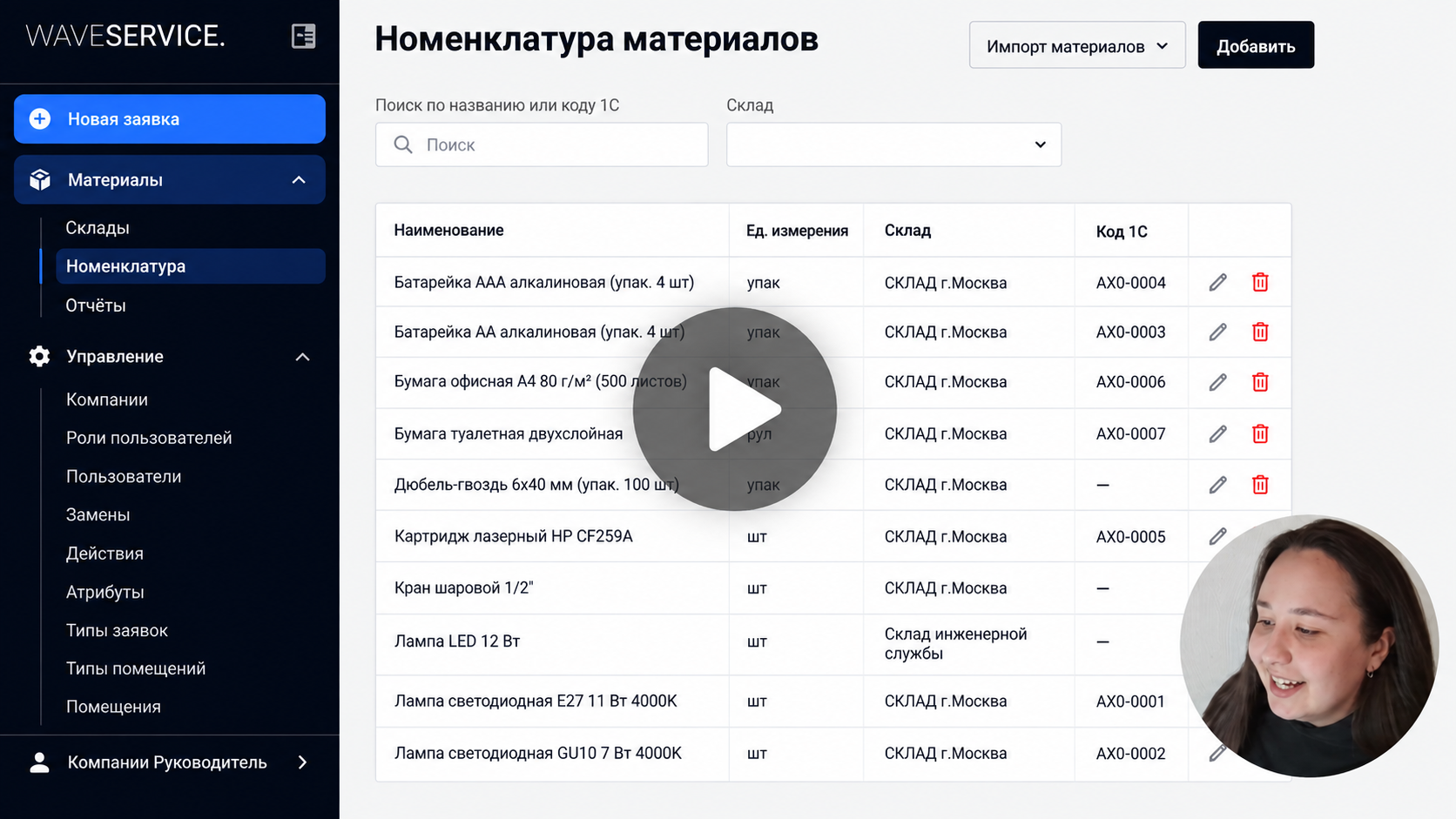
Видео: как работает учёт материалов
В видео пройдём весь основной сценарий на одном примере: настроим склад и материалы, оформим поставку, спишем материалы при выполнении заявки и посмотрим, как всё это отразится в отчётах.
Знакомство с модулем
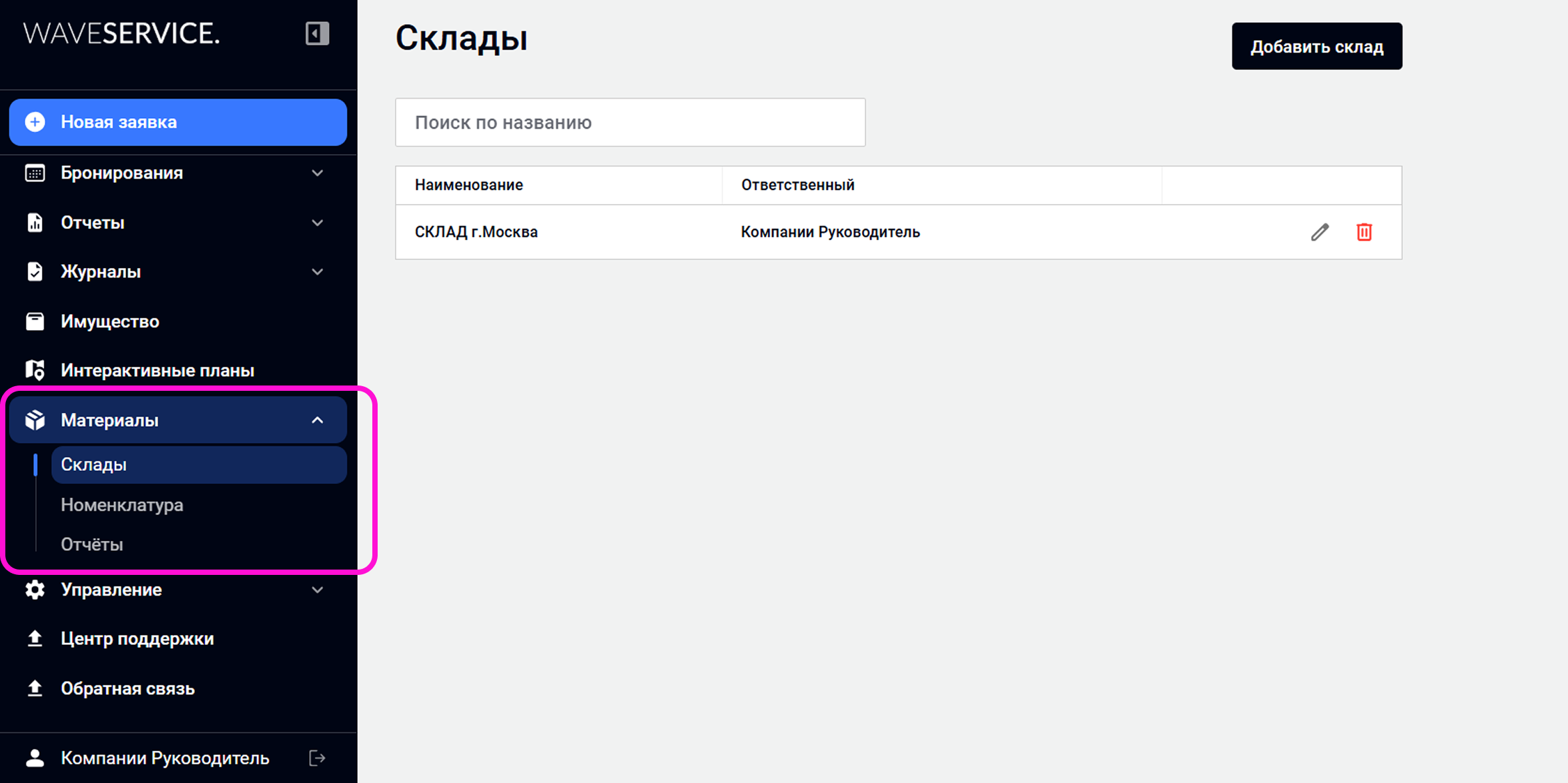
В Wave Service модуль «Учёт материалов» находится в отдельном разделе бокового меню слева. Внутри три вкладки:
- Склады — здесь создают склады и назначают ответственных;
- Номенклатура — здесь хранится список материалов, которые сотрудники смогут выбирать в заявках;
- Отчёты — здесь видно остатки, движение по складам и расход по местам.
Логика работы простая. Материал поступает на склад, затем исполнитель списывает его при выполнении работы и отмечает расход прямо в заявке. После закрытия заявки данные попадают в учёт и становятся видны в отчётах.
Например, в переговорной перегорели лампы. Электрик меняет их и отмечает использованные лампы прямо в заявке. Отдельный журнал заполнять не нужно: информация о работе и использованных материалах остаётся связанной в одной системе.
Кто работает с материалами
В модуле есть три основных сценария работы:
«Ответственный за склад» и «Администратор учёта материалов» — новые роли в системе. Они определяют, какие склады и настройки доступны сотруднику. Если нужно назначить или изменить роль, это можно сделать через настройки прав доступа. Подробнее — в инструкции по ролям и правам доступа.
Как подготовить модуль к работе
Перед началом работы нужно создать склады, добавить материалы и выбрать типы заявок, в которых сотрудники будут отмечать их использование.
Все основные настройки доступны прямо в Wave Service — разберём их по шагам.
1. Создайте склады
Откройте «Материалы»  «Склады» и добавьте склады, которые хотите использовать в учёте.
Для каждого укажите название и ответственного сотрудника.
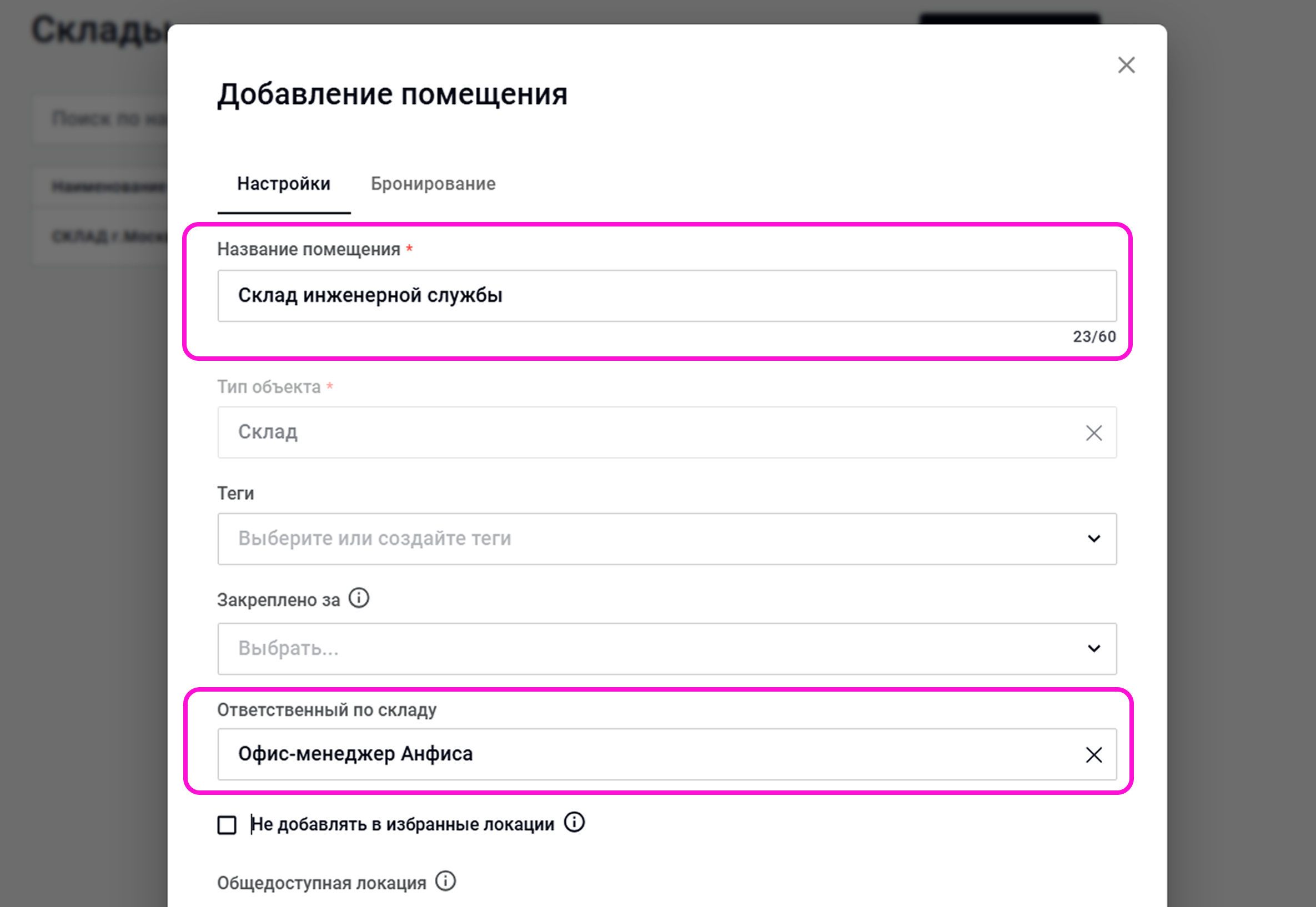
Если складов несколько, лучше сразу дать им понятные названия — так их будет проще различать в отчётах и фильтрах.
2. Добавьте материалы
Перейдите в «Материалы» «Номенклатура» и нажмите «Добавить».
Здесь хранится список материалов, которые сотрудники смогут выбирать в заявках.
Для нашего примера добавим:
Лампа LED 12 Вт — шт.
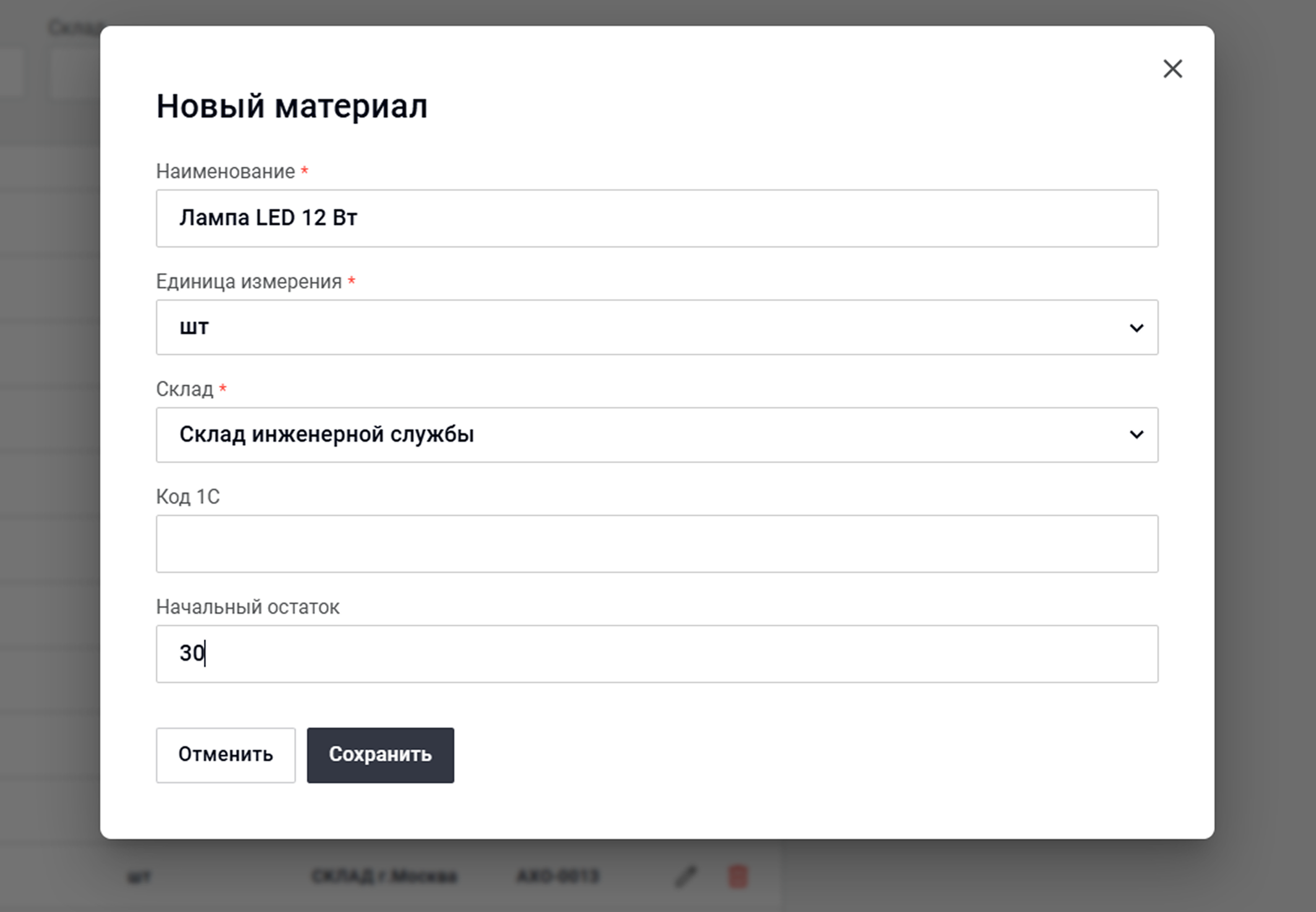
При запуске учёта также можно указать начальный остаток. Например, если на складе уже лежит 30 ламп, эта цифра станет точкой отсчёта, а дальше Wave Service будет учитывать поступления и расход.
Если материалов много
Необязательно заводить каждую позицию вручную. Список можно загрузить из Excel одним файлом.
Чтобы не собирать таблицу с нуля, скачайте готовый шаблон прямо в Wave Service: в разделе «Материалы» «Номенклатура» откройте меню импорта и выберите «Скачать шаблон Excel».
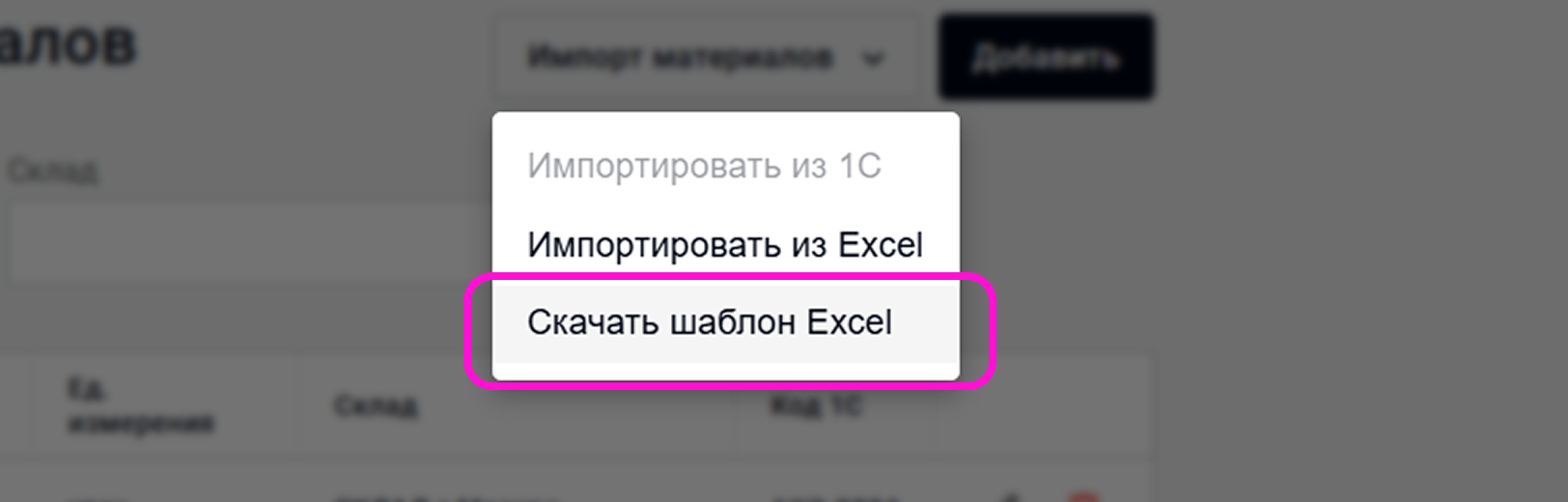
Заполните шаблон своими данными, а затем в том же меню выберите «Импортировать из Excel».
Так можно быстро перенести большой список материалов вместе с актуальными остатками и не заводить позиции по одной.
3. Добавьте блок «Материалы» в нужные типы заявок
Материалы нужны далеко не в каждой работе, поэтому блок можно добавить только в подходящие типы заявок: например, в электрику, сантехнику или техническое обслуживание.
Сначала создайте атрибут типа «Материалы».
Если раньше не работали с атрибутами заявок или хотите освежить логику настройки, загляните в эту инструкцию.
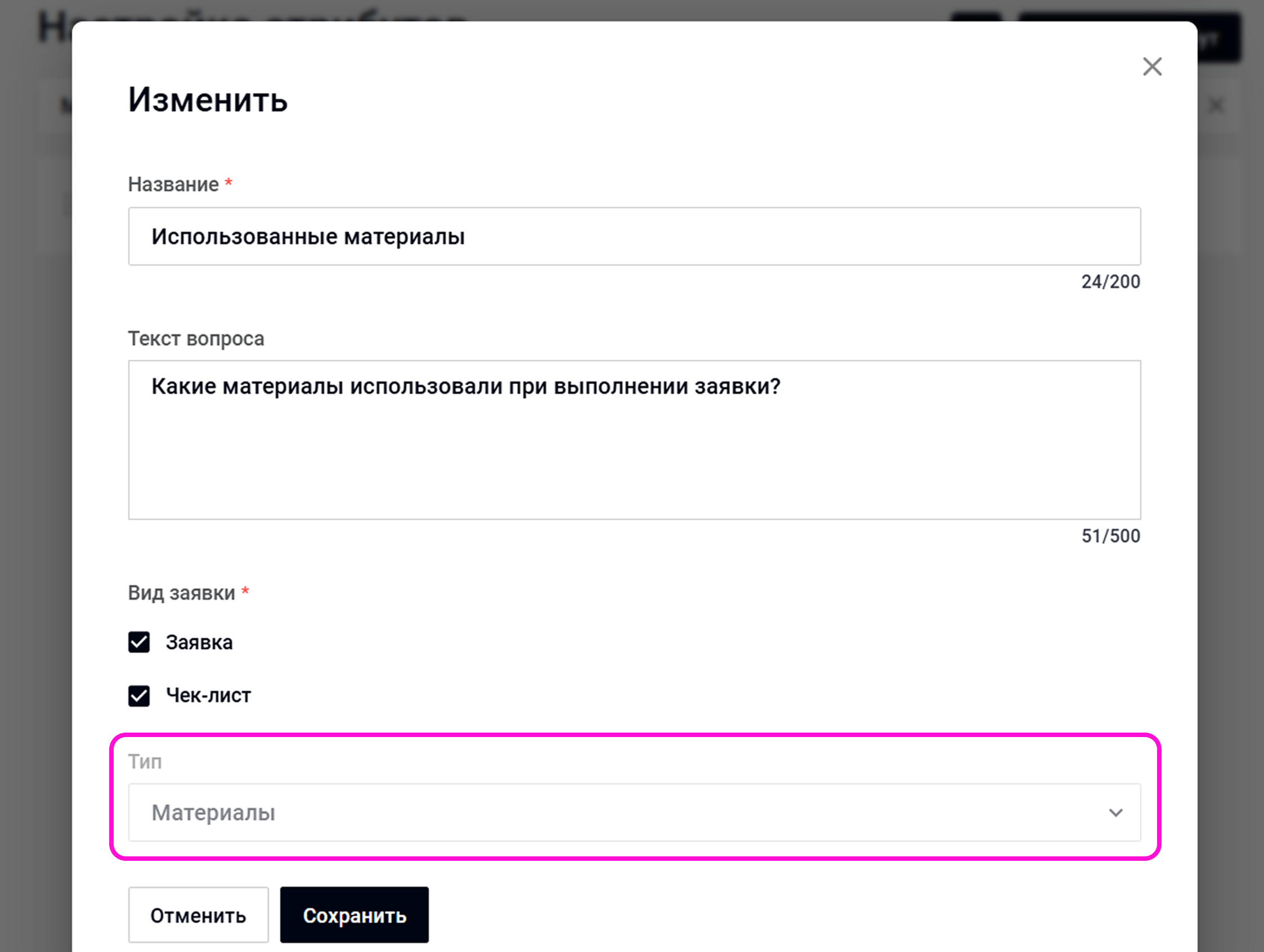
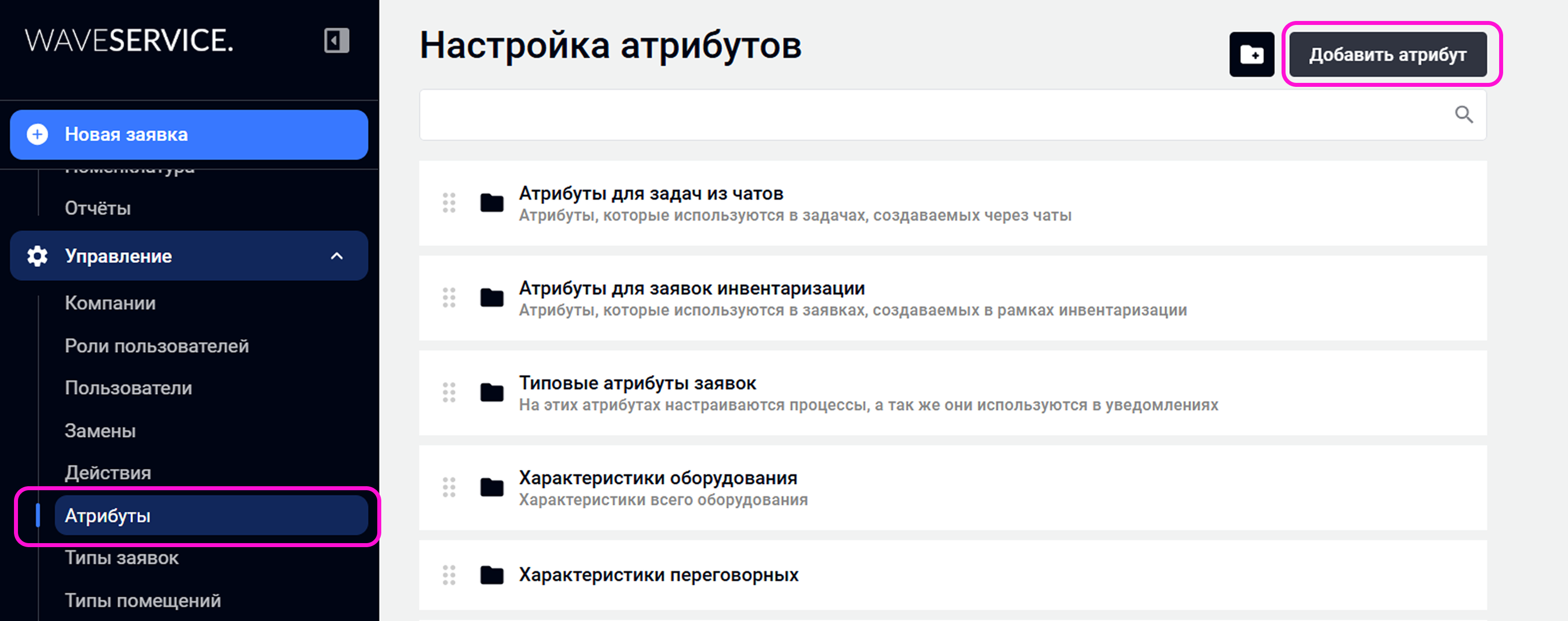
Теперь нужно указать, в каких заявках этот блок будет использоваться и как именно он будет работать.
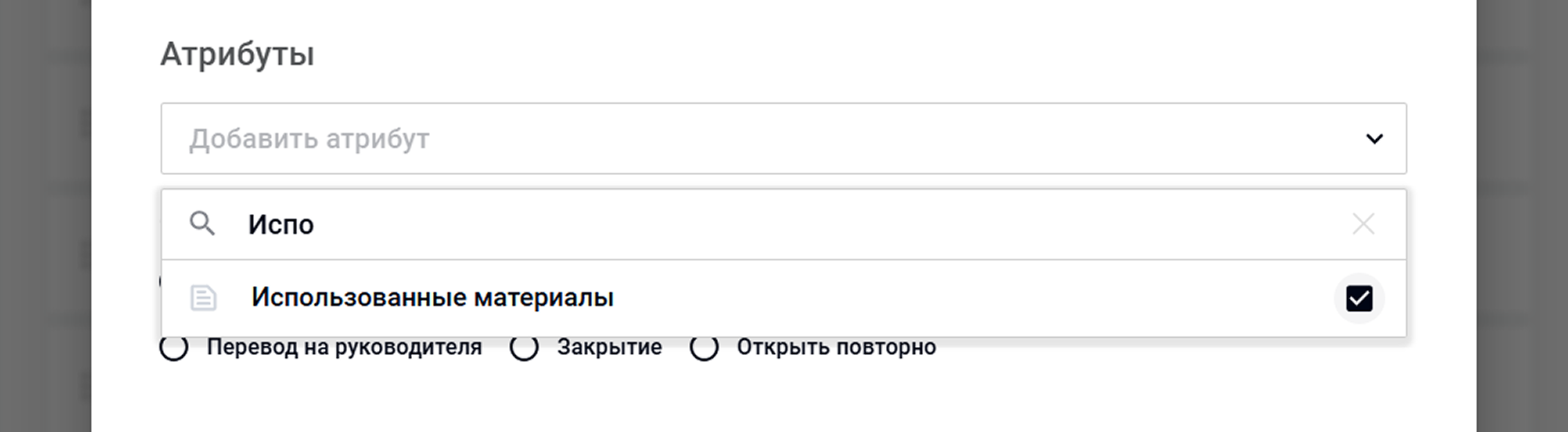
Перейдите в «Управление» «Типы заявок», откройте нужный тип заявки — например, «Заменить лампочку» — и добавьте к нему созданный атрибут «Материалы».
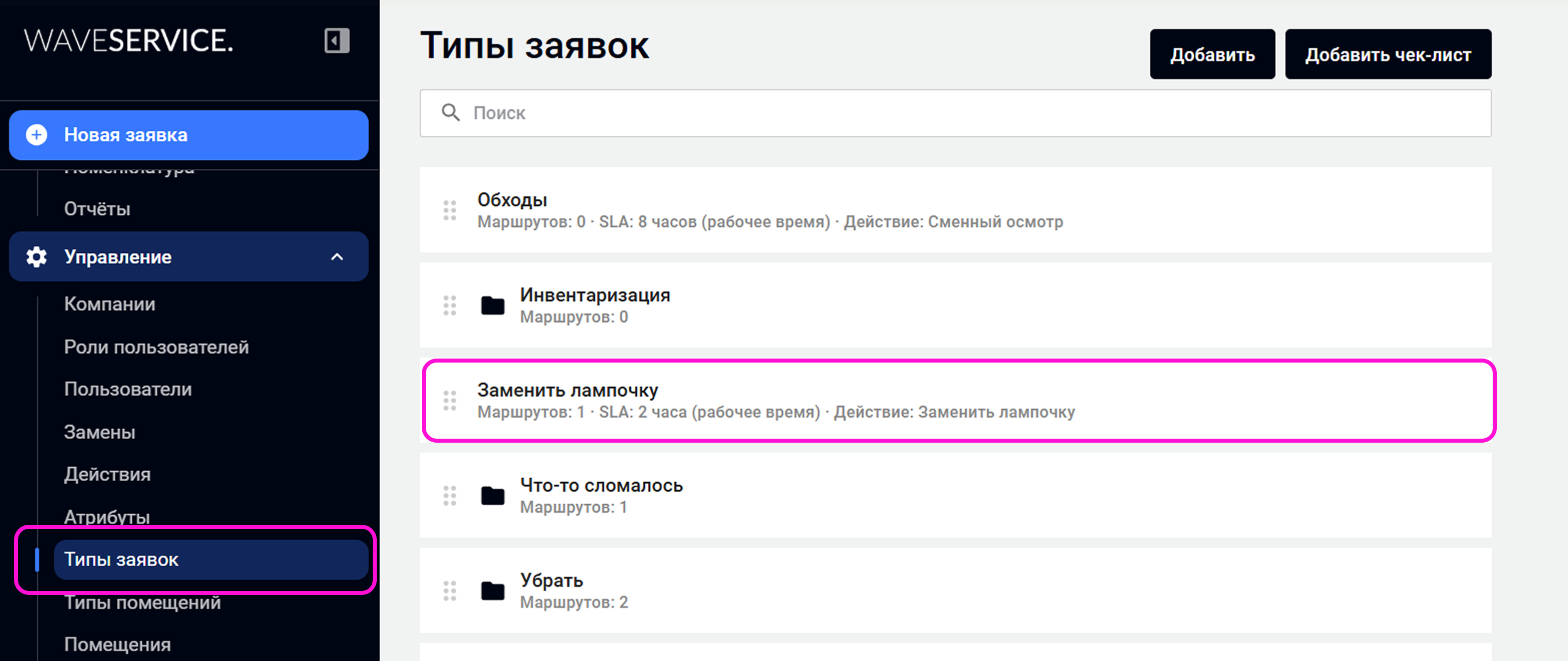
Для каждого типа заявки можно выбрать, какие действия будут доступны:
- Списание — материал использовали при выполнении работы. Остаток уменьшается.
- Поставка — материал поступил на склад. Остаток увеличивается.
- Потребность — материала для работы не хватило. Остаток не меняется, система фиксирует потребность.
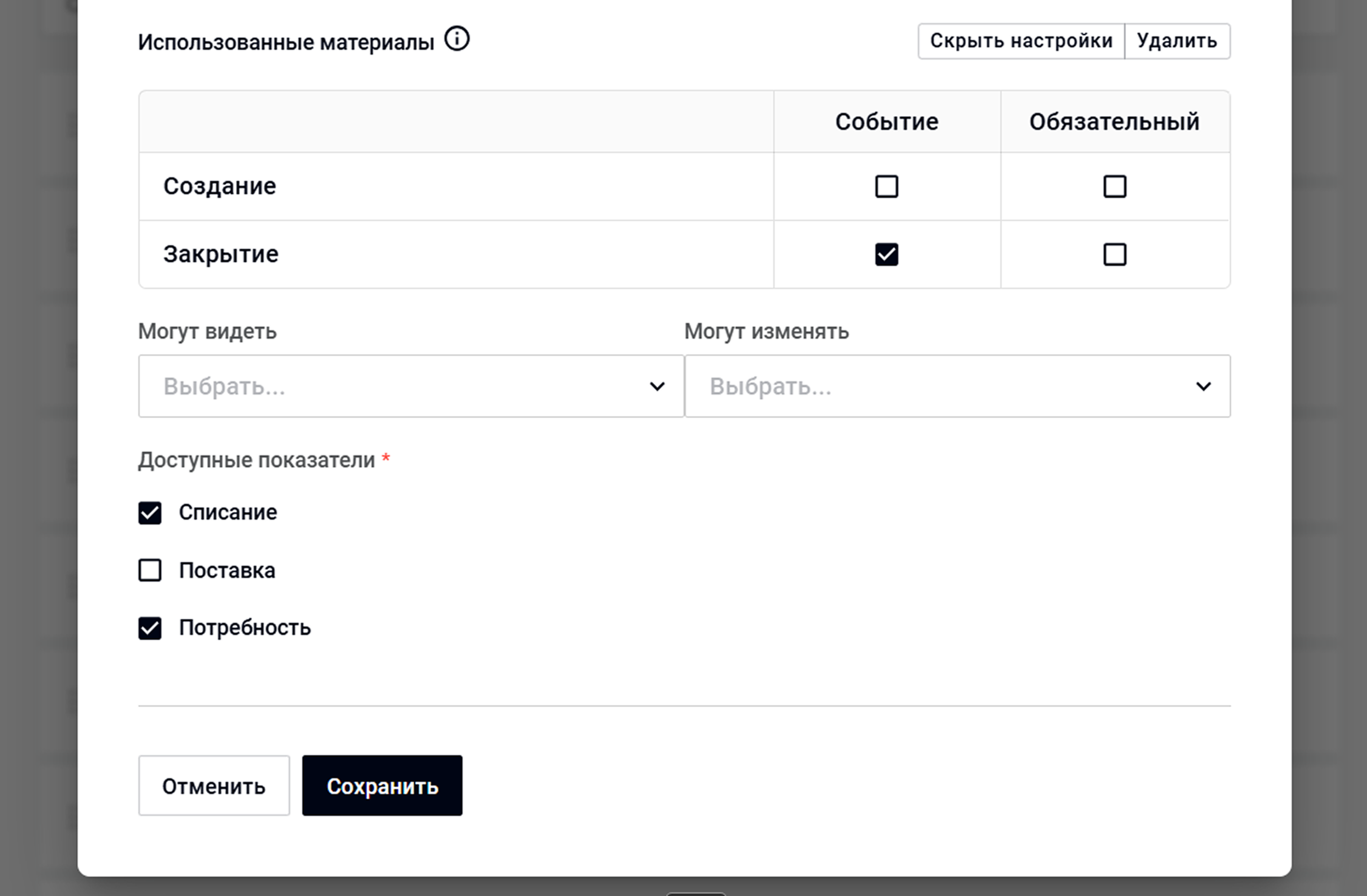
Например, для заявки «Заменить лампочку» можно оставить списание и потребность: через неё лампы используют в работе, но не принимают на склад.
Здесь же можно настроить, на каком этапе блок «Материалы» появится в заявке и обязательно ли его заполнять.
Как оформить поставку или списание на складе
Теперь всё готово к работе. Начнём с того, как материалы появляются на складе.
Для операций на самом складе можно настроить отдельный тип заявки — например, «Поставка/списание расходников».
Он пригодится в двух ситуациях:
- Поставка — если на склад приехала новая партия материалов;
- Списание — если материал нужно убрать из остатка, например из-за порчи.
При создании такой заявки выберите нужный склад как локацию, укажите материал, количество и действие.
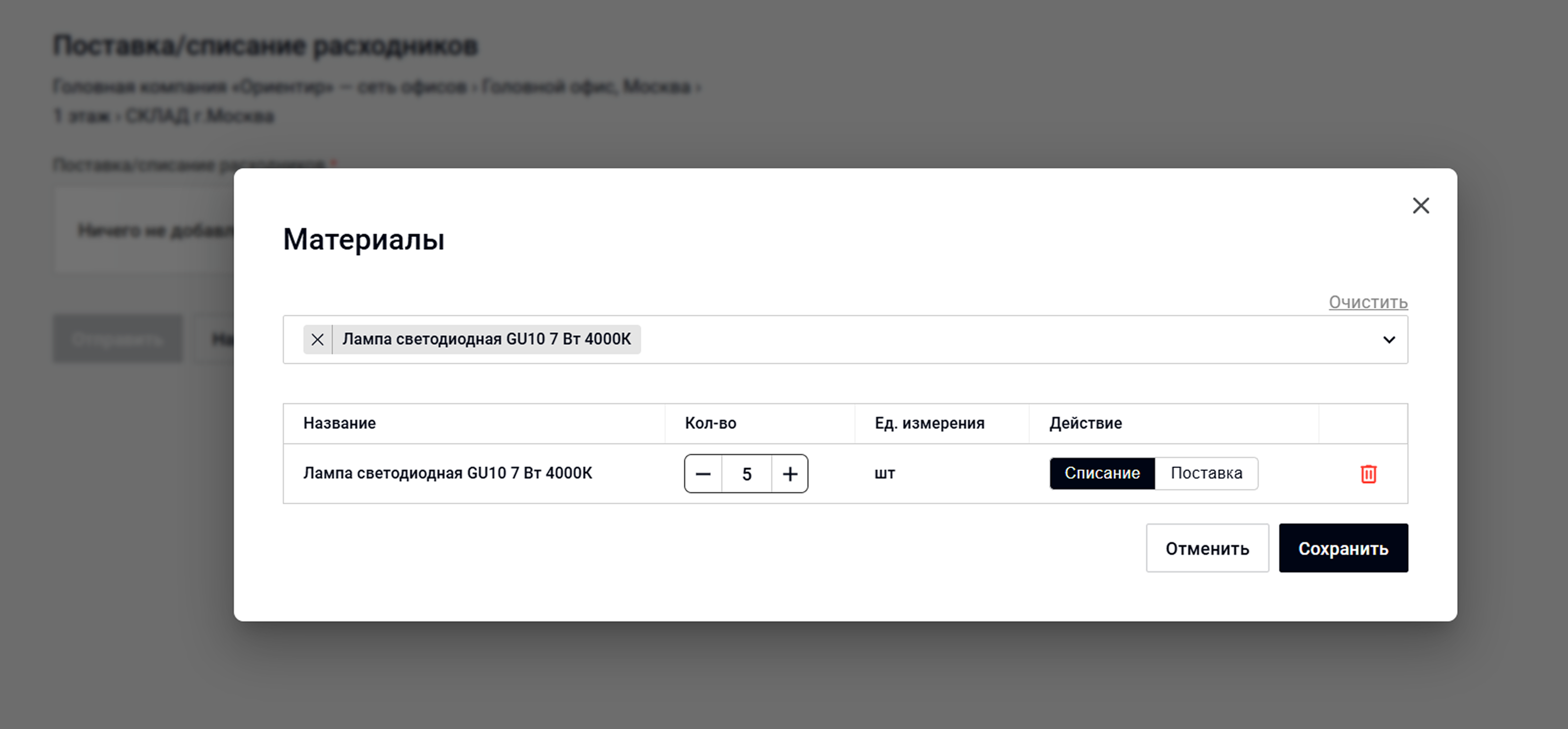
После закрытия заявки операция попадёт в учёт и будет видна в отчёте «Движение по складу».
Материалы начинают влиять на учёт после закрытия заявки. Пока заявка находится в работе, выбранные позиции сохраняются в ней, но остаток ещё не меняется.Как отметить материалы в заявке
Теперь посмотрим на обычную работу исполнителя.
Допустим, в переговорной перегорели три лампы. Электрик выполняет заявку и использует три новые.
1. Выберите материал
Откройте в заявке блок «Материалы» и выберите нужную позицию. Материал можно найти в списке или через поиск.
Для нашей заявки выбираем «Лампа LED 12 Вт».
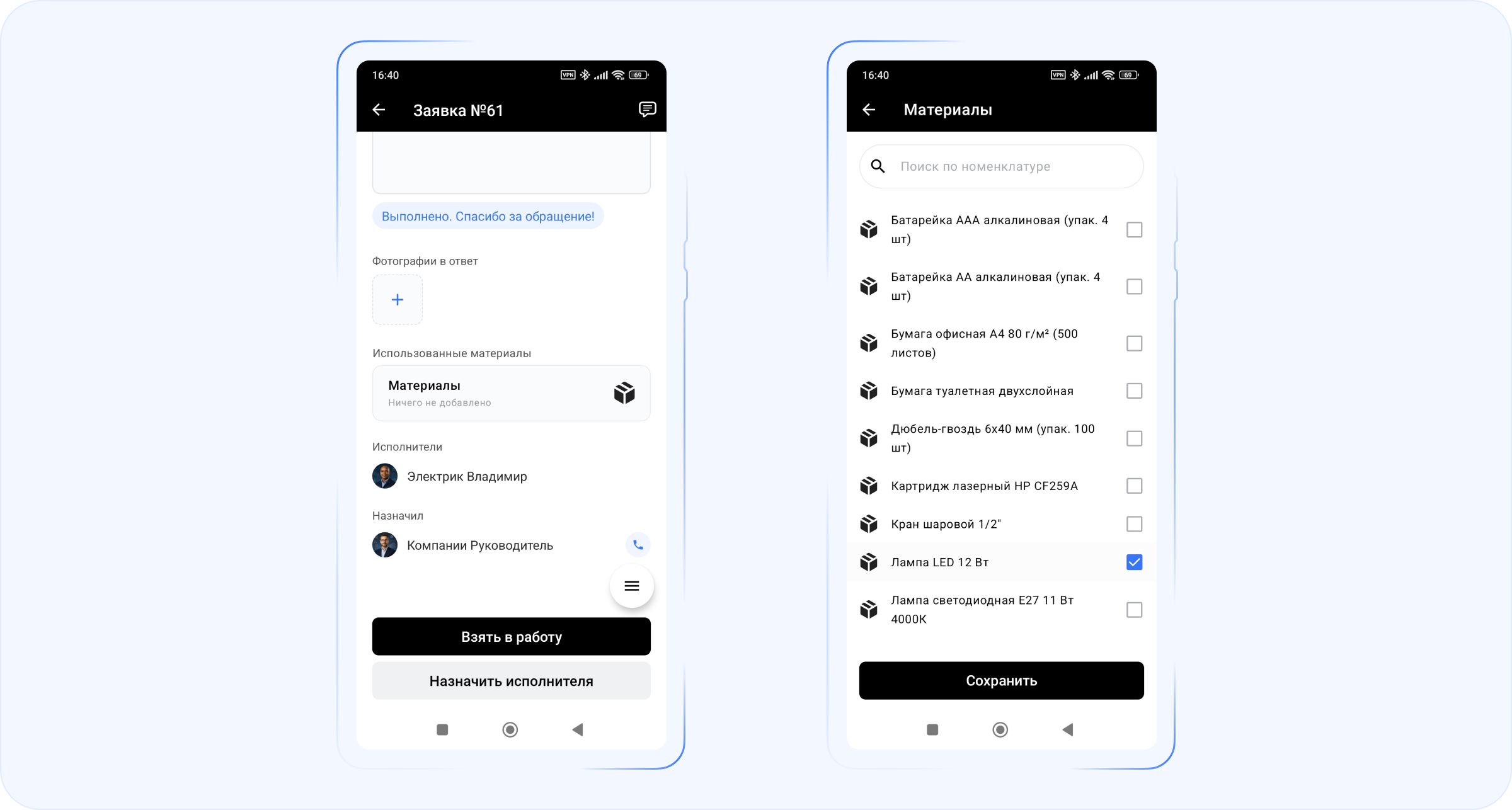
Если во время одной работы использовали несколько материалов, добавьте их все в эту же заявку.
2. Укажите количество
Укажите, сколько материала использовали.
Для нашего примера — 3 лампы.
Если в заявке доступны разные варианты учёта, выберите нужный. Для замены ламп это «Списание».
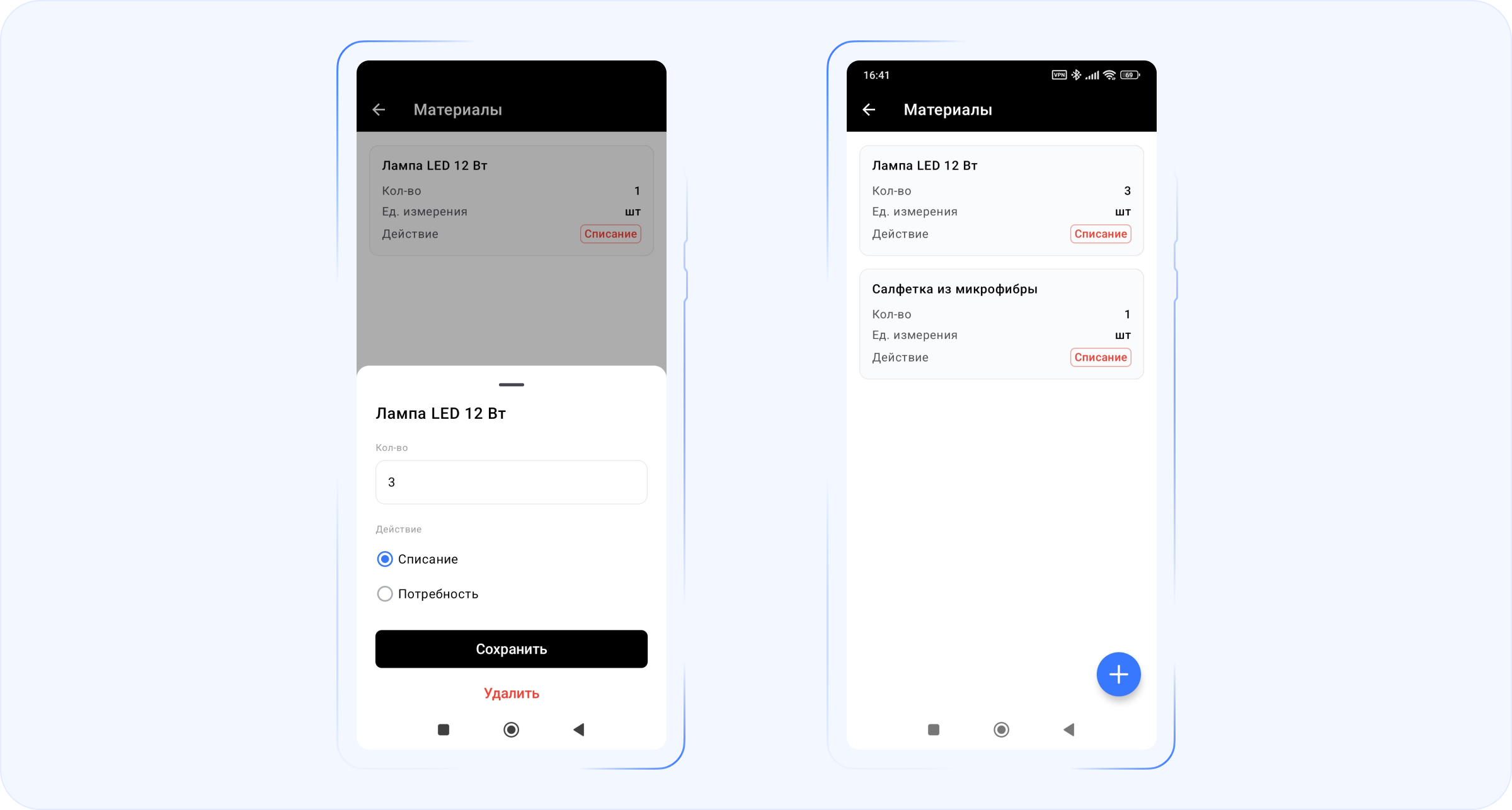
3. Закройте заявку
Когда работа выполнена, закройте заявку как обычно.
После закрытия лампы будут списаны со склада, а расход появится в отчётах.
Как проверить расход и остатки
После закрытия заявок данные появляются в «Материалы» «Отчёты».
Ответственный за склад увидит здесь только свои склады, а администратор учёта материалов — все склады компании.
Учёт можно посмотреть с двух сторон:
- «Расход по месту» — чтобы понять, куда ушли материалы;
- «Движение по складу» — чтобы посмотреть поступления, расход и остаток.
Для отчётов можно выбрать нужный период: например, день, неделю, месяц или произвольный диапазон дат.
Куда ушли материалы
Откройте отчёт «Расход по месту».
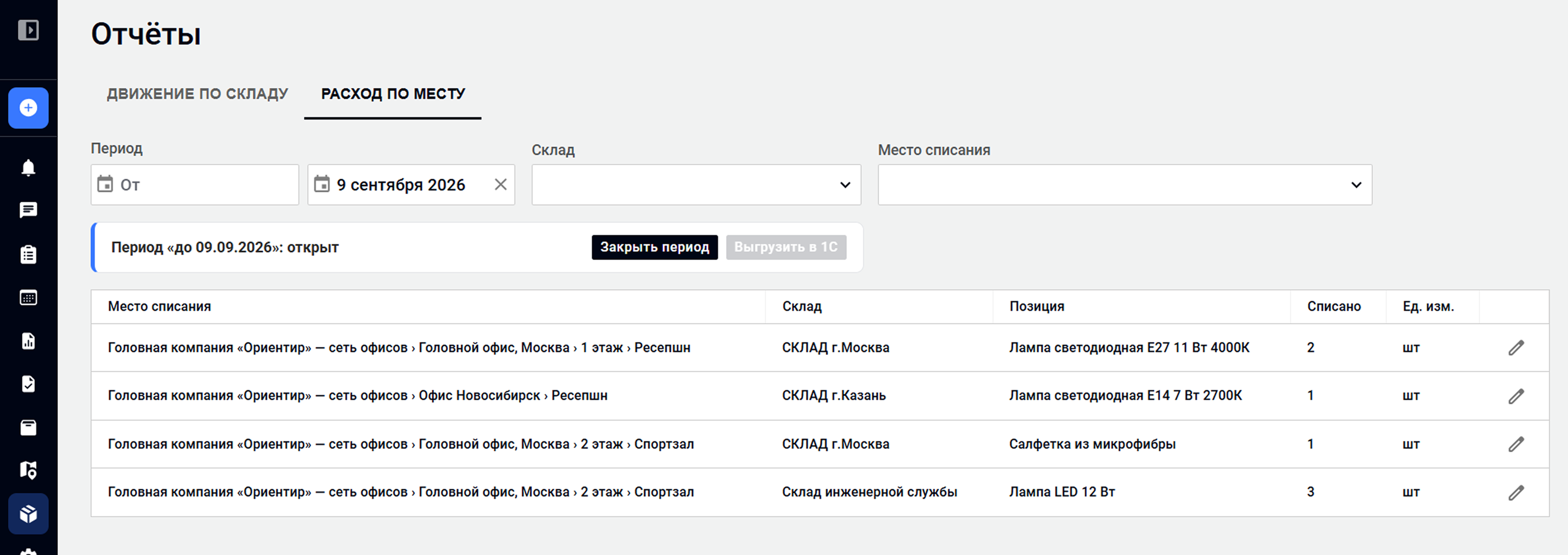
Здесь видно:
- где использовали материал;
- что именно использовали;
- с какого склада;
- в каком количестве.
С помощью фильтров можно выбрать нужный период, склад или место расхода.
Сколько осталось на складе
Откройте отчёт «Движение по складу».
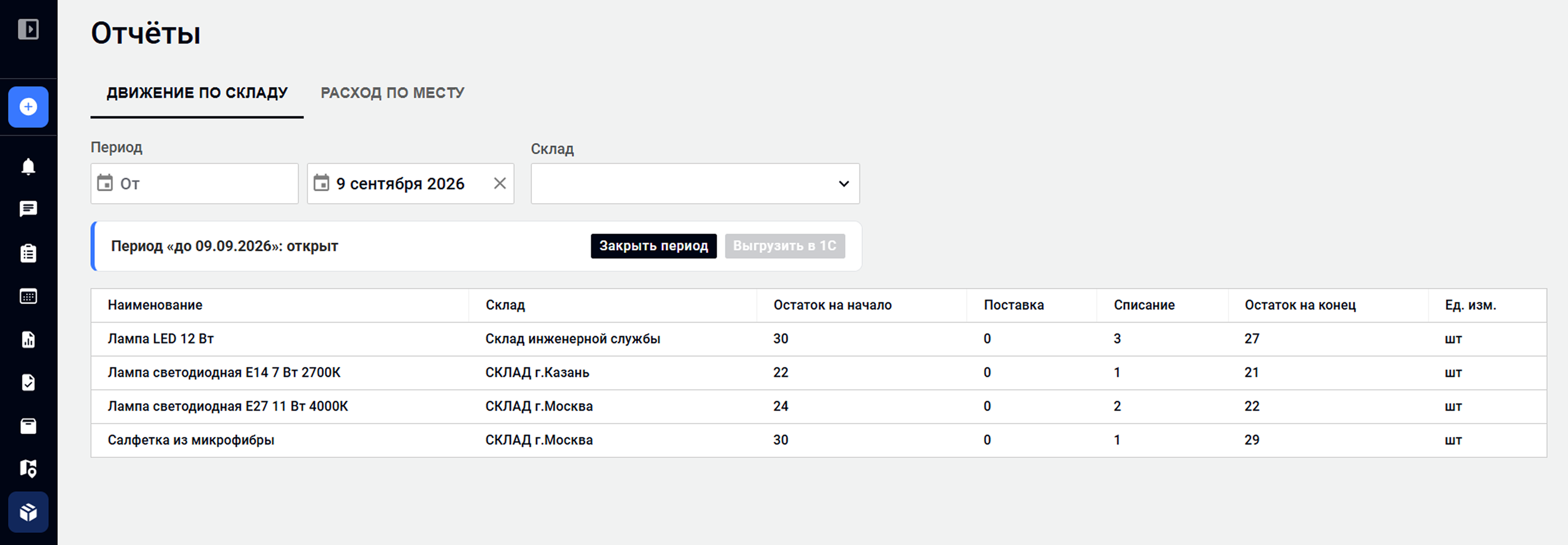
По каждой позиции здесь видно:
- сколько было на начало периода;
- сколько поступило;
- сколько израсходовали;
- сколько осталось на конец.
Выберите нужный период и склад, чтобы посмотреть интересующие данные.
«Расход по месту» отвечает на вопрос «куда ушло?», а «Движение по складу» — «сколько было, сколько поступило, сколько использовали и сколько осталось?».Как закрыть период
В течение определённого периода данные по материалам ещё могут меняться: сотрудники закрывают новые заявки, ответственные проверяют расход и исправляют найденные ошибки.
Когда данные за период сверили и готовы использовать их как финальные — например, перед передачей в бухгалтерию или внешнюю учётную систему — их можно зафиксировать.
Для этого администратор учёта материалов закрывает период.
Проще говоря:
Пока период открыт — данные можно проверять и исправлять. После закрытия — считаем их финальными.
Чтобы закрыть период, нажмите «Закрыть период», выберите диапазон дат и подтвердите действие.
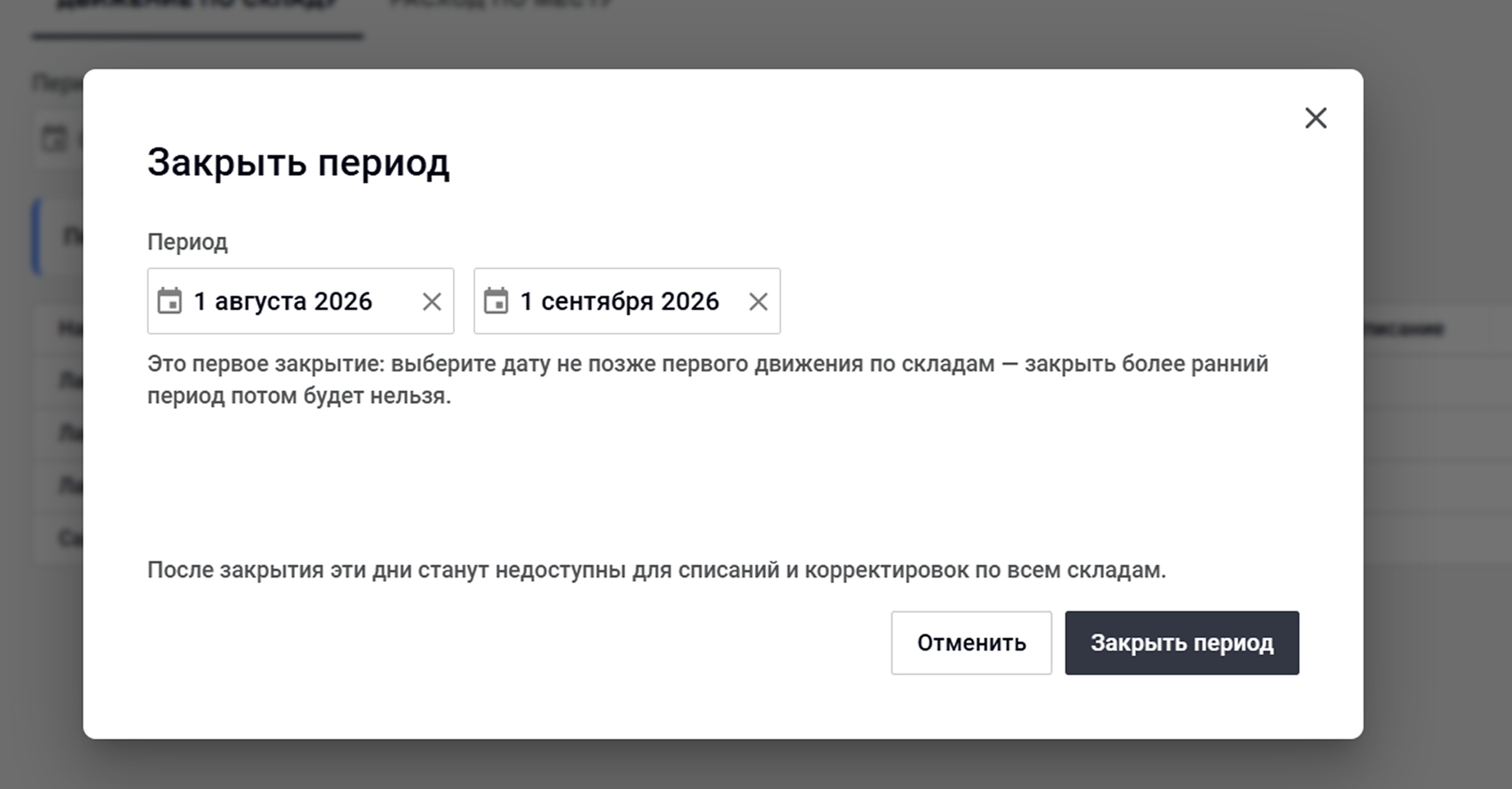
Закрывать можно уже прошедшие дни.
После закрытия данные за выбранные даты больше нельзя исправлять. Заявки, по которым материалы уже попали в закрытый период, также нельзя удалить или открыть повторно.Что дальше
Учёт материалов продолжает развиваться. В планах — расширение работы с потребностями и интеграции с внешними учётными системами.
При этом уже сейчас можно пройти весь путь материала в одной системе: оформить поступление на склад, связать расход с выполненной работой, посмотреть остатки и разобраться, куда ушла каждая позиция.
Если при настройке или работе с материалами появятся вопросы, напишите нам 😊
Мы на связи во внутреннем чате поддержки и по почте: support@waveservice.app.