


Расписание автоматически создаёт плановые заявки в выбранные дни и время. Его можно использовать для регулярной уборки, обходов, технического обслуживания и других работ, которые повторяются по графику.
Чтобы вам было проще разобраться, ниже подготовили и видео, и текстовую инструкцию по шагам. Смотрите или читайте в удобном формате.
пробуйте 14 дней бесплатно
Наведите порядок в заявках АХО и эксплуатации за 1 час
Типовые заявки уже настроены в системе 🔥

Быстрый старт
Видео: как настроить расписание заявок
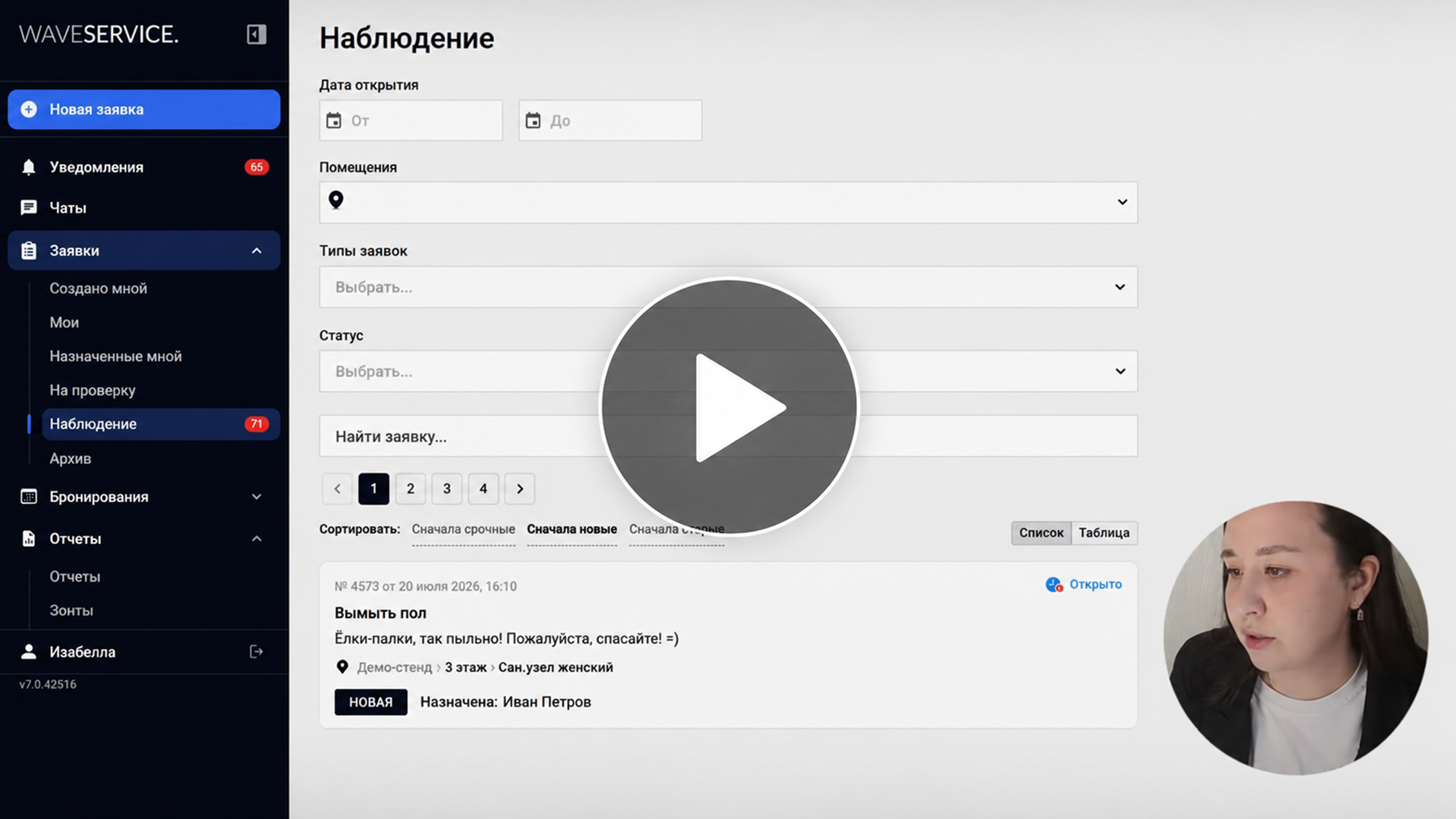
Нажмите на изображение — видео откроется на RuTube
В видео показываем весь процесс: от выбора локации и типа заявки до проверки итогового расписания перед сохранением.
То же самое, но текстом: как создать расписание заявок
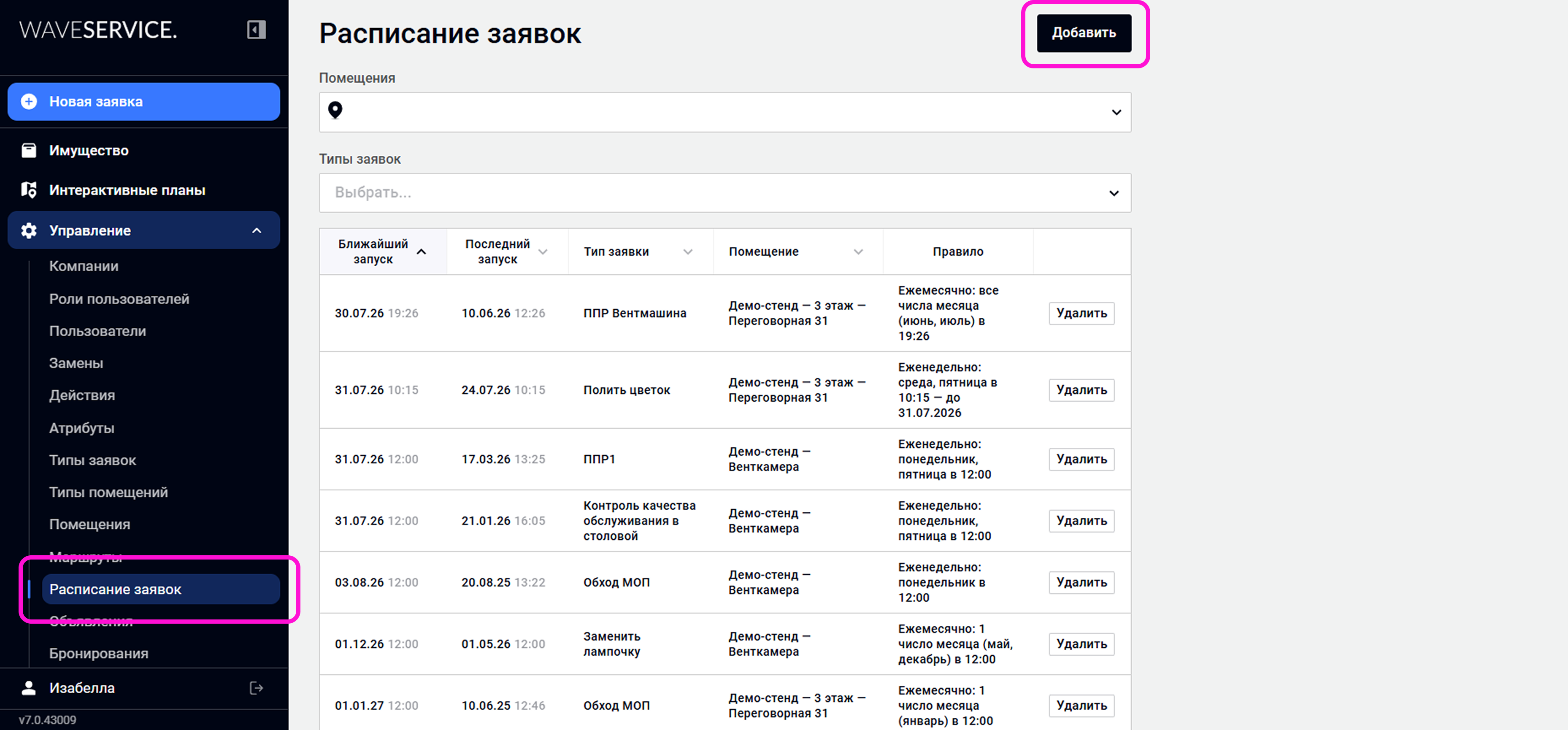
1. Откройте форму создания расписания
Перейдите в раздел «Расписание заявок» и нажмите «Добавить».
2. Укажите локацию и тип заявки
Найдите в списке нужное помещение или оборудование и выберите тип заявки.
Если для выбранной локации и типа заявки не настроен маршрут, система предупредит об этом до сохранения. Так можно сразу исправить настройки и не допустить, чтобы будущая заявка осталась без исполнителя.3. Выберите, как часто создавать заявки
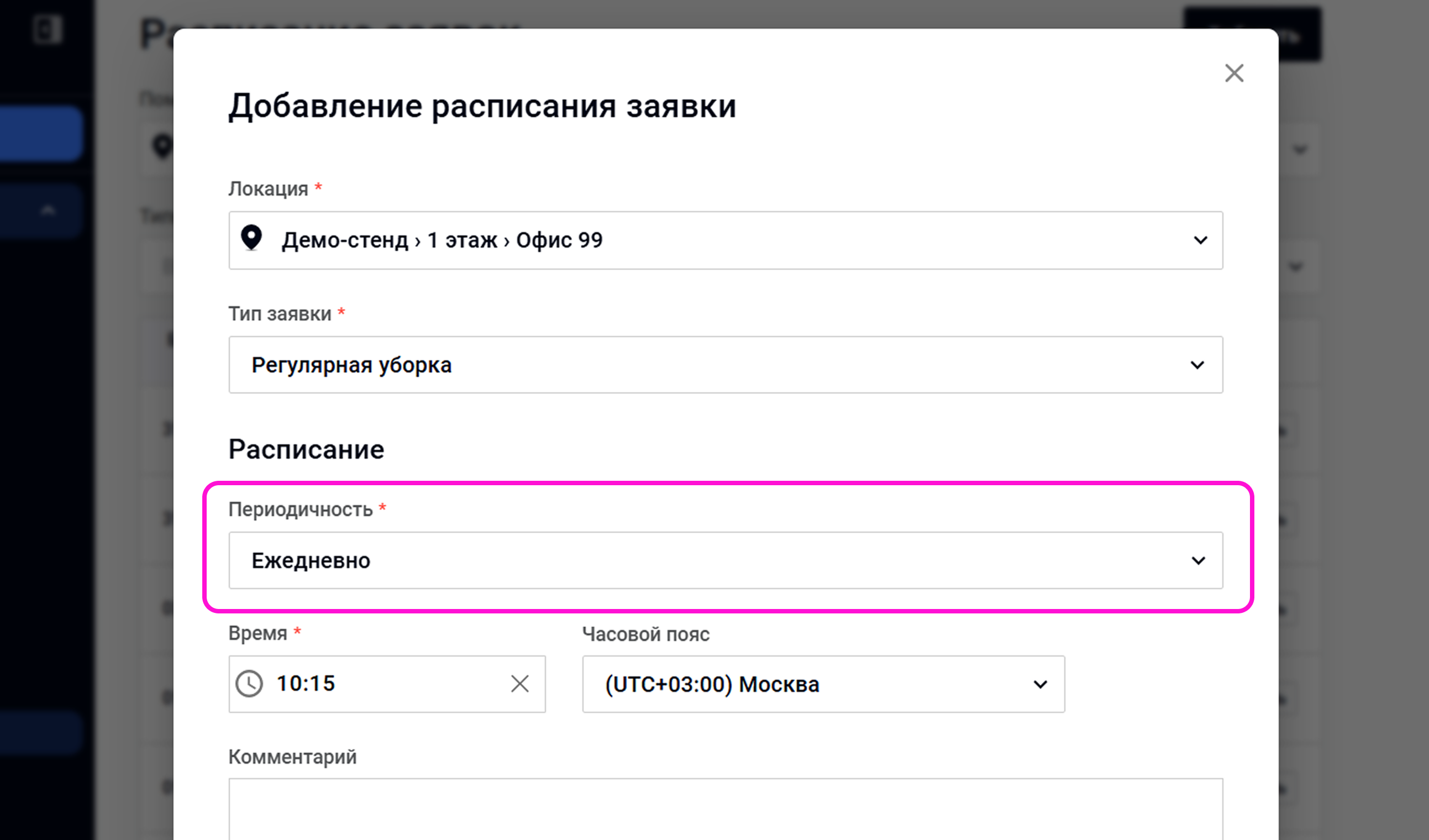
В поле «Периодичность» доступны четыре варианта:
-
Ежедневное расписание
Заявка будет создаваться каждый день. Такой режим подходит для работ, которые должны выполняться ежедневно, например, уборки или обходов.
-
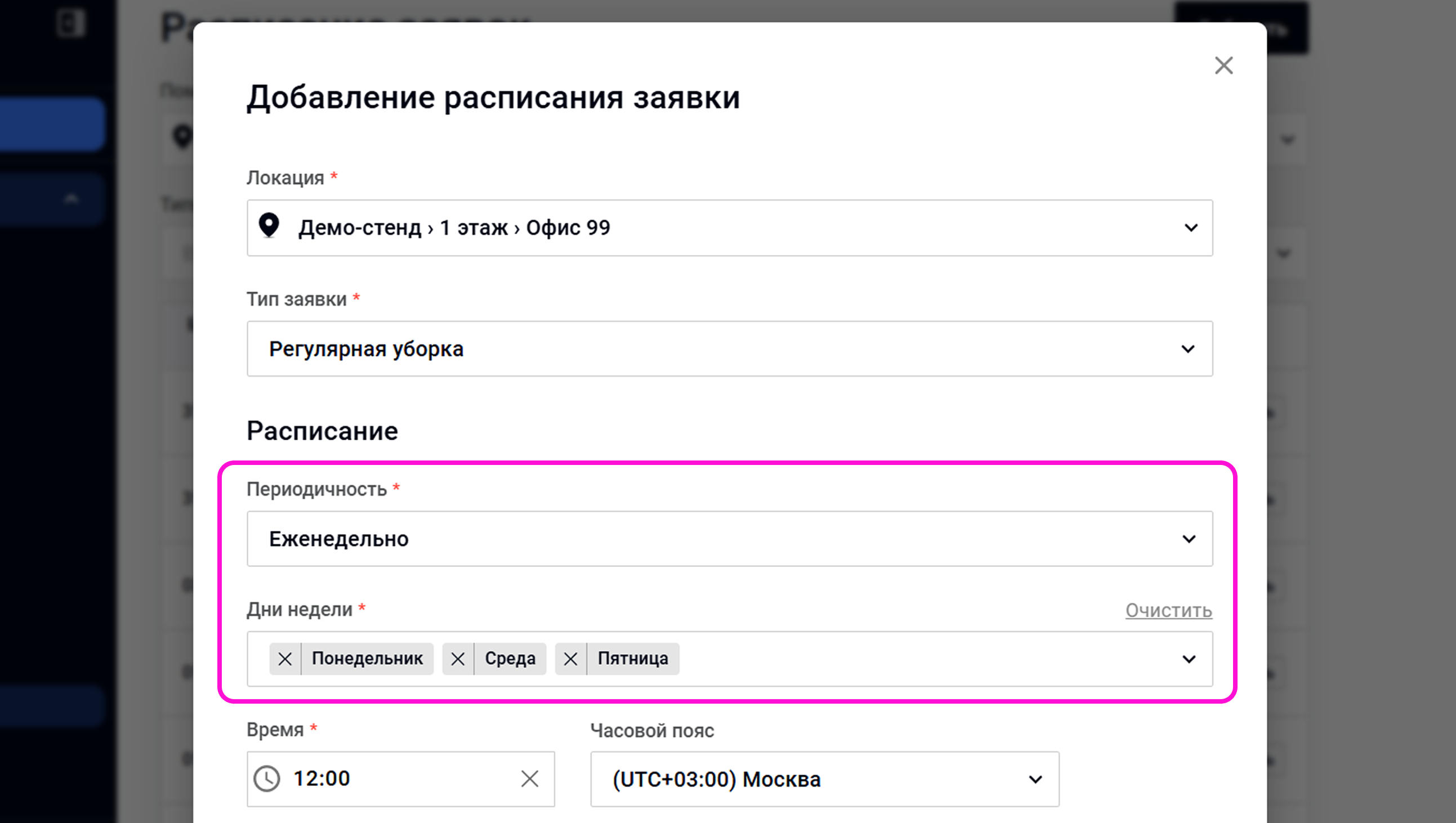
Еженедельное расписание
Отметьте дни недели, в которые должны создаваться заявки. Например, понедельник, среду и пятницу. В одном расписании можно выбрать сразу несколько дней: создавать отдельное правило для каждого дня не нужно.
-
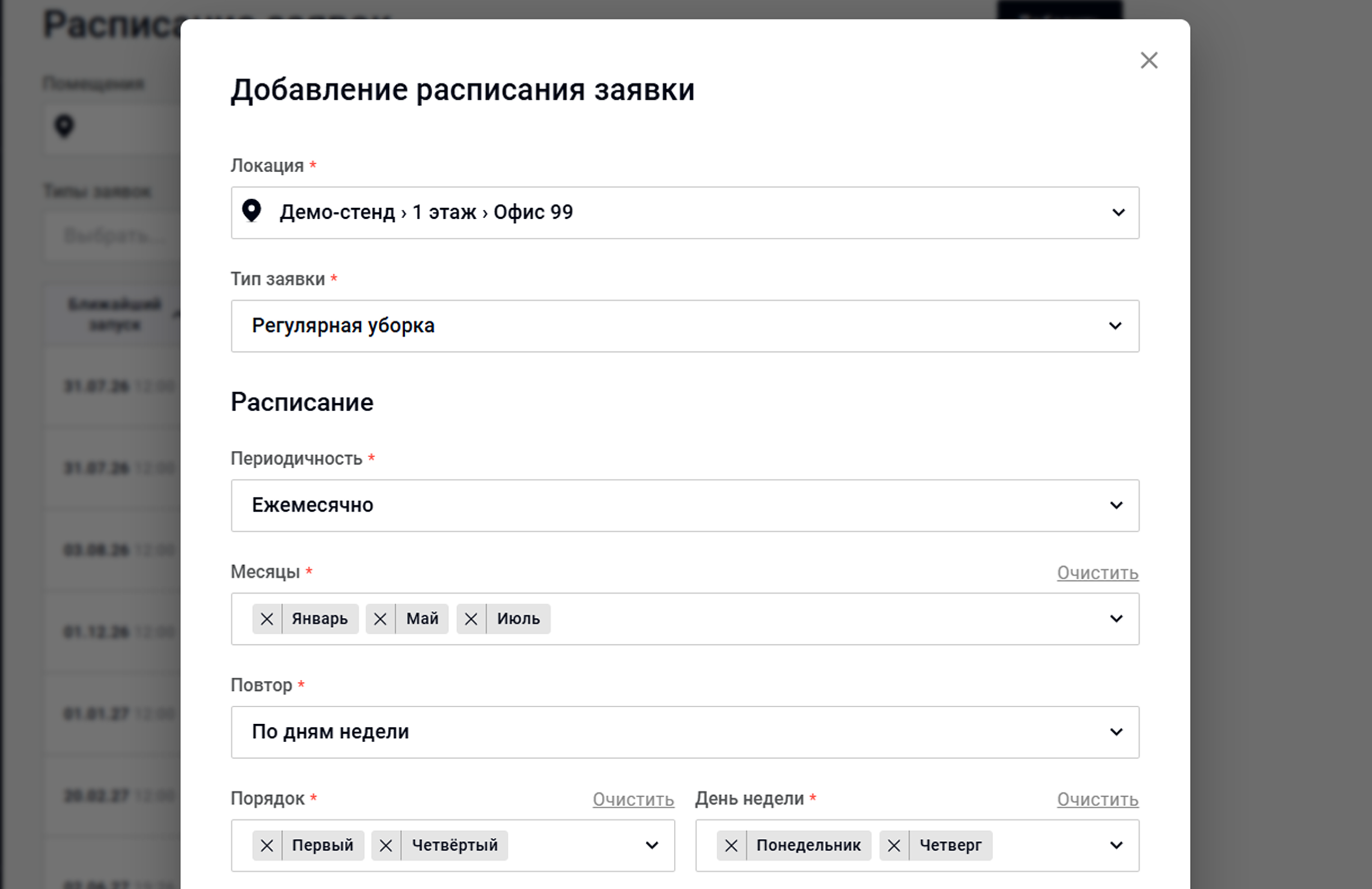
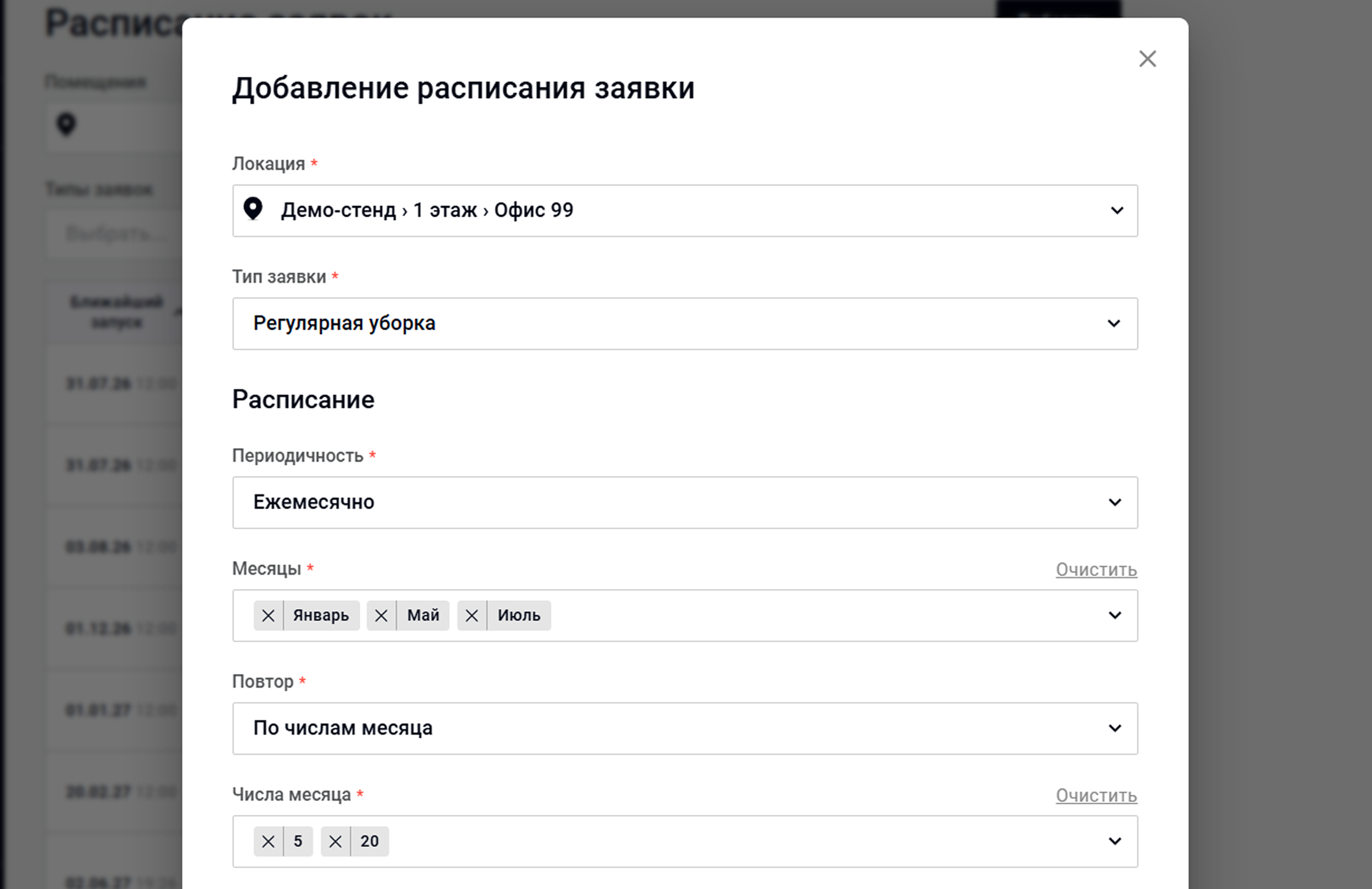
Ежемесячное расписание
Сначала выберите месяцы, в которых должны создаваться заявки. Можно выбрать отдельные месяцы или вариант все месяцы в году.
Для повторения доступны два способа: по числам месяца или по дням недели.
-
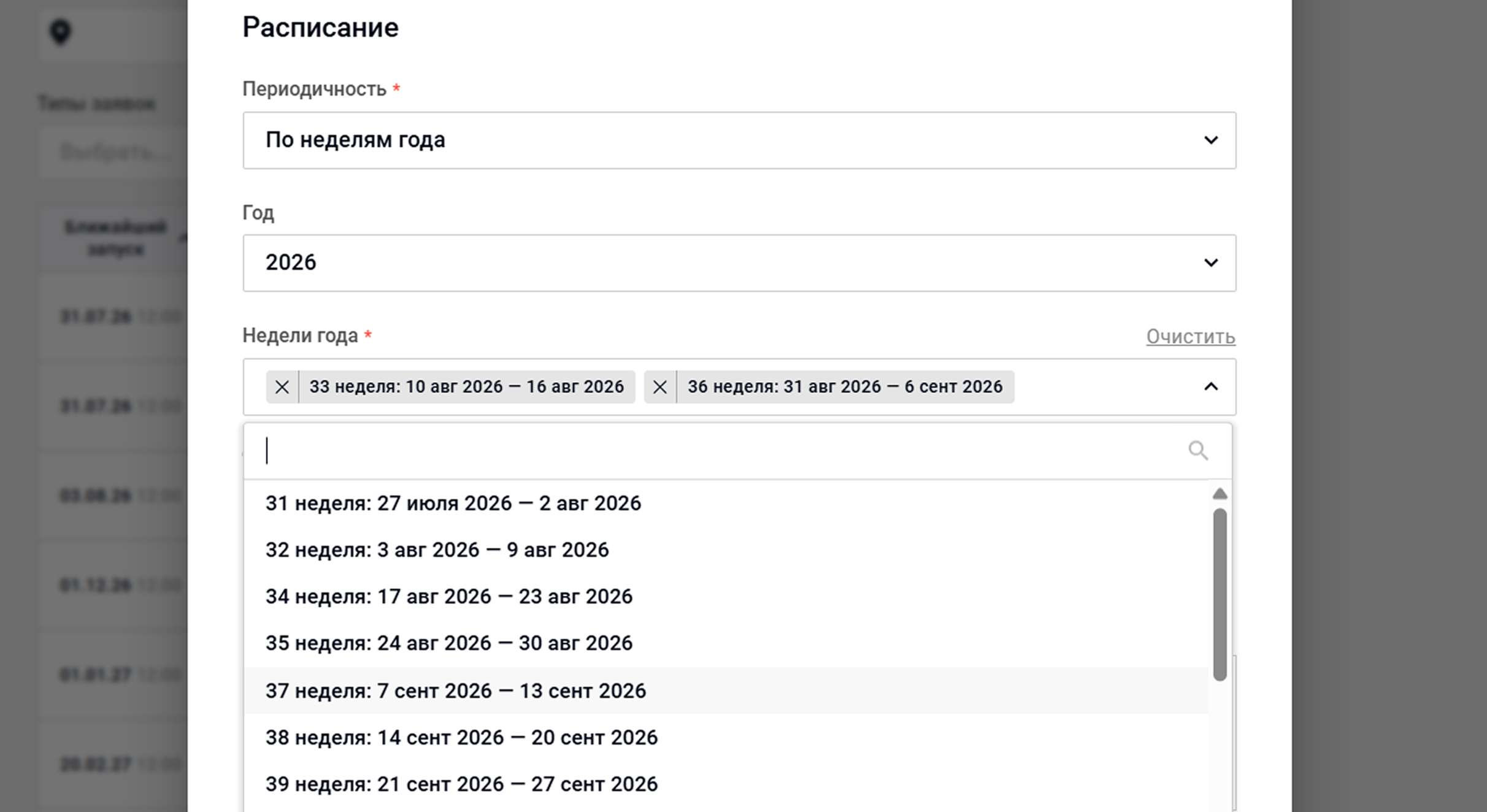
Расписание по неделям года
Режим по неделям года подходит для переноса в Wave Service готового годового графика работ, например плана технического обслуживания.
Укажите номера недель, в которые должны появляться заявки. Рядом с номером система покажет дату начала соответствующей недели.
Заявка создаётся в первый рабочий день выбранной недели. Конкретный день указывать не нужно: система определит его по производственному календарю.
Так можно перенести годовой график в систему без ручного подбора дат.
Время и часовой пояс
Время создания заявки указывается в привычном формате. Рядом можно выбрать часовой пояс.
Проверьте часовой пояс, если управляющая компания работает в нескольких регионах или расписание настраивает сотрудник из другого региона.
Если дата выпадает на выходной или праздник
Для ежедневного, еженедельного и ежемесячного расписания можно выбрать, что произойдёт, если запланированная дата попадёт на нерабочий день.
Доступны четыре варианта:
| Настройка | Что произойдёт |
|---|---|
| Перенести на ближайший рабочий день вперёд | Заявка будет создана в следующий рабочий день. Этот вариант выбран по умолчанию |
| Перенести на предыдущий рабочий день | Заявка будет создана заранее, в ближайший предыдущий рабочий день |
| Пропустить | В этот раз заявка не будет создана |
| Создать всё равно | Заявка будет создана в выходной или праздничный день |
Какие дни считаются нерабочими
Система использует производственный календарь управляющей компании. В нём учитываются выходные, праздники и перенесённые рабочие дни.
Изменить календарь можно в суперадминке, в настройках нужной управляющей компании. Если у вас нет доступа, обратитесь в поддержку Wave Service.
Как ограничить срок действия расписания
Поле «Дата завершения» необязательно.
Укажите дату, если расписание должно работать только в течение определённого периода, например до окончания договора на обслуживание.
После указанной даты новые заявки по этому расписанию создаваться не будут.
Если оставить поле пустым, расписание будет работать бессрочно.
Как проверить расписание перед сохранением
Внизу формы система показывает текстовое резюме настроенного правила.
Например:
Заявки будут создаваться ежемесячно: по первым и четвёртым понедельникам и четвергам (январь, май, июль) в 12:00 — до 30.09.2026
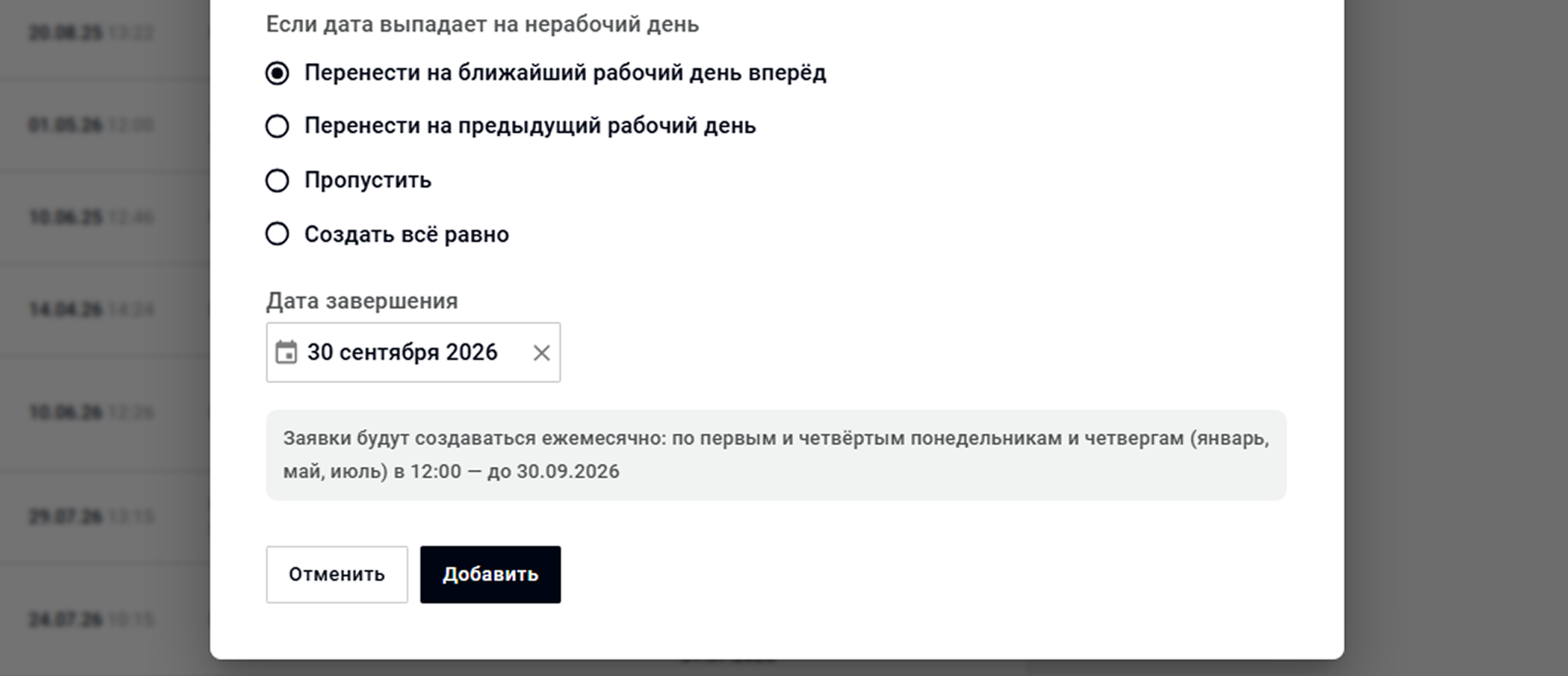
Прочитайте резюме перед сохранением. По нему проще всего проверить:
- Выбранную периодичность
- Дни или недели
- Месяцы
- Время
- Дату завершения
Если описание соответствует вашему графику, нажмите «Добавить».
Что будет с существующими расписаниями
Расписания, созданные раньше, продолжат работать без изменений. Перенастраивать их после обновления не нужно.
Загляните в раздел «Расписание заявок» и попробуйте новую настройку на ближайшей регулярной задаче. Теперь собрать понятное расписание можно за несколько минут и сразу проверить итоговое правило перед сохранением.
Если появятся вопросы или идеи, напишите нам 😊 Мы на связи во внутреннем чате поддержки и по почте: support@waveservice.app.