

Рабочее время исполнителя теперь можно настроить прямо в его карточке. Администратор выбирает рабочие дни и указывает время начала и окончания работы — обращаться в поддержку для этого больше не нужно.
График учитывается при отправке уведомлений и расчёте SLA по рабочему времени.
Как настроить график
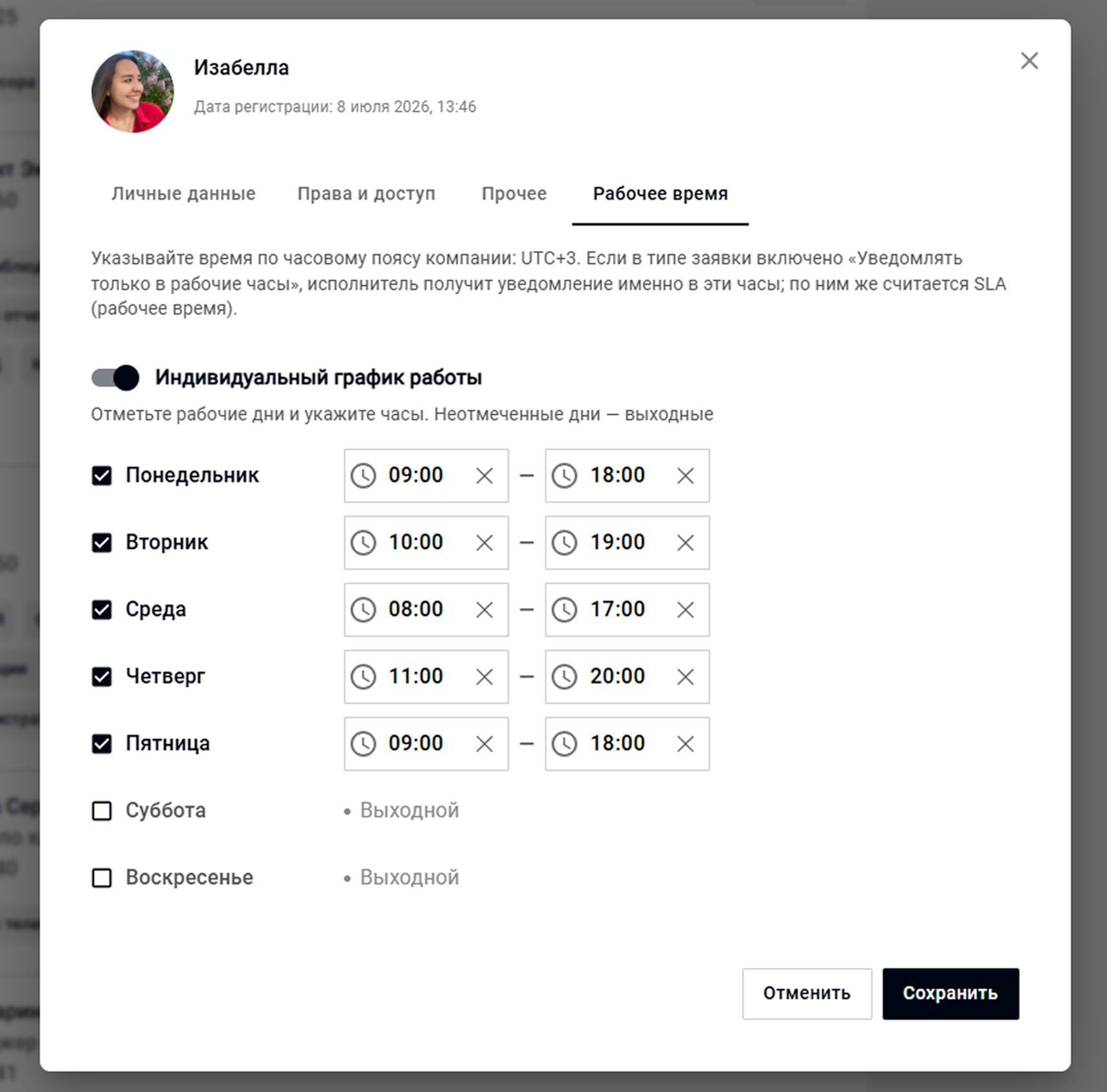
Откройте карточку сотрудника и перейдите на вкладку «Рабочее время».
По умолчанию действует календарь управляющей компании. Если сотрудник работает по другому расписанию, включите переключатель «Индивидуальный график работы».
Отметьте рабочие дни и укажите время начала и окончания работы для каждого из них. Неотмеченные дни будут считаться выходными.
На что влияет рабочее время
Уведомления о заявках
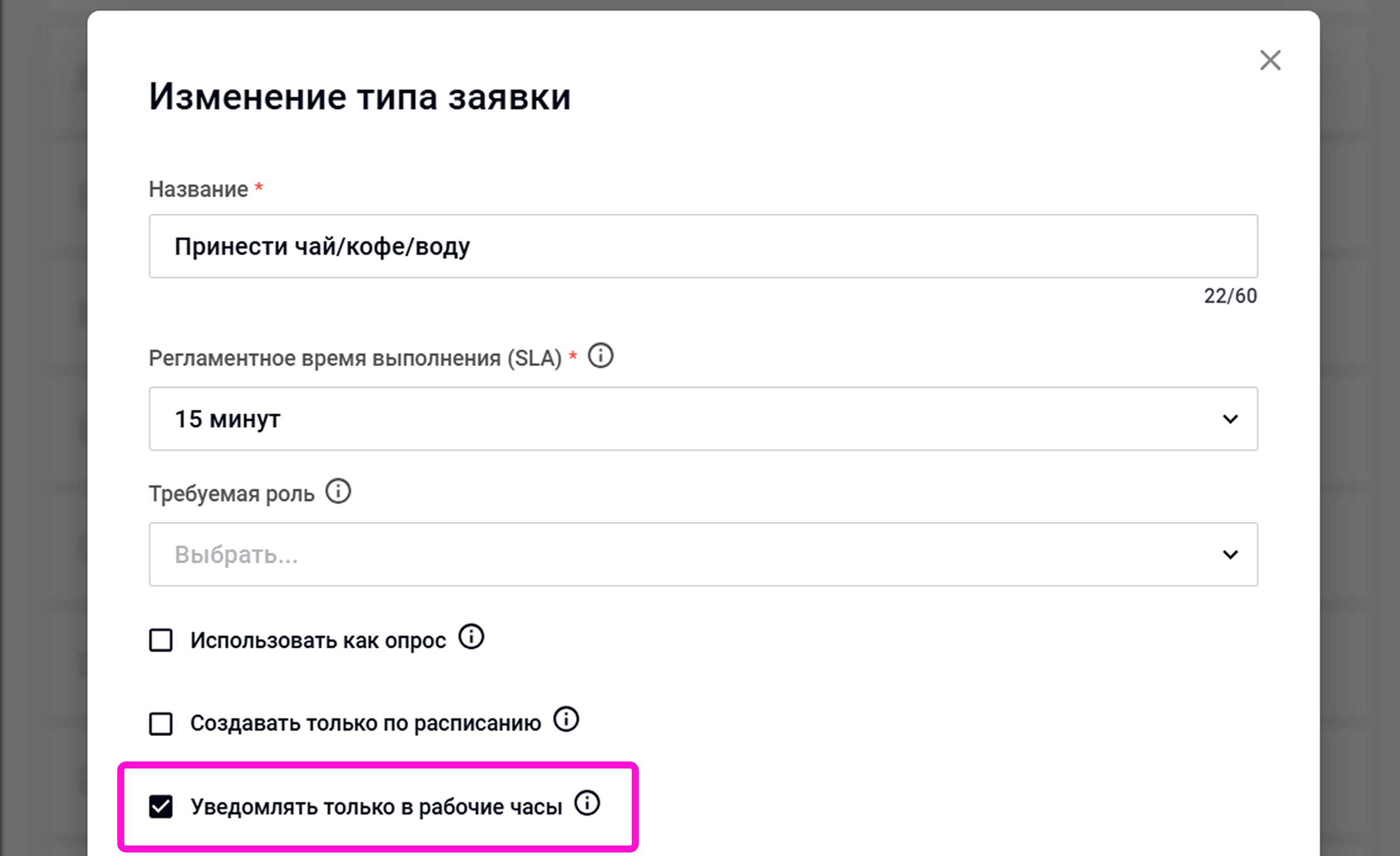
Если для типа заявки включена отправка уведомлений с учётом рабочих часов, исполнитель получит пуш:
- сразу, если заявка поступила в его рабочее время
- с началом следующего рабочего периода, если заявка поступила вне графика
Если эта настройка для типа заявки выключена, уведомления приходят независимо от рабочего времени исполнителя.
Расчёт SLA
Если SLA рассчитывается по рабочему времени, в срок выполнения входят только рабочие часы.
Например, исполнитель работает с 9:00 до 18:00. Заявка поступила в 17:00, а на выполнение по SLA отведено 2 рабочих часа. Один час будет учтён до 18:00, а второй — на следующий рабочий день с 9:00 до 10:00.
При этом работать с заявками можно и вне установленного графика: ограничений на взятие заявки в работу нет.
Что важно знать
- На каждый день можно задать один непрерывный рабочий период. Настроить отдельно смены или перерывы пока нельзя.
- Рабочее время задаётся для управляющей компании и отдельных исполнителей. Для объекта или помещения отдельного графика нет.
- Заявитель при создании заявки рабочее время исполнителя не видит.
Если сотрудники работают по разным графикам, задайте индивидуальное время работы — и расписание уведомлений сразу подстроится под них.
Если появятся вопросы или идеи, напишите нам 😊 Мы на связи во внутреннем чате поддержки и по почте: support@waveservice.app.