

Коллеги, вы уже привыкли работать со списком заявок в Wave Service. В нём удобно разбирать каждое обращение: сразу видно, что произошло, где возникла проблема, кто за неё отвечает, сколько времени осталось на выполнение и пр.
У списка своя задача — подробно показывать каждую заявку. Но он не показывает расстояние между локациями. Когда обращений десятки, по названиям помещений не всегда понятно, какие из них находятся рядом и в какой части объекта заявок стало больше.
🎉 Поэтому в Wave Service появился новый модуль — «Интерактивные планы». Теперь открытые заявки можно увидеть прямо на плане этажа, территории или оборудования — именно там, где они возникли.На плане общая картина видна сразу. Например, можно заметить пять заявок в одном крыле и направить туда специалиста по уборке, чтобы выполнить все работы за один маршрут — без лишних перемещений по зданию и необходимости держать его схему в голове.
Давайте скорее знакомиться с новым модулем! Ниже собрали короткое видео и подробную инструкцию со скриншотами — можно выбрать удобный формат или посмотреть всё по порядку.
пробуйте 14 дней бесплатно
Наведите порядок в заявках АХО и эксплуатации за 1 час
Типовые заявки уже настроены в системе 🔥

Быстрый старт
Видеоинструкция: посмотрите на интерактивные планы в деле
За пять минут покажем, как создать интерактивный план, отметить помещения и оборудование, увидеть открытые заявки и перейти к нужному обращению.
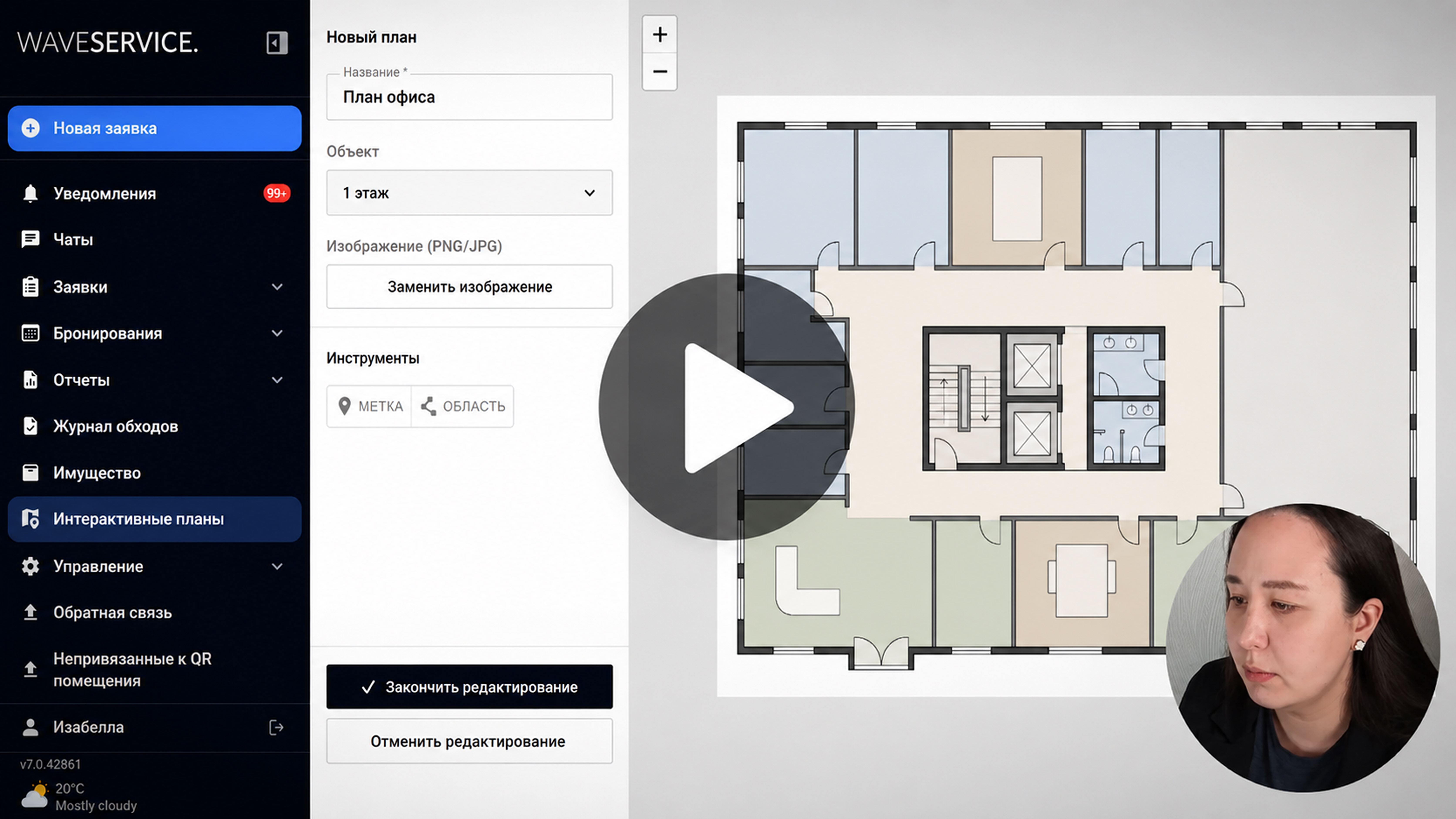
Нажмите на изображение — видео откроется на RuTube
Удобнее читать? Ниже — всё по шагам
Cобрали ту же инструкцию в тексте со скриншотами. Можно открыть Wave Service рядом и спокойно настроить свой первый план вместе с нами.
Кто может работать с планами
Возможности зависят от роли сотрудника в системе:
Создавать и изменять планы может только администратор.
Какие изображения подойдут для интерактивного плана
В качестве основы подойдёт любое изображение, которое помогает ориентироваться на объекте:
- план этажа или здания
- схема территории
- расположение помещений
- схема оборудования
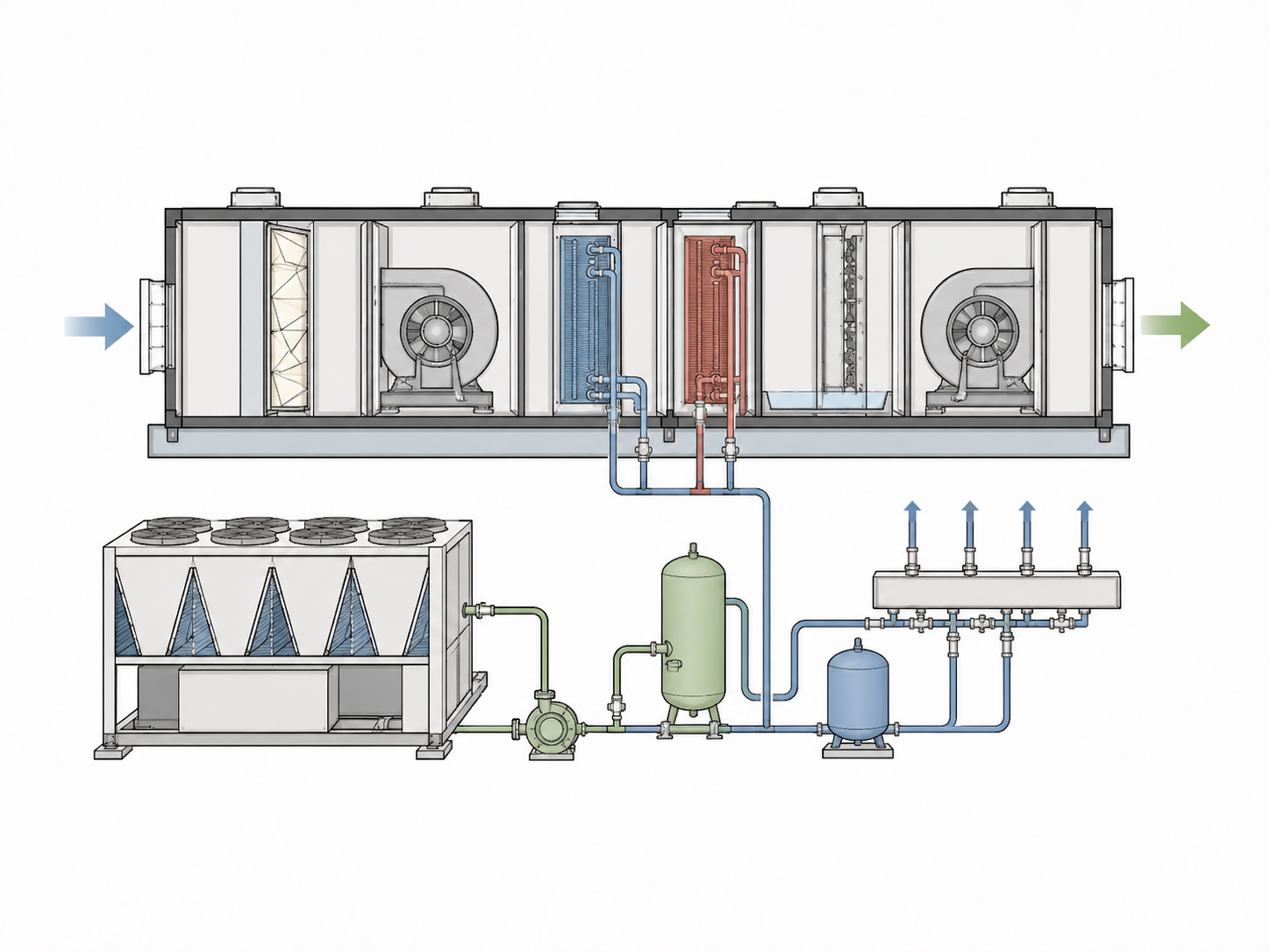
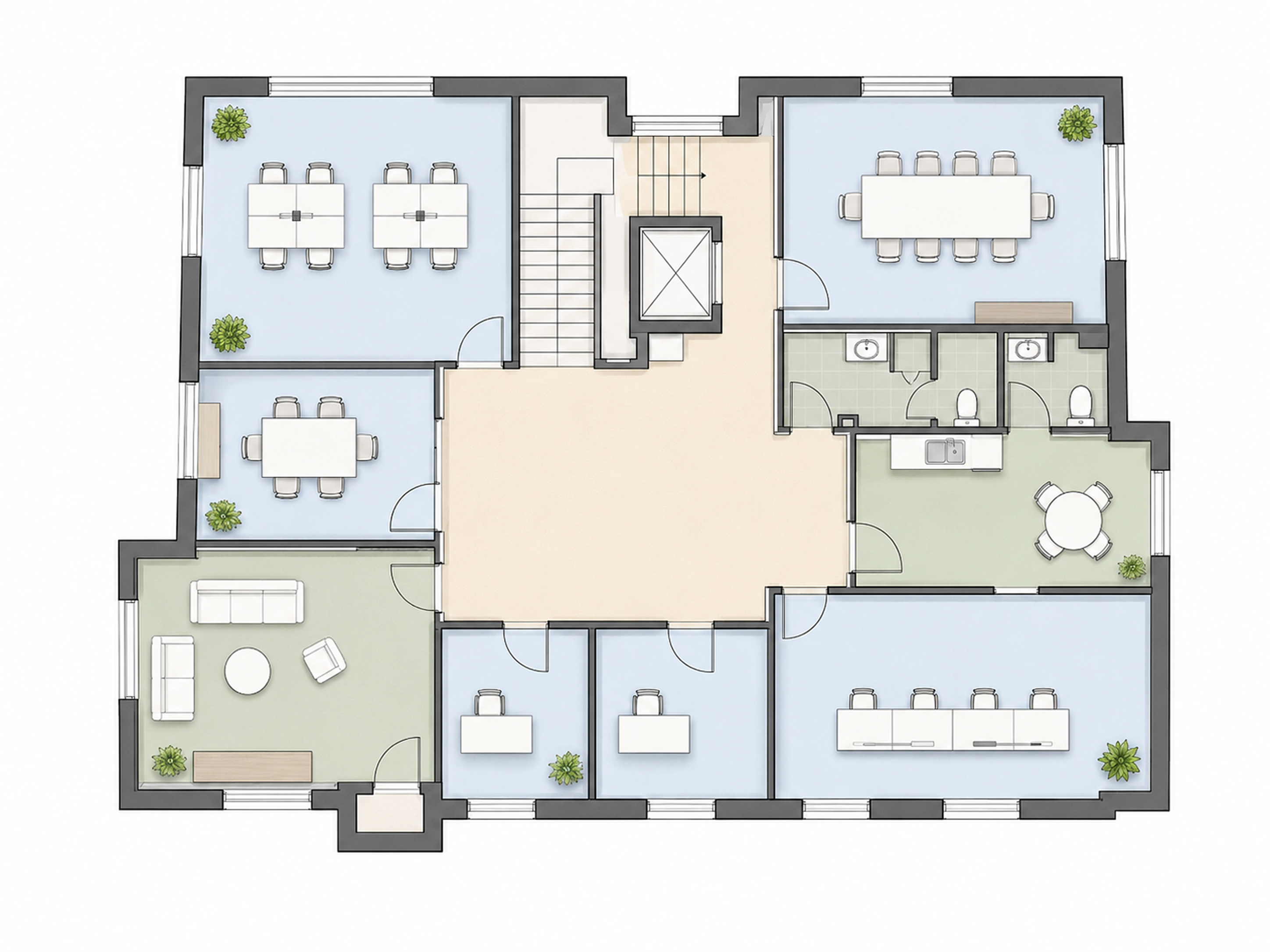
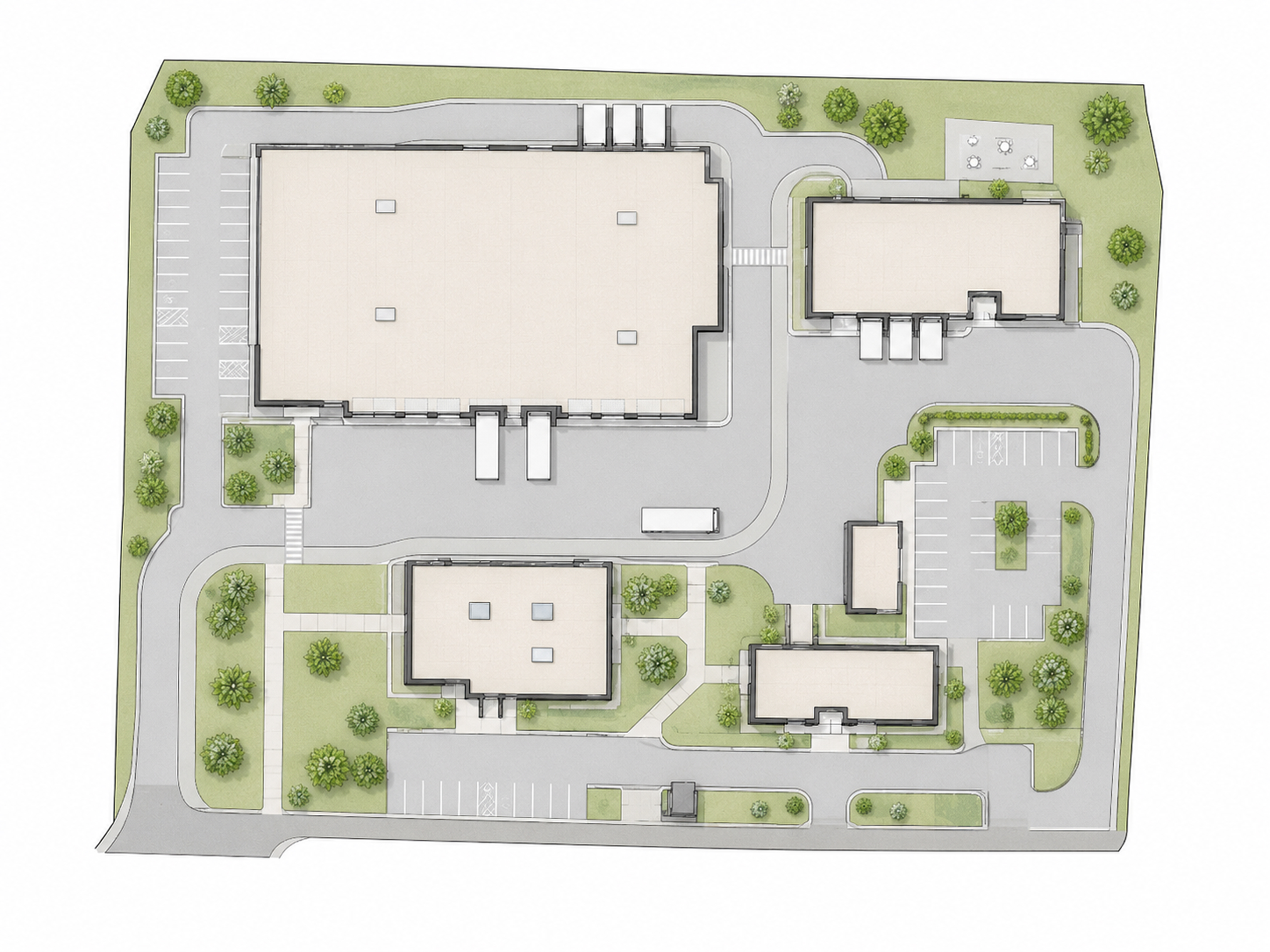
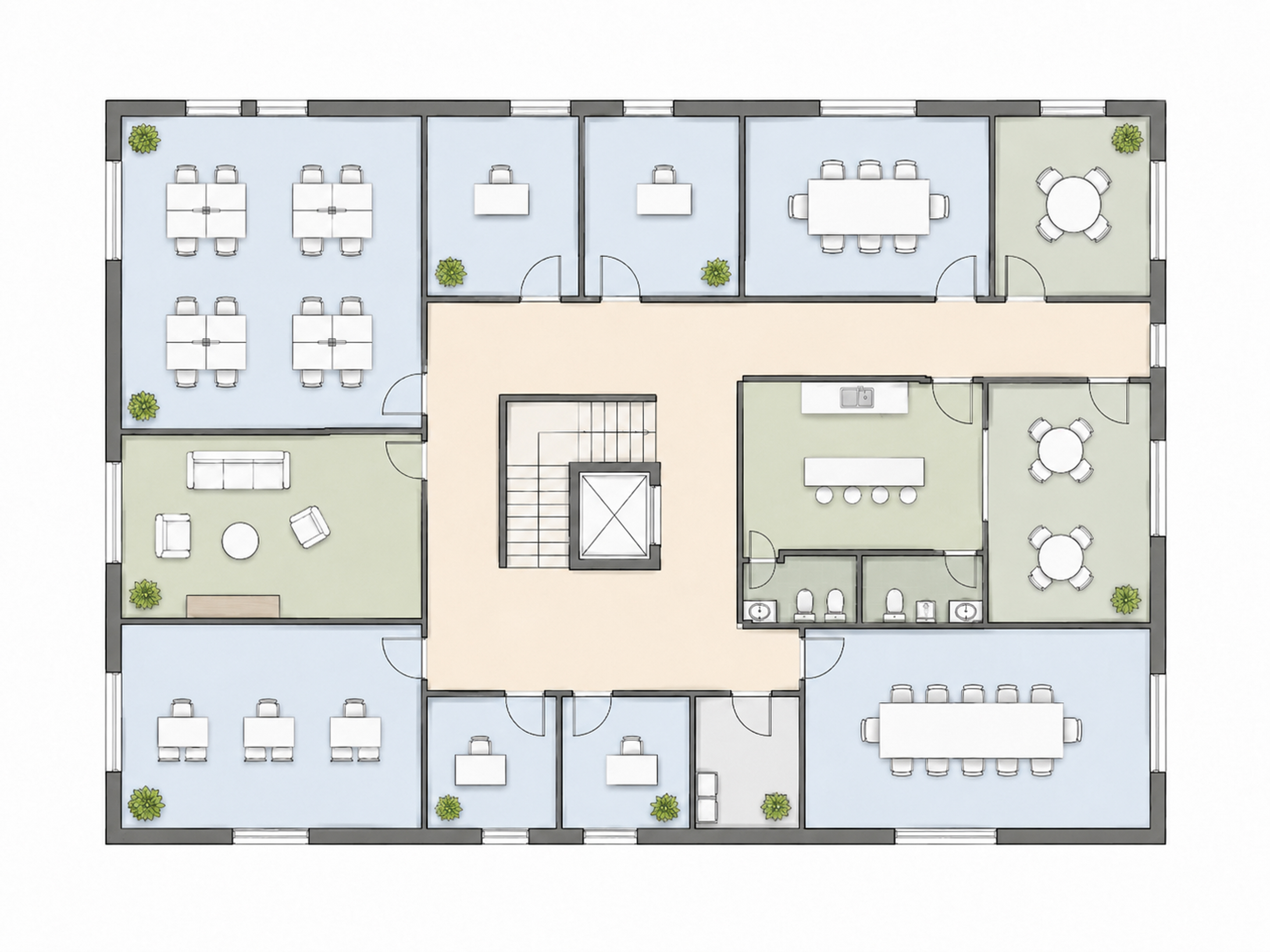
Для одного объекта можно создать несколько планов: общую схему территории, планы отдельных этажей и изображения оборудования.
Так будет проще смотреть на объект в нужном масштабе: сначала увидеть общую картину, а затем перейти к конкретной локации и заявке.
Как создать план
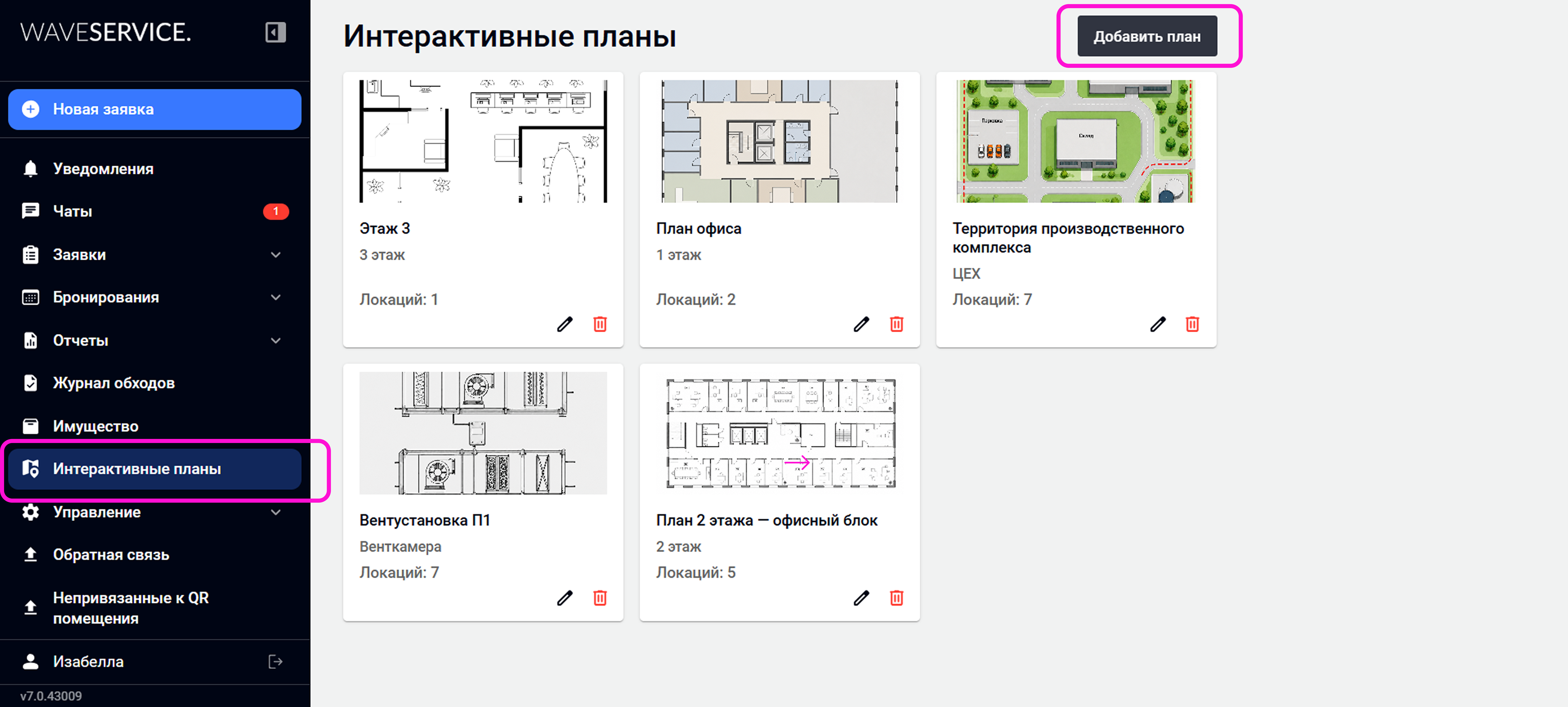
#1. Откройте раздел «Интерактивные планы»
Перейдите в раздел «Интерактивные планы» в боковом меню. Нажмите «Добавить план».
#2. Укажите понятное название и загрузите изображение
Назовите план так, чтобы коллегам было легко найти его в списке. Например:
- «Первый этаж»
- «Территория склада»
- «Офис на Литейном»
- «Система вентиляции»
Затем добавьте план или схему в формате PNG или JPG.
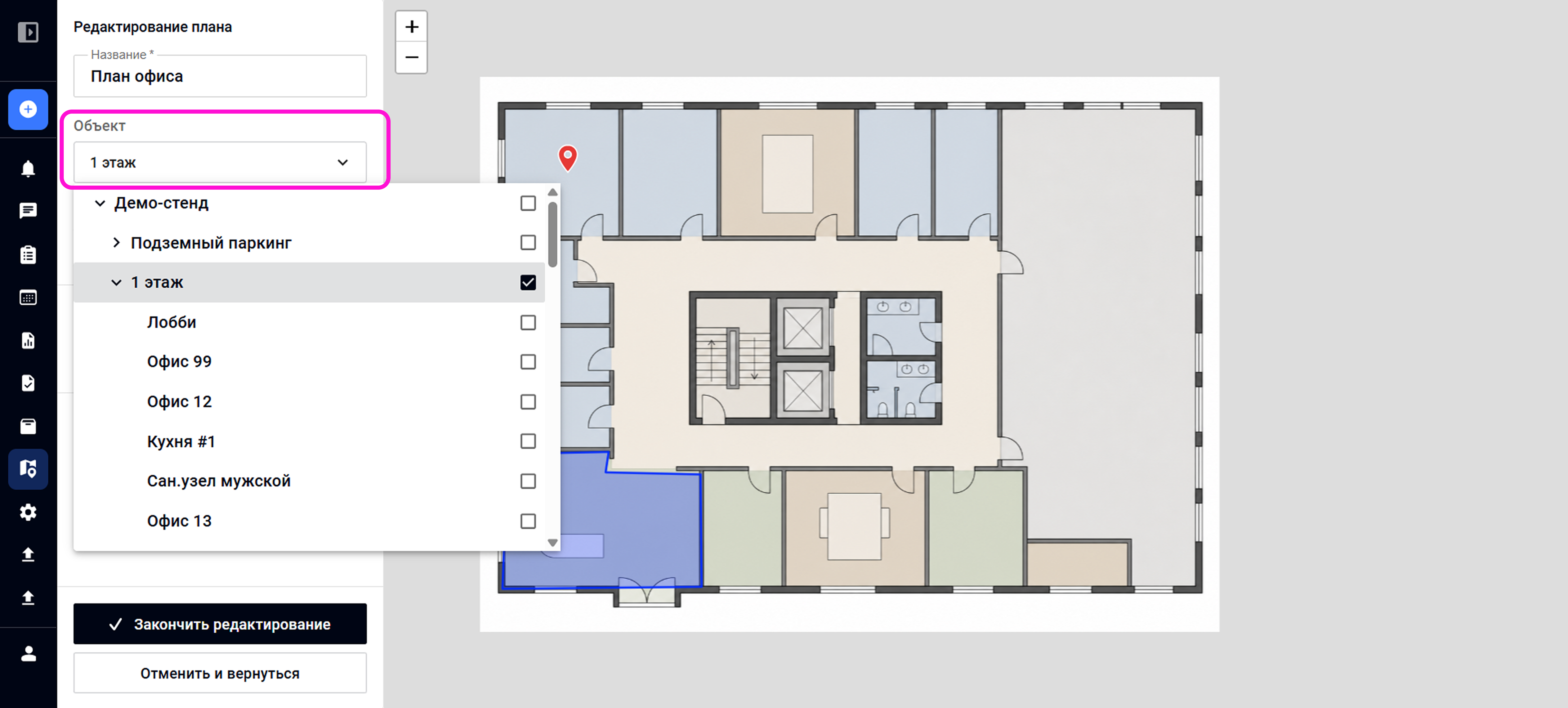
#3. Выберите объект
Укажите, что изображено на плане.
Например, если вы загрузили план первого этажа, выберите «1 этаж». Если это схема территории или оборудования — выберите соответствующую территорию или установку.
После этого при разметке в списке появятся помещения и другие локации, которые относятся к выбранному объекту. Для первого этажа это могут быть кабинеты, переговорные, санузлы и другие помещения.
Как отметить помещения и оборудование
После загрузки изображения добавьте на него нужные помещения, зоны или узлы оборудования. Для этого есть два инструмента:
Настройте каждую отметку
Для метки или области:
- Выберите цвет из предложенных или задайте свой.
- Укажите связанное помещение, участок или оборудование.
- Разместите отметку в нужной части изображения.
К одной метке или области можно привязать одну локацию.
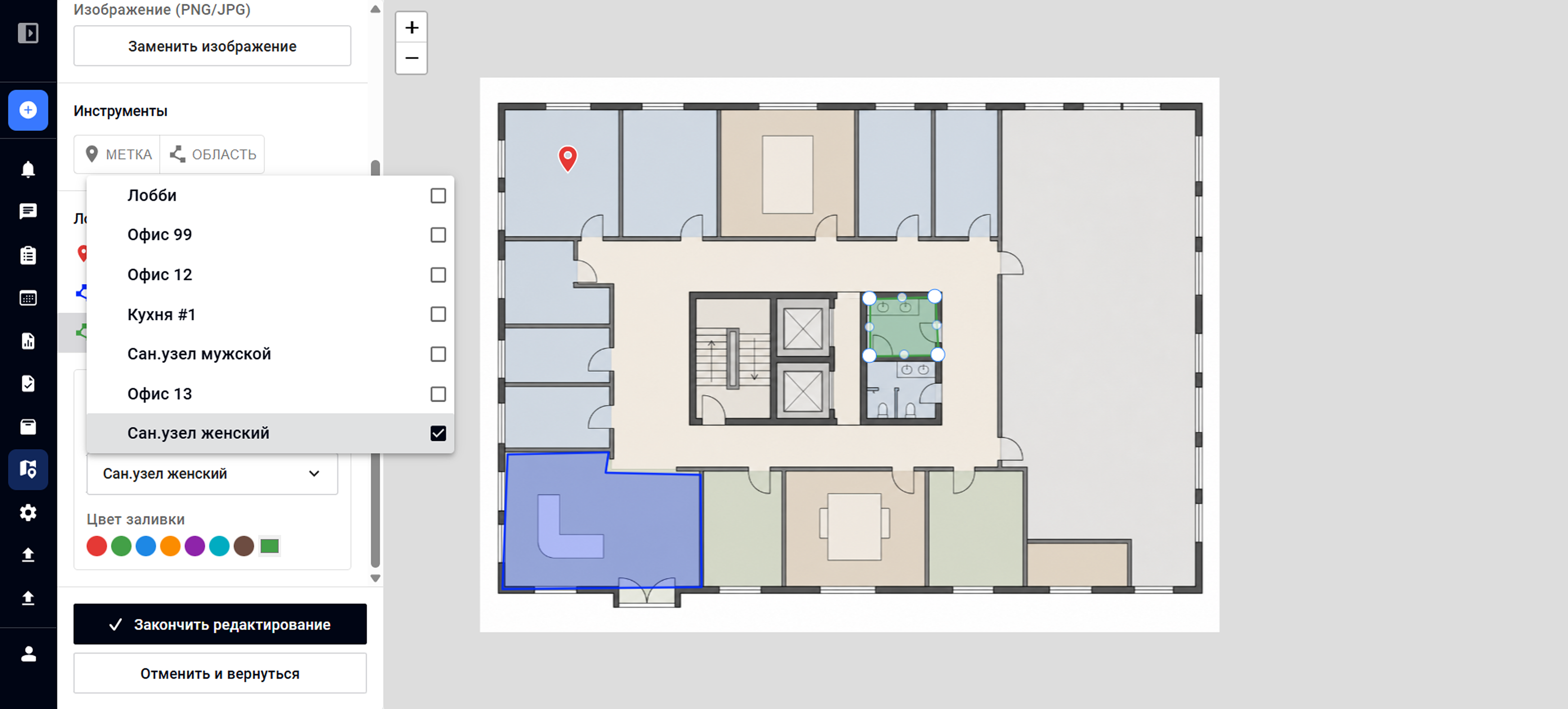
Когда всё готово, нажмите «Завершить редактирование». План перейдёт в режим просмотра, а на отметках появится количество открытых заявок.
Как работать с заявками на плане
Нажмите на метку или выделенную область. Справа откроется список заявок по выбранному помещению, участку или оборудованию.
Из списка можно сразу перейти в карточку обращения и посмотреть подробности.
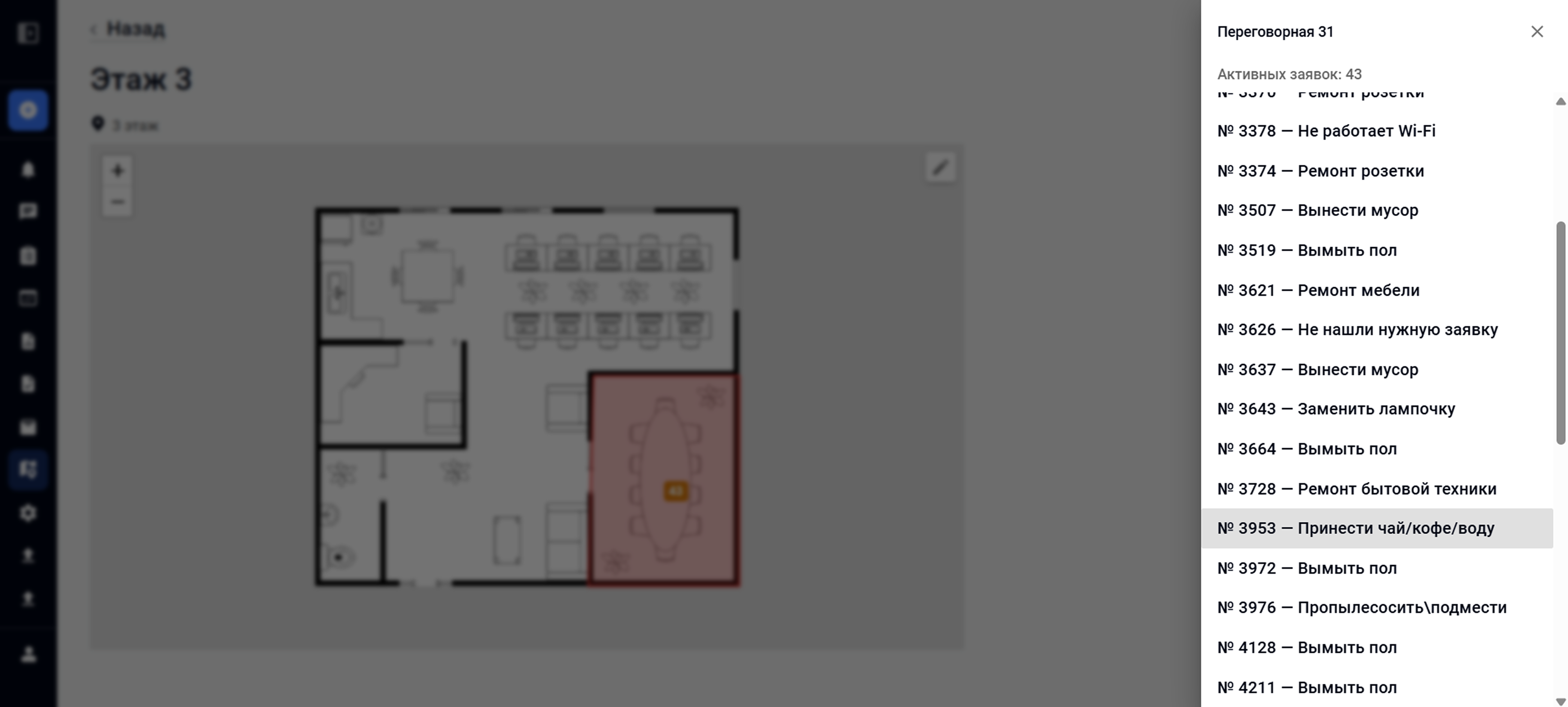
Какие заявки показываются на плане
На плане видны те же заявки, что и во вкладке «Наблюдение».
Если по выбранной локации во вкладке «Наблюдение» нет доступных заявок, на плане они тоже не появятся.
Напоминаем, кто такой «Наблюдатель» в Wave Service
Эта роль позволяет следить за заявками в выбранных помещениях, получать по ним уведомления и видеть их на интерактивных планах. Если нужно освежить детали или настроить наблюдение, загляните в отдельную инструкцию.
Как изменить или удалить план
План можно обновить в любой момент. Например, если изменилось расположение помещений, появилось новое оборудование или нужно поправить разметку.
Откройте план и перейдите в режим редактирования. Внесите изменения, а затем снова нажмите «Завершить редактирование».
Удалить план можно в том же режиме.
Попробуйте и расскажите, как вам
Интерактивные планы — новый модуль, и нам важна ваша обратная связь ☺️
Призываем активно пользоваться! Если заметите, что чего-то не хватает, или придумаете, как сделать планы удобнее, напишите нам. Мы на связи во внутреннем чате поддержки и по почте: support@waveservice.app. Ваши примеры помогают нам делать Wave Service удобнее именно для тех задач, с которыми вы работаете каждый день 💙