

Маршрут определяет доступность создания заявок в помещениях: какой тип заявки, в каком помещении и кем обрабатывается. Он связывает заявку с помещениями и исполнителями и задаёт срок её выполнения. Без действующего маршрута заявка недоступна для работы.
Настраивать и изменять маршруты может только пользователь с ролью Администратор.
🎥 Предпочитаете видео? Посмотрите видео-версию статьи.
Создание маршрута
Откройте Управление → Маршруты и нажмите «Добавить маршрут» в правом верхнем углу. Откроется окно «Создание маршрута» со следующими настройками:
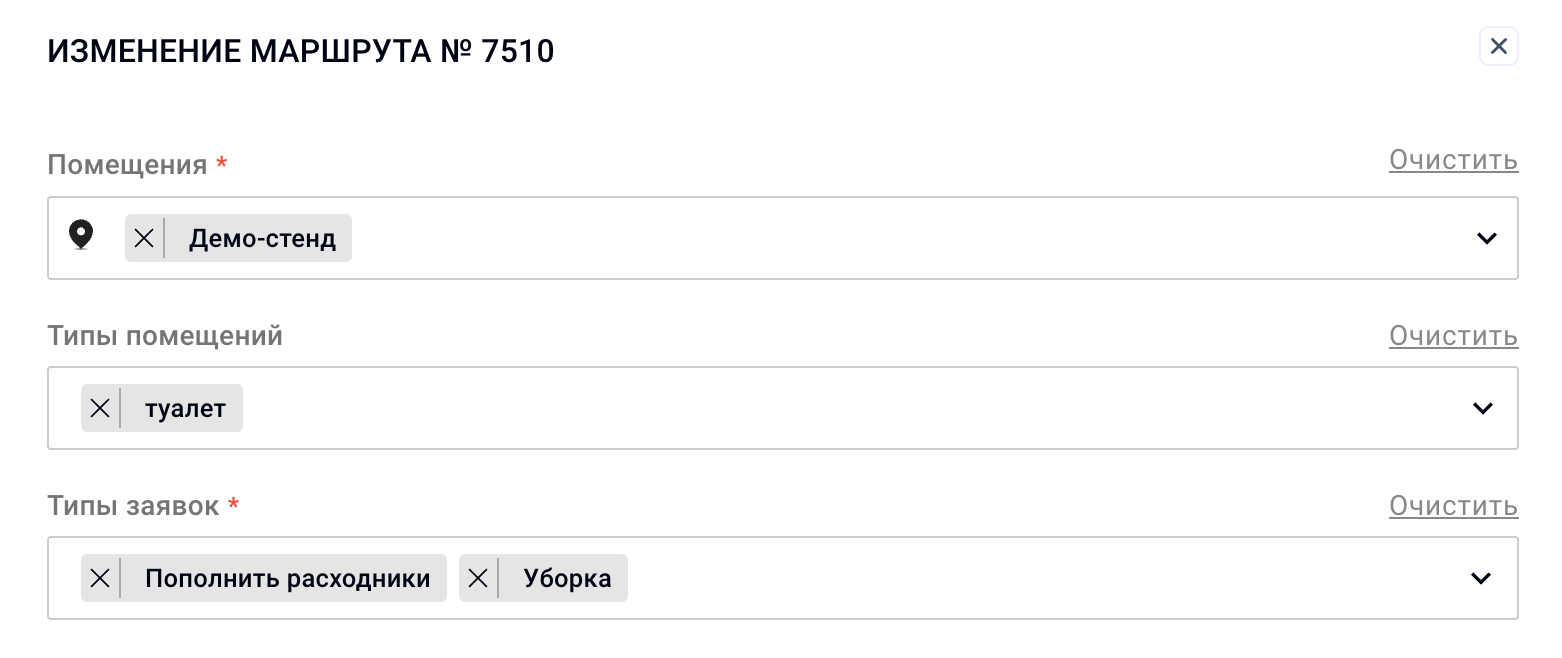
- Помещения — помещения, для которых действует маршрут. Можно выбрать одно помещение, несколько или групповую локацию — тогда автоматически выберутся все вложенные в неё помещения. Обязательное поле.
- Типы помещений — маршрут можно настроить не на конкретные помещения, а на их тип. В этом случае он будет действовать для всех помещений выбранного типа. Например, для всех помещений Демо-стенда типа «Туалет».
- Типы заявок — типы заявок, которые маршрутизируются этим маршрутом. Обязательное поле.
Шаги маршрута
Шаги маршрута — это основные этапы жизненного цикла заявки. Стандартный цикл выглядит так:
- Открыто — обработка заявки при создании: она направляется исполнителям.
- На проверке — после выполнения исполнителем заявка передаётся на проверку.
- Закрыто — завершение работы по заявке.
На каждом шаге задаются:
- Ответственный — конкретные исполнители, которым направляется заявка на этом шаге.
- Роль — вместо или вместе с конкретными людьми можно указать роль: заявка пойдёт всем, у кого она есть. Удобно, когда исполнители меняются, а круг ответственных задаётся ролью.
- Время маршрутизации — условия по времени создания заявки, при которых выбирается именно этот шаг: «До / После N часов», «Только в будни», «Только в выходные». Так можно развести, например, дневную и ночную смены.
- Регламентное время выполнения (SLA) — срок выполнения заявки на этом шаге.
- Действия до и Действия после — автоматические действия, которые выполняются до и после перехода заявки на этот шаг.
💡 Если в списке исполнителей вы не находите нужного пользователя, убедитесь, что пользователь создан и ему присвоена одна из исполнительских ролей.
Типичная настройка
- Первый шаг — «Открыто». Заявка направляется указанным исполнителям и/или ролям сразу при создании.
- Шаг «На проверке» (по желанию). Добавьте его, если заявки должны проходить проверку. Укажите ответственного — ему будут приходить все закрытые по этому маршруту заявки в раздел «На проверку».
💡 Что важно знать про SLA
SLA, заданный в маршруте, приоритетнее, чем указанный в самом типе заявки. Поле SLA есть у каждого шага, но для обычных заявок срок выполнения рассчитывается один раз — от первого шага. Поэтому для предсказуемого результата используйте простые маршруты: «Открыто» или «Открыто → На проверке».
Изменение маршрута
Чтобы изменить уже существующий маршрут, откройте Управление → Маршруты и найдите нужный маршрут в списке (можно воспользоваться поиском). Скорректируйте помещения, типы заявок или шаги и нажмите «Сохранить» — изменения вступят в силу сразу.
Завершение
При создании нового маршрута нажмите «Создать» в правом нижнем углу. Когда маршруты настроены для всех нужных типов заявок и помещений, заявки становятся доступны для создания в этих помещениях.